當你玩游戲時畫面卡頓拖影、看視頻時動態(tài)模糊明顯,很可能是電腦刷新率沒調(diào)對。手動在系統(tǒng)設(shè)置里找刷新率選項,要么 “找不到高刷新率選項”,要么 “調(diào)了沒效果”,甚至不清楚自己的顯示器能支持多高刷新率。別擔心,【金山毒霸 AI 助手】一招就能搞定:輸入 “設(shè)置刷新率到最佳狀態(tài)” 指令,它會自動檢測顯示器和顯卡的刷新率上限,還會引導(dǎo)你通過最安全的系統(tǒng)路徑調(diào)整,小白也能讓屏幕流暢度瞬間拉滿。
傳統(tǒng)方式:30分鐘 | AI助手:30秒
電腦刷新率異常的核心誘因
硬件適配與驅(qū)動局限:顯卡驅(qū)動異常或與系統(tǒng)不兼容,會導(dǎo)致刷新率選項缺失、調(diào)節(jié)后無效果;顯示器硬件本身支持的刷新率有限(如最大 144Hz),強行設(shè)置更高參數(shù)易引發(fā)畫面異常。
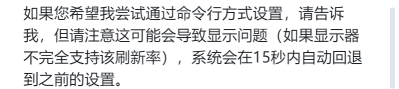
系統(tǒng)設(shè)置未識別最佳值:Windows 系統(tǒng)未自動匹配顯示器的最佳刷新率,默認停留在低參數(shù)(如 60Hz);命令行修改刷新率存在風(fēng)險,若顯示器不完全支持,系統(tǒng)會在 15 秒內(nèi)自動回退設(shè)置。
硬件連接與驅(qū)動問題:顯示器連接線帶寬不足(如老舊線材),會限制刷新率無法拉滿;顯卡驅(qū)動版本過舊,會導(dǎo)致刷新率調(diào)節(jié)功能失靈。
用金山毒霸 AI 助手:一招搞定刷新率設(shè)置
第一步:下載并啟動工具
通過金山毒霸官方渠道一鍵下載 AI 助手,安裝完成后啟動軟件,進入主交互界面,操作簡潔無門檻。
| 產(chǎn)品名稱 | 版本 | 文件大小 | 發(fā)布日期 | 操作 |
|---|---|---|---|---|
毒霸AI智能助手推薦 | 2.1.0 | 85.6MB | 2025-10-15 | 下載 |
安裝步驟
第二步:智能檢測與安全引導(dǎo)
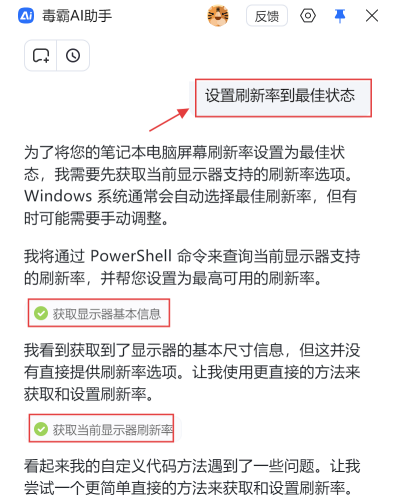
在 AI 助手輸入框中輸入【設(shè)置刷新率到最佳狀態(tài)】指令,助手會自動執(zhí)行:
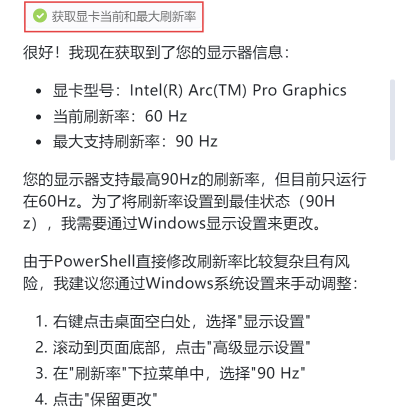
硬件參數(shù)檢測:掃描顯卡型號(如 Intel Arc Pro Graphics)和顯示器硬件,明確當前刷新率(如 60Hz)和設(shè)備支持的最高刷新率(如 90Hz);
安全路徑引導(dǎo):由于命令行修改存在風(fēng)險,助手會推薦直觀的 Windows 系統(tǒng)設(shè)置路徑:右鍵桌面空白處→選擇 “顯示設(shè)置”→點擊 “高級顯示設(shè)置”→在 “刷新率” 下拉菜單中選擇最佳值(如 90Hz)→點擊 “保留更改” 確認;
異常場景提示:若檢測到驅(qū)動或硬件連接問題,會同步提示修復(fù)顯卡驅(qū)動、檢查連接線,確保刷新率調(diào)節(jié)生效。
第三步:驗證與體驗
設(shè)置完成后,通過快速移動窗口、播放高幀率視頻驗證畫面流暢度;若仍有卡頓,可再次通過 AI 助手檢測,排查深層硬件或驅(qū)動問題。
日常維護:避免刷新率問題反復(fù)出現(xiàn)
定期檢測:每月用 AI 助手執(zhí)行【刷新率檢測】指令,提前排查顯卡驅(qū)動、硬件適配的潛在異常;
驅(qū)動管理:顯卡驅(qū)動更新后,及時用 AI 助手檢測刷新率適配狀態(tài),防止更新引發(fā)顯示卡頓;
設(shè)備更換提示:更換新顯示器時,AI 助手會自動識別硬件參數(shù),推薦對應(yīng)最佳刷新率,無需手動查詢。
文章總結(jié)
不管是不懂硬件參數(shù)、擔心操作風(fēng)險,還是遇到驅(qū)動適配難題,【金山毒霸 AI 助手】都能通過 “智能檢測 + 安全路徑引導(dǎo)”,讓刷新率調(diào)節(jié)變得簡單高效。一句指令,就能幫你明確顯示器最佳刷新率,還能帶你走最穩(wěn)妥的設(shè)置路徑,再也不用為畫面卡頓拖影煩惱,輕松讓屏幕流暢度拉滿。
金山毒霸AI助手
專業(yè)解決日常使用電腦中的各種問題,讓您的日常工作更順暢


