傳統方式:復雜耗時手動操作繁瑣,平均需要30分鐘
搜索錯誤信息
診斷問題根源
尋找可信資源
手動下載安裝
重啟驗證結果
傳統方式:30分鐘 | AI助手:30秒
AI助手:智能快捷一句話描述問題,AI自動診斷修復
智能診斷:自動識別問題根源
安全修復:官方安全資源保障
極速解決:平均30秒完成修復
插入移動硬盤后電腦無反應、提示“無法識別”或分區不顯示,既導致數據無法調用,還暗藏丟失風險。手動排查易走彎路,借助【金山毒霸AI助手】,三步即可安全修復,兼顧故障定位與數據保護,小白也能操作。
移動硬盤無法讀取的4大核心誘因
連接鏈路故障:連接鏈路故障最常見:臺式機前置USB供電不足、線材老化、接口氧化,都會導致硬件識別失敗。
驅動程序異常或不兼容:驅動異常或不兼容:USB驅動過時損壞、未裝廠商專屬驅動,或新舊設備適配問題,會導致匹配失敗,設備管理器顯“黃色感嘆號”。
文件系統損壞或分區表丟失:文件系統或分區表問題:意外摔落、強制拔插易致格式出錯;病毒、斷電損壞分區表,會顯“未分配空間”但數據可能尚存。
硬件老化或物理損壞:硬件老化或損壞:機械硬盤磁頭磨損會“異響+無法讀”;固態硬盤閃存老化會“通電無反應”;摔落、進水會直接失效。
三步修復移動硬盤無法讀取問題
第一步:下載并啟動金山毒霸AI助手
下載并啟動金山毒霸AI助手,將移動硬盤插入后置USB 3.0接口(避延長線),待系統識別后進入修復流程。
兼容Windows 11,Windows 10,Windows 8/8.1,Windows 7以及各主流版本
| 產品名稱 | 版本 | 文件大小 | 發布日期 | 操作 |
|---|---|---|---|---|
毒霸AI智能助手推薦 | 2.1.0 | 85.6MB | 2025-10-15 | 下載 |
安裝步驟
1
點擊下載毒霸AI智能助手
2
雙擊安裝包等待安裝完成
3
通過加速球喚醒AI助手
第二步:智能檢測,精準定位故障根源
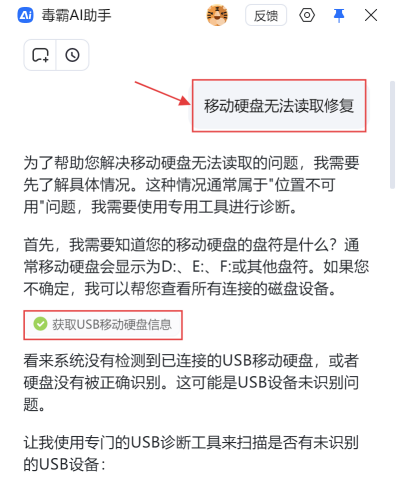
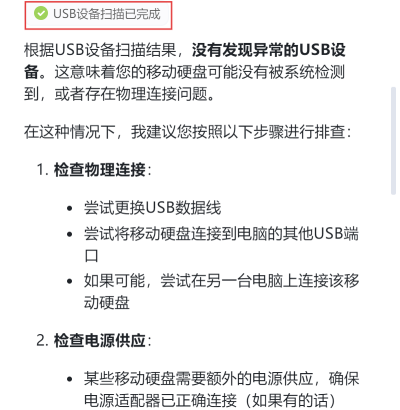
在AI助手“磁盤修復”模塊輸入指令【移動硬盤無法讀取修復】,15秒內生成檢測報告:含“連接、驅動、磁盤健康、數據可恢復性”評分,標注具體問題。
第三步:分層修復,覆蓋全場景故障
按報告“問題優先級”修復,點擊“一鍵處理”觸發流程,數據安全環節會提前彈窗確認:
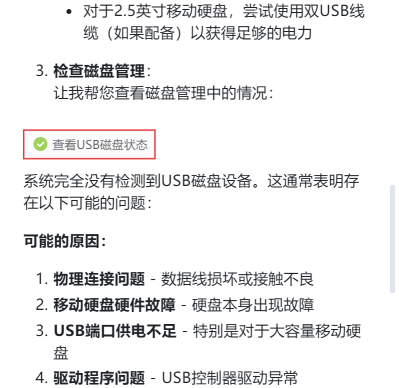
方案一:基礎修復(針對連接與驅動問題)
????1.連接優化:供電不足換后置接口或獨立集線器;接口氧化用橡皮擦輕擦,后重新檢測;
????2.驅動修復:點擊“一鍵更新”官方驅動,安裝時勿拔插硬盤,完成后重啟;
????3.驗證:重啟后助手重掃,顯示“連接正常”且能識別圖標即完成。
方案二:進階修復(針對文件系統與分區表問題)
????1.數據備份:可恢復率達標時“一鍵備份”至D盤,支持自定義路徑;
????2.系統修復:自動修復格式問題,失敗需格式化時會二次確認備份;
????3.分區表重建:先備份信息至云端,重建后重啟即可識別分區。
方案三:硬件故障處理(針對老化或物理損壞)
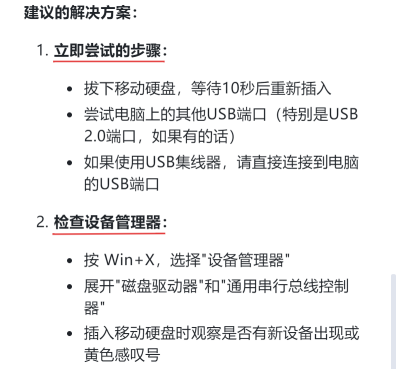
若提示“磁頭故障”“嚴重壞道”等硬件問題:
????1.緊急備份:啟動“低速扇區鏡像”備份可讀數據,過程勿移動硬盤;
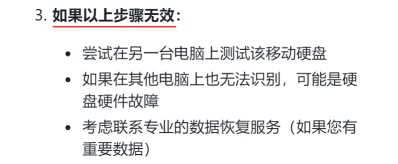
????2.驗證:連接不同系統電腦,均無法識別則確認硬件故障;
????3.指引:提供品牌售后信息,珍貴數據推薦資質機構(機械盤1200-3000元,SSD 800-2000元)。
日常預防:減少移動硬盤讀取故障
- 定期檢測:每月用AI助手掃描排查隱患;
- 規范操作:傳輸后“安全刪除”,避摔落擠壓,干燥存放;
- 數據備份:重要數據“本地+云端”雙備份,機械盤留20%空間;
- 硬件維護:每年清潔USB觸點,機械盤每月通電防卡頓。
文章總結
移動硬盤無法讀取不必慌!金山毒霸AI助手“診斷-備份-修復”三步,可解決90%以上邏輯故障,最大化保護數據。無需專業知識即可快速修復,讓硬盤恢復穩定使用。
金山毒霸AI助手
專業解決日常使用電腦中的各種問題,讓您的日常工作更順暢


