傳統方式:30分鐘 | AI助手:30秒
當您正準備進行重要的視頻會議或急需收發工作文件時,卻發現電腦的WiFi功能突然消失,網絡連接列表中空空如也,這種突發狀況無疑讓人措手不及。手動在設備管理器中排查網絡適配器、嘗試各種驅動安裝方法,不僅過程復雜,還可能因下載錯誤驅動導致問題惡化。現在,【金山毒霸 AI 助手】提供全新解決方案,只需一步指令,即可智能診斷網絡硬件狀態,自動修復驅動問題,讓WiFi連接快速恢復正常。
電腦WiFi功能異常的核心誘因
網卡驅動異常或丟失:Windows更新后驅動不兼容、驅動程序文件損壞或被誤刪除,導致系統無法識別無線網絡硬件
硬件開關或快捷鍵誤觸:筆記本的物理WiFi開關被關閉,或通過功能鍵意外禁用了無線功能
網絡服務異常停止:系統相關的WLAN AutoConfig服務未正常運行,導致無線功能無法啟動
網絡配置緩存錯誤:IP配置、DNS緩存等網絡設置出現異常,影響網絡連接功能
電源管理沖突:系統為省電自動禁用網絡設備,導致無線網卡無法正常工作
三步智能修復WiFi連接
第一步:下載并啟動金山毒霸 AI 助手
通過金山毒霸官方鏈接安全下載并安裝最新版AI助手。啟動軟件后,簡潔直觀的界面讓您立即開始修復流程。
| 產品名稱 | 版本 | 文件大小 | 發布日期 | 操作 |
|---|---|---|---|---|
毒霸AI智能助手推薦 | 2.1.0 | 85.6MB | 2025-10-15 | 下載 |
安裝步驟
第二步:發起網絡修復指令,系統化診斷網絡問題
在金山毒霸AI助手的輸入框中輸入 【WiFi網絡顯示修復】 指令后,AI助手立即啟動系統化診斷流程:
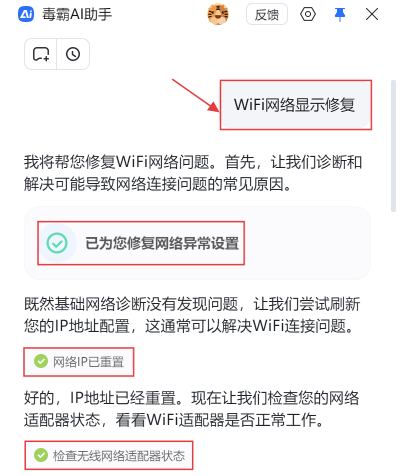
基礎網絡修復:首先自動完成基礎網絡異常設置的修復
IP配置重置:自動刷新IP地址配置,解決基礎連接問題
無線適配器狀態檢查:全面檢查無線網絡適配器工作狀態
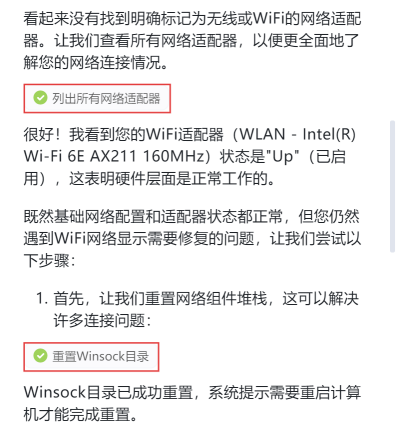
網絡適配器全面掃描:當未直接找到無線適配器時,列出所有網絡適配器進行全面分析
硬件狀態確認:成功識別WiFi適配器型號(如WLAN - Intel(R) Wi-Fi 6E AX211 160MHz),確認狀態為"Up"(已啟用)
第三步:深度網絡修復與重啟指導
基于診斷結果,AI助手執行更深層次的網絡修復操作:
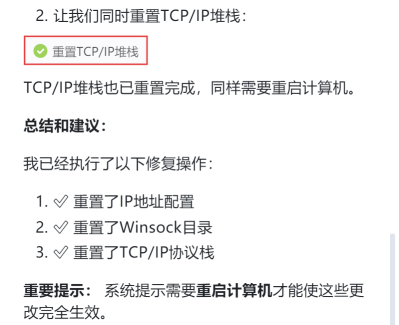
網絡組件堆棧重置:
??1.Winsock目錄重置:成功重置Winsock目錄,解決網絡接口層問題
??2.TCP/IP堆棧重置:完成TCP/IP協議棧重置,修復網絡通信基礎
修復操作總結:
??? 重置了IP地址配置
??? 重置了Winsock目錄
??? 重置了TCP/IP協議棧
重要重啟提示:明確告知"系統提示需要重啟計算機才能使這些更改完全生效"
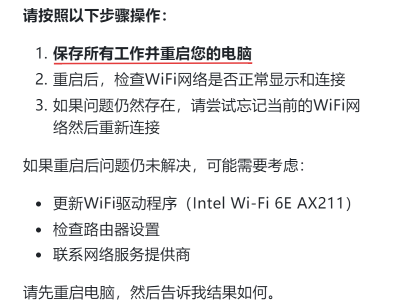
具體操作指導:
??1.保存所有工作并重啟電腦
??2.重啟后檢查WiFi網絡是否正常顯示和連接
??3.如問題依舊,嘗試忘記當前WiFi網絡然后重新連接
進階解決方案:
??1.更新WiFi驅動程序(如Intel Wi-Fi 6E AX211)
??2.檢查路由器設置
??3.聯系網絡服務提供商
持續服務承諾:提示用戶重啟后反饋結果,以便提供進一步協助
日常維護:預防WiFi問題反復出現
定期驅動檢測:每月使用AI助手掃描一次網絡驅動狀態,及時更新兼容版本
系統更新后檢查:Windows大版本更新后,及時檢測網絡功能狀態
網絡設置備份:使用AI助手備份穩定的網絡配置,便于快速恢復
電源管理優化:在電源計劃中優化網絡設備的電源管理設置
文章總結
電腦找不到WiFi、不顯示無線網絡多由驅動異常、服務停止或配置錯誤導致。【金山毒霸 AI 助手】通過"全面診斷-智能修復-功能驗證"的三步流程,能精準定位網絡問題根源,自動完成驅動修復與服務重置。無論是突然的網絡連接丟失,還是更新后的驅動不兼容,都能通過一句話指令快速解決,讓您的網絡連接始終保持穩定可靠。
金山毒霸AI助手
專業解決日常使用電腦中的各種問題,讓您的日常工作更順暢


