傳統方式:30分鐘 | AI助手:30秒
當您希望優化桌面布局、改善視覺體驗或更高效地定位文件時,調整桌面圖標大小是一項常見需求。然而,手動尋找設置入口、記憶復雜快捷鍵或冒險修改注冊表不僅過程繁瑣,還可能因操作不當導致桌面顯示異常。現在,【金山毒霸AI助手】提供全新解決方案,只需一步指令,即可智能分析您的需求,為您提供最快捷、最安全的圖標大小調整方案,讓桌面個性化設置變得簡單無比。
桌面圖標調整困難的核心原因
方法多樣性導致困惑:?系統提供了鼠標滾輪、右鍵菜單、注冊表修改等多種調整方式,普通用戶難以快速選擇最適合自己的方法。
高級操作存在風險:?通過注冊表或PowerShell精確調整圖標大小雖靈活,但操作復雜且有系統穩定性風險,不適合非專業用戶。
系統版本差異:?不同版本的Windows系統(如Win10與Win11)的右鍵菜單選項和設置路徑存在細微差別,增加了學習成本。
操作路徑隱蔽:?最簡單的調整方法(如Ctrl+滾輪)屬于“隱藏技巧”,未被系統設置明確提示,許多用戶并不知曉。
三步智能調整桌面圖標大小
第一步:下載并啟動金山毒霸 AI 助手
通過金山毒霸官方鏈接安全下載并安裝最新版AI助手。啟動軟件后,清晰直觀的界面讓您立即開始優化流程。
| 產品名稱 | 版本 | 文件大小 | 發布日期 | 操作 |
|---|---|---|---|---|
毒霸AI智能助手推薦 | 2.1.0 | 85.6MB | 2025-10-15 | 下載 |
安裝步驟
第二步:發起調整指令,智能推薦最優方案
在金山毒霸AI助手的輸入框中輸入 【調整桌面圖標大小】 指令后,AI助手立即啟動智能分析,并為您清晰羅列所有可行方案:
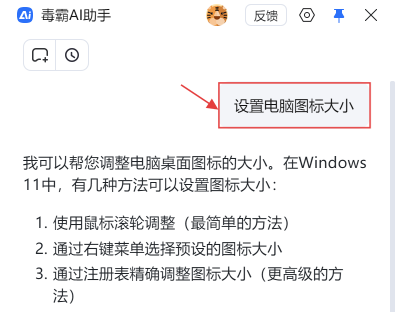
方案全面列舉:?完整介紹Windows系統中調整桌面圖標大小的三種主流方法。
方法一:使用鼠標滾輪 - 在桌面空白處按住Ctrl鍵,同時向上或向下滾動鼠標滾輪即可無極調整。
方法二:通過右鍵菜單 - 在桌面空白處右鍵點擊,選擇“查看”后,直接選擇“大圖標”、“中等圖標”或“小圖標”預設方案。
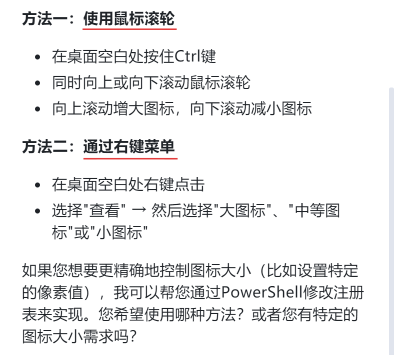
方法三:通過注冊表調整 - 適用于有特定像素值需求的進階用戶。
交互式引導:?主動詢問“您希望使用哪種方法?或者您有特定的圖標大小需求嗎?”,根據您的回答提供后續針對性指導。
第三步:針對性詳細指導與效果驗證
基于您的選擇,AI助手提供一步不漏的詳細操作指導:
若選擇方法一或二:?提供具體的按鍵、點擊位置可視化描述,引導您立即完成操作,并讓您直觀觀察桌面圖標的實時變化以驗證效果。
若選擇方法三或有個性化需求:?將啟動更高級的指導流程,自動檢測系統環境,并承諾通過安全可控的腳本為您實現精確像素值調整,完全規避手動修改注冊表的風險。
效果確認:?在所有操作完成后,提示您瀏覽桌面,確認圖標大小是否符合預期,確保滿意度。
日常維護:保持桌面的整潔與高效
定期整理桌面圖標:?使用“自動排列”和“將圖標與網格對齊”功能,保持桌面井然有序。
使用個性化設置:?定期根據心情或工作需要,使用金山毒霸AI助手快速切換不同的圖標大小和視圖模式。
創建高效工作流:?將最重要項目和文件夾固定在桌面,并通過調整圖標大小確保其醒目且不凌亂。
文章總結
調整桌面圖標大小雖是一項基礎操作,但背后涉及多種方法的優選與潛在風險。【金山毒霸AI助手】通過“方案推薦-交互選擇-精準指導”的三步流程,將分散的系統技巧整合為一站式服務。無論您追求快捷、標準還是精確調整,都能通過一句話指令獲得最適合您的個性化解決方案,讓桌面管理變得輕松而高效。
金山毒霸AI助手
專業解決日常使用電腦中的各種問題,讓您的日常工作更順暢


