當電腦遇到驅動沖突、軟件不兼容或病毒入侵等棘手問題時,進入安全模式進行排查修復是關鍵的解決步驟。然而,傳統的進入方式——在開機瞬間精準按下F8鍵,在Windows 10及更高版本中已基本失效。面對“按什么鍵都沒反應”的困惑,用戶往往需要費力查詢并手動嘗試系統配置、高級啟動等復雜路徑,過程繁瑣且充滿不確定性。現在,【金山毒霸AI助手】?提供了一站式智能引導方案,您無需記憶任何鍵位或復雜流程,只需一步指令,即可獲得最匹配您當前系統狀態的進入指南,并可能由助手直接為您完成前置操作,讓進入安全模式變得前所未有地簡單。
傳統方式:30分鐘 | AI助手:30秒
尋找安全模式入口困難的核心原因
傳統熱鍵失效:自Windows 8起,快速啟動技術的引入使得在開機時按下F8進入高級啟動選項的方式在絕大多數電腦上已無效。
入口路徑多樣且隱蔽:進入安全模式存在多種路徑,如通過“系統配置”、“設置”中的恢復選項、登錄屏幕的電源菜單等,分散且不直觀。
對系統狀態要求不同:能否進入桌面,決定了可用的方法完全不同,這增加了用戶的選擇困惑。
操作存在風險:如通過“系統配置”修改后忘記恢復,會導致電腦每次啟動都進入安全模式。
步驟繁瑣易錯:尤其是當系統已無法正常啟動時,強制關機中斷啟動的流程(“三次重啟法”)步驟多,對時機把握要求高。
三步智能引導進入安全模式
第一步:啟動金山毒霸AI助手并發出指令
通過金山毒霸官方鏈接下載并運行最新版AI助手。在清晰的主界面對話框中,您只需輸入 【如何進入安全模式】 或 【進入安全模式】 這樣的自然語言指令。
| 產品名稱 | 版本 | 文件大小 | 發布日期 | 操作 |
|---|---|---|---|---|
毒霸AI智能助手推薦 | 2.1.0 | 85.6MB | 2025-10-15 | 下載 |
安裝步驟
第二步:獲得智能診斷與個性化引導方案
AI助手不會回復千篇一律的答案。它會首先智能分析,并像專業工程師一樣與您交互,提供最合適的方案:
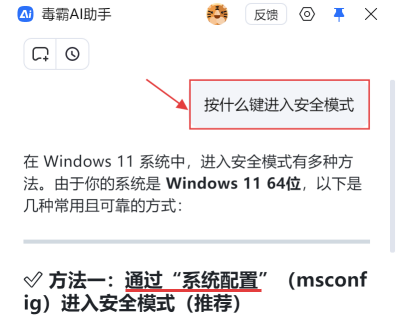
????????1.智能提問與判斷:助手會主動詢問 “您當前能否正常進入Windows桌面?” 以判斷適用場景。若您回答“可以”,它將優先推薦最安全、可控的方案。
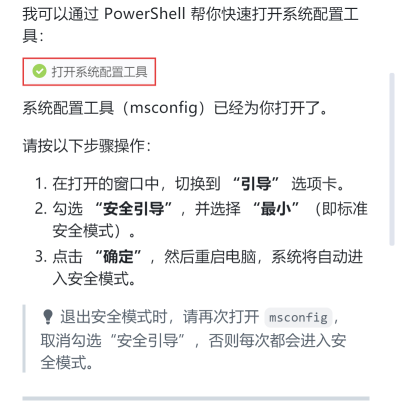
????????2.引導式操作:正如截圖所示,AI助手可以為您直接打開“系統配置”工具,并給出清晰的視覺化指引:“請在打開的窗口中切換到‘引導’選項卡,勾選‘安全引導’,并選擇其下的‘最小’選項。” 同時,它會貼心地提醒您修復完成后務必按截圖指導再次取消勾選,避免循環進入安全模式。
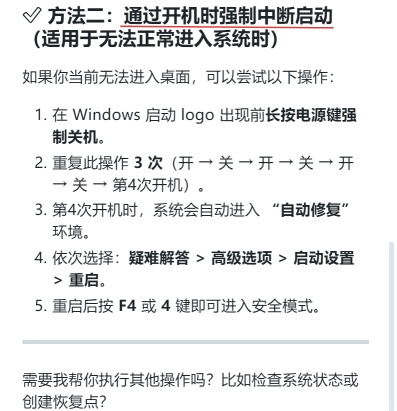
????????3.詳盡備選方案指導:如果您無法進入系統,AI助手將提供詳細的“強制中斷啟動”方案。它會將復雜流程拆解為明確步驟,如截圖所示:“請在第4次開機時等待系統進入‘自動修復’環境,隨后依次選擇:疑難解答 > 高級選項 > 啟動設置 > 重啟。最后,在重啟后的列表中按 F4 鍵即可。”
第三步:自動化執行前置操作與后續支持
在引導過程中,AI助手的智能遠超普通教程:
一鍵執行關鍵步驟:在您確認后,AI助手能直接為您執行打開“系統配置”等關鍵操作,省去您尋找的麻煩。
提供深度修復支持:進入安全模式后,AI助手可繼續協助。您可以繼續詢問:“安全模式下如何卸載驅動?”或“如何查殺頑固病毒?”助手將提供在安全模式環境下的具體操作指導,或調用相關安全工具,將單一的模式進入服務延伸為完整的系統修復解決方案。
化繁為簡:它將分散于網絡、需要自行判斷的復雜知識,整合為一場連貫的、交互式的智能服務對話。
重要注意事項
數據安全優先:在進入安全模式進行重大操作(如卸載、修復)前,如果條件允許,建議先備份重要數據。
留意BIOS/UEFI影響:部分品牌電腦的快速啟動功能可能在BIOS/UEFI設置中,這會影響“強制中斷啟動”方法的成功率,必要時AI助手也可提供調整引導設置的參考。
明確進入目的:進入安全模式后,您通常可以進行驅動回滾、惡意軟件清除、系統還原等操作,明確目的有助于后續高效利用該環境。
金山毒霸AI助手
專業解決日常使用電腦中的各種問題,讓您的日常工作更順暢


