你是否也遇到過下面這種令人頭疼的系統(tǒng)報錯?今天教你如何快速解決!
系統(tǒng)錯誤提示
無法完成操作
系統(tǒng)檢測到 網(wǎng)絡(luò)適配器故障 異常,導(dǎo)致程序無法正常運行。建議立即進行診斷。
故障自查:你有遇到這些情況嗎?
別著急,這個問題通常由路由器設(shè)置、筆記本無線網(wǎng)卡驅(qū)動或系統(tǒng)服務(wù)異常引起。我們采用排除法,從最簡單到最復(fù)雜,一步步鎖定根源。
??? 專家排查步驟 (點擊展開詳情)
步驟一:重啟與基礎(chǔ)環(huán)境確認(rèn)
1. 重啟你的無線路由器和光貓:拔掉電源,等待1分鐘后重新插上。
2. 重啟你的筆記本電腦。
3. 確認(rèn)路由器WiFi功能已開啟,且沒有啟用“隱藏SSID”或“無線隔離”功能(通常需登錄路由器管理后臺查看)。
4. 將筆記本靠近路由器(1米內(nèi)),排除信號弱或干擾導(dǎo)致無法顯示的問題。
2. 重啟你的筆記本電腦。
3. 確認(rèn)路由器WiFi功能已開啟,且沒有啟用“隱藏SSID”或“無線隔離”功能(通常需登錄路由器管理后臺查看)。
4. 將筆記本靠近路由器(1米內(nèi)),排除信號弱或干擾導(dǎo)致無法顯示的問題。
?? 專家解讀:超過60%的臨時性網(wǎng)絡(luò)問題可以通過‘重啟大法’解決。這能清除路由器、網(wǎng)卡的臨時緩存和錯誤狀態(tài),是成本最低的排查起點。
步驟二:檢查網(wǎng)卡驅(qū)動與系統(tǒng)服務(wù)
1. 右鍵點擊【開始菜單】->【設(shè)備管理器】。
2. 展開【網(wǎng)絡(luò)適配器】,找到你的無線網(wǎng)卡(通常包含“Wireless”、“Wi-Fi”、“802.11”等字樣)。
3. 右鍵點擊它,選擇【禁用設(shè)備】,等待幾秒后再右鍵選擇【啟用設(shè)備】。
4. 如果問題依舊,嘗試右鍵選擇【更新驅(qū)動程序】->【自動搜索更新的驅(qū)動程序軟件】。
5. 同時,按下 `Win + R`,輸入 `services.msc` 回車,在服務(wù)列表中找到【W(wǎng)LAN AutoConfig】服務(wù),確保其【狀態(tài)】為“正在運行”,【啟動類型】為“自動”。
2. 展開【網(wǎng)絡(luò)適配器】,找到你的無線網(wǎng)卡(通常包含“Wireless”、“Wi-Fi”、“802.11”等字樣)。
3. 右鍵點擊它,選擇【禁用設(shè)備】,等待幾秒后再右鍵選擇【啟用設(shè)備】。
4. 如果問題依舊,嘗試右鍵選擇【更新驅(qū)動程序】->【自動搜索更新的驅(qū)動程序軟件】。
5. 同時,按下 `Win + R`,輸入 `services.msc` 回車,在服務(wù)列表中找到【W(wǎng)LAN AutoConfig】服務(wù),確保其【狀態(tài)】為“正在運行”,【啟動類型】為“自動”。
?? 專家解讀:驅(qū)動是硬件與系統(tǒng)溝通的橋梁,驅(qū)動異常或版本過舊會導(dǎo)致硬件‘失聰’。WLAN服務(wù)是Windows管理無線連接的核心后臺進程,它若停止,無線功能將完全癱瘓。
步驟三:重置網(wǎng)絡(luò)棧與手動修復(fù)注冊表(高風(fēng)險)
如果上述步驟無效,可能涉及更深層的網(wǎng)絡(luò)配置損壞。
**A. 重置網(wǎng)絡(luò)棧(命令提示符管理員模式):**
1. 在開始菜單搜索“cmd”,右鍵選擇【以管理員身份運行】。
2. 依次輸入以下命令,每輸入一條按一次回車:
`netsh winsock reset`
`netsh int ip reset`
`ipconfig /release`
`ipconfig /renew`
`ipconfig /flushdns`
3. 操作完成后,重啟電腦。
**B. 手動清理并重建無線配置文件(涉及注冊表,請極度謹(jǐn)慎):**
1. 再次以管理員運行命令提示符,輸入 `netsh wlan delete profile name="*"` 刪除所有已保存的WiFi配置。
2. 按下 `Win + R`,輸入 `regedit` 回車打開注冊表編輯器。
3. **務(wù)必先【文件】->【導(dǎo)出】備份整個注冊表!**
4. 導(dǎo)航至路徑:`HKEY_LOCAL_MACHINE\SOFTWARE\Microsoft\Windows NT\CurrentVersion\NetworkList\Profiles`。
5. 這個鍵值下可能有很多子項,它們對應(yīng)你連接過的網(wǎng)絡(luò)記錄。你可以嘗試**在備份后**,謹(jǐn)慎地刪除整個`Profiles`項(或其中疑似出問題的子項)。
6. 關(guān)閉注冊表,重啟電腦。系統(tǒng)會重建一個干凈的無線網(wǎng)絡(luò)列表。
**A. 重置網(wǎng)絡(luò)棧(命令提示符管理員模式):**
1. 在開始菜單搜索“cmd”,右鍵選擇【以管理員身份運行】。
2. 依次輸入以下命令,每輸入一條按一次回車:
`netsh winsock reset`
`netsh int ip reset`
`ipconfig /release`
`ipconfig /renew`
`ipconfig /flushdns`
3. 操作完成后,重啟電腦。
**B. 手動清理并重建無線配置文件(涉及注冊表,請極度謹(jǐn)慎):**
1. 再次以管理員運行命令提示符,輸入 `netsh wlan delete profile name="*"` 刪除所有已保存的WiFi配置。
2. 按下 `Win + R`,輸入 `regedit` 回車打開注冊表編輯器。
3. **務(wù)必先【文件】->【導(dǎo)出】備份整個注冊表!**
4. 導(dǎo)航至路徑:`HKEY_LOCAL_MACHINE\SOFTWARE\Microsoft\Windows NT\CurrentVersion\NetworkList\Profiles`。
5. 這個鍵值下可能有很多子項,它們對應(yīng)你連接過的網(wǎng)絡(luò)記錄。你可以嘗試**在備份后**,謹(jǐn)慎地刪除整個`Profiles`項(或其中疑似出問題的子項)。
6. 關(guān)閉注冊表,重啟電腦。系統(tǒng)會重建一個干凈的無線網(wǎng)絡(luò)列表。
?? 專家解讀:此步驟是‘核彈級’解決方案。重置命令會重寫核心網(wǎng)絡(luò)組件,而操作注冊表風(fēng)險極高,誤刪或改錯任何一個鍵值都可能導(dǎo)致系統(tǒng)不穩(wěn)定、藍(lán)屏或部分功能永久失效。非專業(yè)人士極易在此步驟出錯,且問題可能由多種因素交織,手動排查如同大海撈針。
?? 終極方案:一鍵自動修復(fù) (專家推薦)
上述手動排查步驟繁瑣且存在風(fēng)險。現(xiàn)代AI智能助手已內(nèi)置了針對此類網(wǎng)絡(luò)適配器故障的完整診斷樹和修復(fù)邏輯。它能自動執(zhí)行從服務(wù)檢查、驅(qū)動診斷、網(wǎng)絡(luò)棧重置到配置文件修復(fù)的全流程,精準(zhǔn)定位問題根源并安全修復(fù),無需用戶具備專業(yè)知識或承擔(dān)操作風(fēng)險。
自動掃描并修復(fù)WLAN相關(guān)系統(tǒng)服務(wù) 智能診斷與匹配最佳無線網(wǎng)卡驅(qū)動 安全重置網(wǎng)絡(luò)配置與注冊表項
? 3步輕松修復(fù)
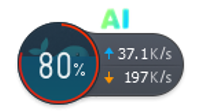
1. 運行軟件
點擊氣泡上方的AI字樣進入
2. 輸入問題
在搜索框輸入遇到的問題

3. 等待修復(fù)
AI自動診斷并完成修復(fù),檢查無誤即可正常使用電腦
常見問題解答
? 為什么只有家里的WiFi找不到,其他的卻可以?
這通常排除了筆記本無線網(wǎng)卡硬件完全損壞的可能。問題更可能指向:1)路由器針對特定頻段(如5GHz)或信道設(shè)置與筆記本驅(qū)動不兼容;2)筆記本中保存的你家WiFi的配置文件損壞;3)系統(tǒng)網(wǎng)絡(luò)組件對特定SSID的識別邏輯出現(xiàn)錯誤。AI修復(fù)工具能綜合分析這些可能性。
? 使用AI智能修復(fù)工具安全嗎?
正規(guī)的AI智能修復(fù)工具在設(shè)計上以安全為首要原則。其所有修復(fù)操作(如修改注冊表、重置配置)均在嚴(yán)格的邏輯規(guī)則和備份機制下進行,避免了人工操作可能發(fā)生的誤刪、誤改。相比用戶自己操作高風(fēng)險步驟,使用AI工具實際上是更安全的選擇。


