你是否也遇到過(guò)下面這種令人頭疼的系統(tǒng)報(bào)錯(cuò)?今天教你如何快速解決!
系統(tǒng)錯(cuò)誤提示
無(wú)法完成操作
系統(tǒng)檢測(cè)到 音頻服務(wù)未響應(yīng) 異常,導(dǎo)致程序無(wú)法正常運(yùn)行。建議立即進(jìn)行診斷。
故障自查:你有遇到這些情況嗎?
別急著重裝系統(tǒng)!聲音問(wèn)題往往由驅(qū)動(dòng)或服務(wù)異常引起。跟我一步步排查,精準(zhǔn)定位問(wèn)題根源。
??? 專(zhuān)家排查步驟 (點(diǎn)擊展開(kāi)詳情)
步驟一:基礎(chǔ)檢查與狀態(tài)確認(rèn)
1. 檢查物理連接:確保音箱/耳機(jī)已正確插入電腦的音頻接口(通常是綠色孔)。
2. 檢查音量與靜音:點(diǎn)擊任務(wù)欄右下角的揚(yáng)聲器圖標(biāo),確認(rèn)音量未調(diào)至最低,且未點(diǎn)擊靜音。
3. 檢查播放設(shè)備:右鍵點(diǎn)擊揚(yáng)聲器圖標(biāo) -> 選擇“打開(kāi)聲音設(shè)置” -> 在“輸出”部分,確認(rèn)正確的設(shè)備被選為“輸出設(shè)備”。
4. 快速重啟Windows音頻服務(wù):按 `Win + R`,輸入 `services.msc` 并回車(chē),找到“Windows Audio”服務(wù),右鍵選擇“重新啟動(dòng)”。
2. 檢查音量與靜音:點(diǎn)擊任務(wù)欄右下角的揚(yáng)聲器圖標(biāo),確認(rèn)音量未調(diào)至最低,且未點(diǎn)擊靜音。
3. 檢查播放設(shè)備:右鍵點(diǎn)擊揚(yáng)聲器圖標(biāo) -> 選擇“打開(kāi)聲音設(shè)置” -> 在“輸出”部分,確認(rèn)正確的設(shè)備被選為“輸出設(shè)備”。
4. 快速重啟Windows音頻服務(wù):按 `Win + R`,輸入 `services.msc` 并回車(chē),找到“Windows Audio”服務(wù),右鍵選擇“重新啟動(dòng)”。
?? 專(zhuān)家解讀:超過(guò)50%的‘沒(méi)聲音’問(wèn)題源于簡(jiǎn)單的設(shè)置錯(cuò)誤或服務(wù)臨時(shí)卡死。重啟音頻服務(wù)能強(qiáng)制刷新音頻子系統(tǒng),解決大部分軟性故障。
步驟二:驅(qū)動(dòng)狀態(tài)診斷與更新嘗試
1. 打開(kāi)設(shè)備管理器:右鍵點(diǎn)擊“開(kāi)始”菜單 -> 選擇“設(shè)備管理器”。
2. 定位聲卡:展開(kāi)“聲音、視頻和游戲控制器”類(lèi)別,找到你的聲卡設(shè)備(如Realtek High Definition Audio)。
3. 檢查驅(qū)動(dòng)狀態(tài):如果設(shè)備有黃色感嘆號(hào),說(shuō)明驅(qū)動(dòng)有問(wèn)題。右鍵點(diǎn)擊它 -> 選擇“屬性”,在“常規(guī)”選項(xiàng)卡查看錯(cuò)誤代碼。
4. 嘗試更新驅(qū)動(dòng):在設(shè)備屬性窗口中,切換到“驅(qū)動(dòng)程序”選項(xiàng)卡,點(diǎn)擊“更新驅(qū)動(dòng)程序” -> 選擇“自動(dòng)搜索更新的驅(qū)動(dòng)程序軟件”。讓系統(tǒng)聯(lián)網(wǎng)嘗試匹配官方驅(qū)動(dòng)。
2. 定位聲卡:展開(kāi)“聲音、視頻和游戲控制器”類(lèi)別,找到你的聲卡設(shè)備(如Realtek High Definition Audio)。
3. 檢查驅(qū)動(dòng)狀態(tài):如果設(shè)備有黃色感嘆號(hào),說(shuō)明驅(qū)動(dòng)有問(wèn)題。右鍵點(diǎn)擊它 -> 選擇“屬性”,在“常規(guī)”選項(xiàng)卡查看錯(cuò)誤代碼。
4. 嘗試更新驅(qū)動(dòng):在設(shè)備屬性窗口中,切換到“驅(qū)動(dòng)程序”選項(xiàng)卡,點(diǎn)擊“更新驅(qū)動(dòng)程序” -> 選擇“自動(dòng)搜索更新的驅(qū)動(dòng)程序軟件”。讓系統(tǒng)聯(lián)網(wǎng)嘗試匹配官方驅(qū)動(dòng)。
?? 專(zhuān)家解讀:系統(tǒng)自動(dòng)更新的驅(qū)動(dòng)有時(shí)不兼容或版本過(guò)舊。錯(cuò)誤代碼43通常代表驅(qū)動(dòng)損壞,代碼28則可能是驅(qū)動(dòng)未安裝。此步驟依賴(lài)Windows Update的數(shù)據(jù)庫(kù),成功率并非100%。
步驟三:深度清理與手動(dòng)驅(qū)動(dòng)安裝
**警告:此步驟涉及系統(tǒng)核心組件,操作不當(dāng)可能導(dǎo)致系統(tǒng)不穩(wěn)定。建議操作前創(chuàng)建系統(tǒng)還原點(diǎn)。**
1. 完全卸載舊驅(qū)動(dòng):在設(shè)備管理器中,右鍵點(diǎn)擊問(wèn)題聲卡 -> 選擇“卸載設(shè)備” -> **務(wù)必勾選“嘗試刪除此設(shè)備的驅(qū)動(dòng)程序軟件”** -> 點(diǎn)擊“卸載”。
2. 清理驅(qū)動(dòng)殘留:按 `Win + R`,輸入 `regedit` 打開(kāi)注冊(cè)表編輯器。**操作前請(qǐng)務(wù)必備份注冊(cè)表。** 導(dǎo)航至 `HKEY_LOCAL_MACHINE\SYSTEM\CurrentControlSet\Control\Class\{4d36e96c-e325-11ce-bfc1-08002be10318}`,在此鍵下尋找包含舊聲卡品牌信息(如Realtek)的子項(xiàng),謹(jǐn)慎刪除。
3. 禁用驅(qū)動(dòng)程序強(qiáng)制簽名(僅Win10/11):在設(shè)置->更新與安全->恢復(fù)中,點(diǎn)擊“高級(jí)啟動(dòng)”下的“立即重新啟動(dòng)” -> 疑難解答->高級(jí)選項(xiàng)->啟動(dòng)設(shè)置->重啟->按7鍵。
4. 手動(dòng)查找并安裝驅(qū)動(dòng):根據(jù)電腦品牌和型號(hào)或主板型號(hào),去制造商官網(wǎng)下載**對(duì)應(yīng)操作系統(tǒng)版本**的最新聲卡驅(qū)動(dòng)。下載后以管理員身份運(yùn)行安裝程序。
1. 完全卸載舊驅(qū)動(dòng):在設(shè)備管理器中,右鍵點(diǎn)擊問(wèn)題聲卡 -> 選擇“卸載設(shè)備” -> **務(wù)必勾選“嘗試刪除此設(shè)備的驅(qū)動(dòng)程序軟件”** -> 點(diǎn)擊“卸載”。
2. 清理驅(qū)動(dòng)殘留:按 `Win + R`,輸入 `regedit` 打開(kāi)注冊(cè)表編輯器。**操作前請(qǐng)務(wù)必備份注冊(cè)表。** 導(dǎo)航至 `HKEY_LOCAL_MACHINE\SYSTEM\CurrentControlSet\Control\Class\{4d36e96c-e325-11ce-bfc1-08002be10318}`,在此鍵下尋找包含舊聲卡品牌信息(如Realtek)的子項(xiàng),謹(jǐn)慎刪除。
3. 禁用驅(qū)動(dòng)程序強(qiáng)制簽名(僅Win10/11):在設(shè)置->更新與安全->恢復(fù)中,點(diǎn)擊“高級(jí)啟動(dòng)”下的“立即重新啟動(dòng)” -> 疑難解答->高級(jí)選項(xiàng)->啟動(dòng)設(shè)置->重啟->按7鍵。
4. 手動(dòng)查找并安裝驅(qū)動(dòng):根據(jù)電腦品牌和型號(hào)或主板型號(hào),去制造商官網(wǎng)下載**對(duì)應(yīng)操作系統(tǒng)版本**的最新聲卡驅(qū)動(dòng)。下載后以管理員身份運(yùn)行安裝程序。
?? 專(zhuān)家解讀:這是最徹底但也最危險(xiǎn)的方法。手動(dòng)清理注冊(cè)表如同在神經(jīng)中樞動(dòng)手術(shù),誤刪鍵值可能引發(fā)藍(lán)屏。官網(wǎng)驅(qū)動(dòng)型號(hào)繁多,選錯(cuò)版本會(huì)導(dǎo)致安裝失敗甚至沖突。普通用戶(hù)極易在此步驟出錯(cuò)。
?? 終極方案:一鍵自動(dòng)修復(fù) (專(zhuān)家推薦)
上述手動(dòng)步驟不僅耗時(shí),且存在風(fēng)險(xiǎn)。現(xiàn)在,專(zhuān)業(yè)的AI智能助手可以模擬專(zhuān)家思維,自動(dòng)完成整個(gè)排查修復(fù)流程:從檢測(cè)音頻服務(wù)狀態(tài)、診斷驅(qū)動(dòng)健康度,到智能匹配、安全下載并安裝正確的官方驅(qū)動(dòng),全程無(wú)需用戶(hù)干預(yù)。
自動(dòng)掃描音頻服務(wù)與依賴(lài)項(xiàng)狀態(tài) 智能診斷驅(qū)動(dòng)損壞程度與沖突 精準(zhǔn)匹配硬件ID并獲取純凈官方驅(qū)動(dòng) 安全執(zhí)行驅(qū)動(dòng)安裝與注冊(cè)表清理
? 3步輕松修復(fù)
1. 運(yùn)行軟件
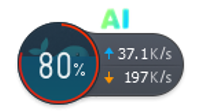
點(diǎn)擊氣泡上方的AI字樣進(jìn)入
2. 輸入問(wèn)題
在搜索框輸入遇到的問(wèn)題

3. 等待修復(fù)
AI自動(dòng)診斷并完成修復(fù),檢查無(wú)誤即可正常使用電腦
常見(jiàn)問(wèn)題解答
? 使用AI智能修復(fù)工具安全嗎?會(huì)不會(huì)安裝垃圾軟件?
正規(guī)的AI智能修復(fù)工具其核心是算法和驅(qū)動(dòng)數(shù)據(jù)庫(kù),修復(fù)過(guò)程透明。它只會(huì)針對(duì)檢測(cè)到的問(wèn)題進(jìn)行修復(fù)(如替換損壞的驅(qū)動(dòng)文件),不會(huì)捆綁安裝無(wú)關(guān)的第三方軟件。選擇時(shí)請(qǐng)注意其口碑和官方背景。
? 安裝驅(qū)動(dòng)后需要重啟電腦嗎?
是的,絕大多數(shù)聲卡驅(qū)動(dòng)在安裝或更新后,都需要重啟電腦才能完全生效。重啟是為了讓新的驅(qū)動(dòng)文件被系統(tǒng)內(nèi)核加載,并完成所有相關(guān)服務(wù)的初始化。AI工具在完成修復(fù)后通常會(huì)提示您重啟。


