在Windows 10中,當您需要連接藍牙耳機、鼠標或傳輸文件時,卻突然發現設置中的“藍牙”開關選項整個消失不見,這無疑令人沮喪。面對此問題,手動排查需要依次檢查設備管理器、系統服務、驅動程序甚至系統文件,過程極其復雜且充滿技術門檻,普通用戶極易迷失方向或操作不當引發其他問題。現在,【金山毒霸AI助手】?提供了自動化、深度化的診斷與修復方案。您無需再手動執行任何高風險命令,只需通過一個簡單的指令,AI助手即可為您自動完成從服務狀態檢查、驅動診斷到一鍵修復的全過程,讓藍牙功能快速重現。
傳統方式:30分鐘 | AI助手:30秒
藍牙開啟選項消失的核心原因
藍牙相關服務異常停止:關鍵的“藍牙支持服務”或“藍牙用戶服務”未運行或被禁用,導致系統無法調用藍牙功能模塊。
藍牙驅動程序過時或損壞:這是最常見的原因。驅動程序版本老舊、不兼容,或在更新過程中損壞,會導致硬件無法被系統正確識別和管理。
藍牙設備被意外禁用:在設備管理器中,藍牙適配器可能被手動禁用,或由于電源管理策略自動進入休眠狀態。
系統文件或配置損壞:關鍵的系統組件文件損壞,可能導致藍牙設置界面無法正常加載。
三步智能診斷與修復
第一步:下載并啟動金山毒霸AI助手
通過金山毒霸官方鏈接安全下載并安裝最新版AI助手。啟動軟件后,在清晰的對話界面中,直接輸入您遇到的問題,例如 【藍牙開關不見了】 或 【修復藍牙功能】。
| 產品名稱 | 版本 | 文件大小 | 發布日期 | 操作 |
|---|---|---|---|---|
毒霸AI智能助手推薦 | 2.1.0 | 85.6MB | 2025-10-15 | 下載 |
安裝步驟
第二步:發起修復指令,進行深度自動化診斷
AI助手將啟動多層次的智能掃描,精準定位問題根源:
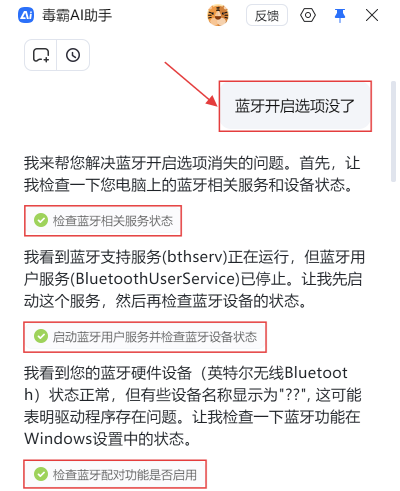
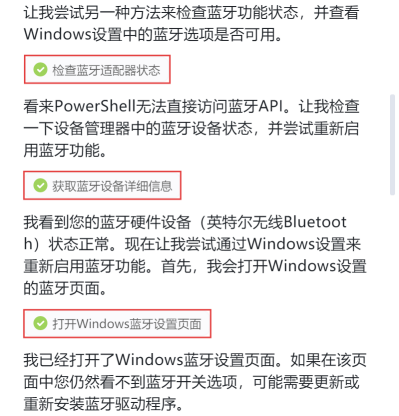
1.自動檢查核心服務與硬件狀態:AI助手會首先自動化掃描系統底層。如截圖所示,它能迅速發現關鍵信息:“藍牙用戶服務已停止”,并立即嘗試為您啟動。同時,它會檢查硬件狀態,確認藍牙適配器是否存在。
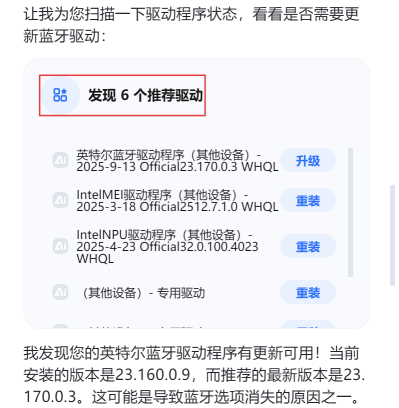
2.智能掃描并識別驅動問題:服務啟動后若問題依舊,助手將自動掃描驅動程序。這是至關重要的一步。如截圖所示,它能精準識別:“您的英特爾藍牙驅動程序有更新可用。這可能是導致問題的原因。” 它直接提供了問題的核心線索和解決方案方向。
3.嘗試恢復設置入口并明確方案:AI助手會同時嘗試為您打開Windows藍牙設置頁面,并基于以上診斷,向您明確報告問題根因大概率是驅動過時或異常,從而將復雜的故障濃縮為清晰的執行指令。
第三步:執行針對性修復與系統恢復
根據診斷結果,AI助手將引導或直接執行安全有效的修復操作:
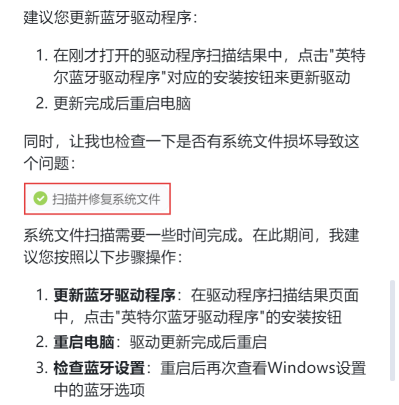
一鍵更新或修復驅動程序:對于檢測到的驅動問題,您可以在AI助手提供的掃描結果界面中,直接點擊對應驅動旁的“安裝”或“重裝”按鈕。助手將協助您完成驅動更新/修復的全過程,這是解決大多數問題的關鍵。
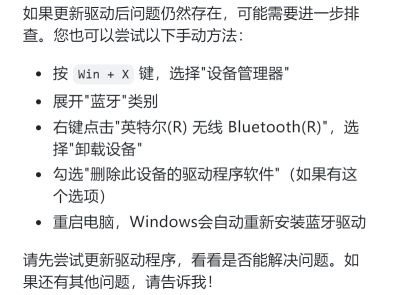
提供手動修復指導以應對頑固問題:如果更新驅動后問題仍未解決,AI助手會提供進一步的手動操作指南。如截圖所示,它會詳細指導您:“請進入設備管理器,找到藍牙設備,選擇‘卸載設備’并勾選‘刪除驅動程序軟件’,然后重啟電腦讓系統自動重裝驅動。” 這一步能徹底清除錯誤的驅動配置。
執行系統級檢查:對于更深層的系統問題,AI助手可以為您運行系統文件檢查命令,掃描并嘗試修復可能損壞的系統文件,確保功能恢復的完整性。
重要注意事項
操作前確保網絡連接:更新驅動程序需要互聯網連接以下載正確的驅動文件,請確保電腦已聯網。
區分硬件與軟件故障:如果經過所有軟件修復步驟后,藍牙選項仍然消失,且在設備管理器中也完全找不到任何藍牙設備,則可能是藍牙硬件模塊物理損壞或接觸不良,需考慮硬件檢修。
留意電源管理設置:在某些筆記本電腦上,過于激進的電源管理策略可能會在省電模式下關閉藍牙模塊,可在設備管理器中檢查藍牙適配器的“電源管理”選項卡,取消“允許計算機關閉此設備以節約電源”的勾選。
系統更新后的兼容性:在安裝大型Windows系統更新后,偶爾會出現與原驅動不兼容的情況,此時按照上述流程更新至制造商發布的最新版驅動通常是有效的解決途徑。
金山毒霸AI助手
專業解決日常使用電腦中的各種問題,讓您的日常工作更順暢


