你是否也遇到過下面這種令人頭疼的系統(tǒng)報錯?今天教你如何快速解決!
系統(tǒng)錯誤提示
無法完成操作
系統(tǒng)檢測到 系統(tǒng)資源不足 異常,導(dǎo)致程序無法正常運行。建議立即進行診斷。
故障自查:你有遇到這些情況嗎?
別慌,系統(tǒng)無響應(yīng)是常見問題。作為專家,我建議你按以下步驟進行排除法診斷,從最簡單、最安全的方法開始。
??? 專家排查步驟 (點擊展開詳情)
步驟一:嘗試標(biāo)準(zhǔn)強制關(guān)機組合鍵
1. 首先嘗試按下 `Ctrl + Alt + Delete` 組合鍵。
2. 如果屏幕有反應(yīng),會進入安全選項界面,選擇右下角的“關(guān)機”按鈕。
3. 如果組合鍵無效,嘗試按下 `Alt + F4` 關(guān)閉當(dāng)前窗口(在桌面狀態(tài)下可直接調(diào)出關(guān)機對話框)。
4. 若以上均無效,進入下一步。
2. 如果屏幕有反應(yīng),會進入安全選項界面,選擇右下角的“關(guān)機”按鈕。
3. 如果組合鍵無效,嘗試按下 `Alt + F4` 關(guān)閉當(dāng)前窗口(在桌面狀態(tài)下可直接調(diào)出關(guān)機對話框)。
4. 若以上均無效,進入下一步。
?? 專家解讀:這是操作系統(tǒng)設(shè)計的‘軟’強制關(guān)機路徑,優(yōu)先嘗試可以避免硬件層面的強制斷電,對硬盤和數(shù)據(jù)更安全。
步驟二:檢查并結(jié)束高資源占用進程
1. 如果 `Ctrl + Alt + Delete` 有反應(yīng),選擇“任務(wù)管理器”。
2. 在“進程”選項卡中,點擊“CPU”或“內(nèi)存”列進行排序,找到占用率異常高(接近100%)的進程。
3. 右鍵點擊該進程,選擇“結(jié)束任務(wù)”。
4. 觀察系統(tǒng)是否恢復(fù)響應(yīng)。如果任務(wù)管理器都無法調(diào)出或卡死,說明系統(tǒng)核心已阻塞。
2. 在“進程”選項卡中,點擊“CPU”或“內(nèi)存”列進行排序,找到占用率異常高(接近100%)的進程。
3. 右鍵點擊該進程,選擇“結(jié)束任務(wù)”。
4. 觀察系統(tǒng)是否恢復(fù)響應(yīng)。如果任務(wù)管理器都無法調(diào)出或卡死,說明系統(tǒng)核心已阻塞。
?? 專家解讀:系統(tǒng)卡死往往由某個進程陷入死循環(huán)或內(nèi)存泄漏導(dǎo)致。結(jié)束該進程可釋放被占用的系統(tǒng)資源,是解決‘假死’的關(guān)鍵。但若系統(tǒng)核心服務(wù)(如csrss.exe, winlogon.exe)出錯,此方法無效且不可強行結(jié)束。
步驟三:創(chuàng)建并分析系統(tǒng)內(nèi)存轉(zhuǎn)儲文件以定位根源
此步驟用于診斷反復(fù)性卡死的根本原因,操作復(fù)雜且有風(fēng)險。
1. 重啟電腦后,右鍵點擊“此電腦”->“屬性”->“高級系統(tǒng)設(shè)置”。
2. 在“啟動和故障恢復(fù)”區(qū)域點擊“設(shè)置”。
3. 在“寫入調(diào)試信息”下拉菜單中,選擇“小內(nèi)存轉(zhuǎn)儲(256 KB)”。
4. 當(dāng)下次電腦再次卡死并強制重啟后,前往 `C:\Windows\Minidump` 目錄找到最新的 `.dmp` 文件。
5. 你需要下載Windows調(diào)試工具(WinDbg),并加載該轉(zhuǎn)儲文件進行分析,這需要理解基本的調(diào)試命令和系統(tǒng)架構(gòu)知識。
1. 重啟電腦后,右鍵點擊“此電腦”->“屬性”->“高級系統(tǒng)設(shè)置”。
2. 在“啟動和故障恢復(fù)”區(qū)域點擊“設(shè)置”。
3. 在“寫入調(diào)試信息”下拉菜單中,選擇“小內(nèi)存轉(zhuǎn)儲(256 KB)”。
4. 當(dāng)下次電腦再次卡死并強制重啟后,前往 `C:\Windows\Minidump` 目錄找到最新的 `.dmp` 文件。
5. 你需要下載Windows調(diào)試工具(WinDbg),并加載該轉(zhuǎn)儲文件進行分析,這需要理解基本的調(diào)試命令和系統(tǒng)架構(gòu)知識。
?? 專家解讀:內(nèi)存轉(zhuǎn)儲文件記錄了系統(tǒng)崩潰瞬間的完整狀態(tài),是診斷硬件故障、驅(qū)動沖突或系統(tǒng)文件損壞的‘金標(biāo)準(zhǔn)’。但手動分析門檻極高,錯誤的配置或解讀可能導(dǎo)致無法生成有效日志,甚至影響系統(tǒng)穩(wěn)定性。普通用戶極易在此步驟出錯。
?? 終極方案:一鍵自動修復(fù) (專家推薦)
上述手動排查步驟繁瑣且存在風(fēng)險。現(xiàn)代AI智能助手已內(nèi)置了專家級的診斷邏輯,能自動完成從進程分析、系統(tǒng)服務(wù)檢查到深層故障定位的全過程,無需您手動操作任何復(fù)雜命令或工具。
自動掃描并終止異常進程 智能診斷系統(tǒng)服務(wù)與驅(qū)動沖突 一鍵修復(fù)常見系統(tǒng)配置錯誤
? 3步輕松修復(fù)
1. 運行軟件
以下是三種快速進入ai助手界面的方式
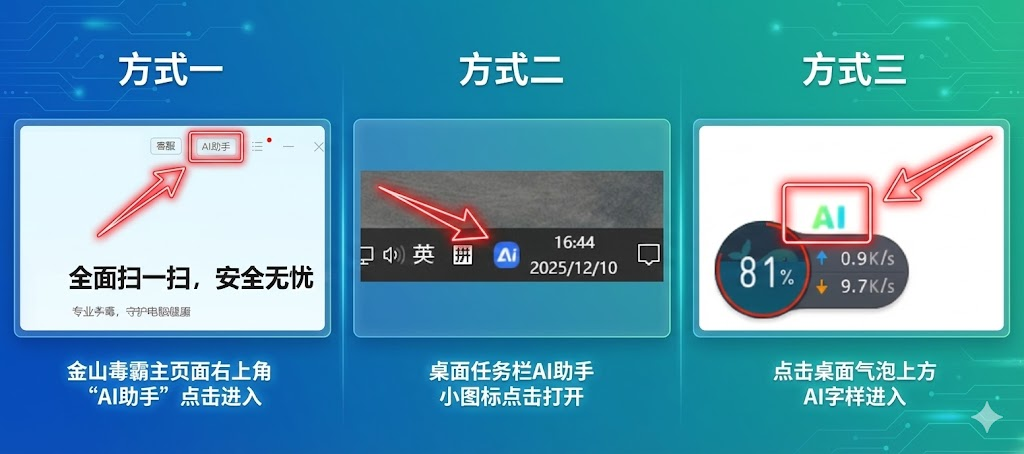
2. 輸入問題
在搜索框輸入遇到的問題,例如:筆記本電腦怎么強制關(guān)機

3. 等待修復(fù)
AI自動診斷并完成修復(fù),檢查無誤即可正常使用電腦
常見問題解答
? 長按電源鍵強制關(guān)機會損壞電腦嗎?
作為最后手段,偶爾使用長按電源鍵強制關(guān)機(硬件斷電)通常不會立即損壞現(xiàn)代硬盤。但頻繁這樣做會中斷正在進行的讀寫操作,增加文件系統(tǒng)錯誤、數(shù)據(jù)丟失的風(fēng)險。它治標(biāo)不治本,反復(fù)發(fā)生卡死必須找到軟件或驅(qū)動層面的根本原因。
? 為什么AI工具比手動修復(fù)更推薦?
手動修復(fù)需要準(zhǔn)確的故障判斷力和系統(tǒng)知識,步驟三的分析就是典型例子,極具挑戰(zhàn)性。AI智能修復(fù)工具模擬了專家思維,能在秒級內(nèi)完成全盤掃描、交叉驗證和風(fēng)險規(guī)避,執(zhí)行修復(fù)方案的準(zhǔn)確性和安全性遠高于普通用戶自行操作,尤其適合解決復(fù)雜的系統(tǒng)性卡死問題。


