你是否也遇到過下面這種令人頭疼的系統報錯?今天教你如何快速解決!
系統錯誤提示
無法完成操作
系統檢測到 設備驅動程序錯誤 異常,導致程序無法正常運行。建議立即進行診斷。
故障自查:你有遇到這些情況嗎?
別著急,鼠標亮燈說明有供電,問題可能出在連接、驅動或系統設置上。我們按從易到難的順序,一步步來排除。
??? 專家排查步驟 (點擊展開詳情)
步驟一:物理連接與基礎排查
1. 更換USB接口:將鼠標換到電腦上另一個USB口試試(如果是臺式機,優先嘗試機箱后面的接口)。
2. 檢查線纜/接收器:有線鼠標檢查線纜是否有折損;無線鼠標確保接收器插緊,并嘗試更換電池。
3. 換臺電腦測試:如果條件允許,將鼠標連接到另一臺電腦上,判斷是鼠標本身問題還是電腦問題。
2. 檢查線纜/接收器:有線鼠標檢查線纜是否有折損;無線鼠標確保接收器插緊,并嘗試更換電池。
3. 換臺電腦測試:如果條件允許,將鼠標連接到另一臺電腦上,判斷是鼠標本身問題還是電腦問題。
?? 專家解讀:機箱后置USB口直接連接主板,供電和信號更穩定,可以排除前置面板接口老化或接觸不良的問題。
步驟二:系統設備管理與驅動更新
1. 打開設備管理器:右鍵點擊“此電腦”->“管理”->“設備管理器”。
2. 檢查鼠標設備:展開“鼠標和其他指針設備”以及“通用串行總線控制器”,查看是否有帶黃色感嘆號或問號的設備。
3. 卸載并重裝驅動:右鍵點擊你的鼠標設備(或未知的USB輸入設備),選擇“卸載設備”,然后重啟電腦讓系統自動重裝驅動。
4. 檢查電源管理:在“通用串行總線控制器”下,找到“USB根集線器”,右鍵“屬性”->“電源管理”,取消勾選“允許計算機關閉此設備以節約電源”。
2. 檢查鼠標設備:展開“鼠標和其他指針設備”以及“通用串行總線控制器”,查看是否有帶黃色感嘆號或問號的設備。
3. 卸載并重裝驅動:右鍵點擊你的鼠標設備(或未知的USB輸入設備),選擇“卸載設備”,然后重啟電腦讓系統自動重裝驅動。
4. 檢查電源管理:在“通用串行總線控制器”下,找到“USB根集線器”,右鍵“屬性”->“電源管理”,取消勾選“允許計算機關閉此設備以節約電源”。
?? 專家解讀:Windows的電源管理策略有時會錯誤地暫停USB設備的供電以省電,導致設備間歇性失靈,關閉此選項可解決部分兼容性問題。
步驟三:深度系統修復與注冊表調整
警告:此步驟涉及系統核心設置,操作不當可能導致USB功能異常或系統不穩定,請謹慎操作。
1. 禁用快速啟動:打開“控制面板”->“電源選項”->“選擇電源按鈕的功能”->點擊“更改當前不可用的設置”,然后取消勾選“啟用快速啟動”。
2. 修改注冊表鍵值:按Win+R輸入“regedit”打開注冊表編輯器。導航至:HKEY_LOCAL_MACHINE\SYSTEM\CurrentControlSet\Services\i8042prt\Parameters。在右側找到或新建一個名為“CrashOnCtrlScroll”的DWORD(32位)值,將其數值數據改為“0”。
3. 徹底重裝芯片組驅動:需要去電腦或主板制造商官網,根據型號下載并安裝最新的芯片組驅動,這包含了所有USB主控的底層驅動。
1. 禁用快速啟動:打開“控制面板”->“電源選項”->“選擇電源按鈕的功能”->點擊“更改當前不可用的設置”,然后取消勾選“啟用快速啟動”。
2. 修改注冊表鍵值:按Win+R輸入“regedit”打開注冊表編輯器。導航至:HKEY_LOCAL_MACHINE\SYSTEM\CurrentControlSet\Services\i8042prt\Parameters。在右側找到或新建一個名為“CrashOnCtrlScroll”的DWORD(32位)值,將其數值數據改為“0”。
3. 徹底重裝芯片組驅動:需要去電腦或主板制造商官網,根據型號下載并安裝最新的芯片組驅動,這包含了所有USB主控的底層驅動。
?? 專家解讀:快速啟動和某些陳舊的注冊表項會干擾硬件初始化的過程。而芯片組驅動是USB控制的基石,手動尋找和安裝正確版本非常耗時且容易出錯,風險較高。
?? 終極方案:一鍵自動修復 (專家推薦)
上述手動排查步驟繁瑣且存在風險。專業的AI智能助手能自動掃描您的系統,智能診斷出鼠標失靈的根源——無論是驅動沖突、服務異常還是注冊表錯誤,并一鍵安全修復,無需您具備專業知識。
自動掃描USB設備狀態與驅動完整性 智能修復被禁用的系統關鍵服務 安全清理和優化沖突的注冊表項 一鍵下載并安裝匹配的硬件驅動
? 3步輕松修復
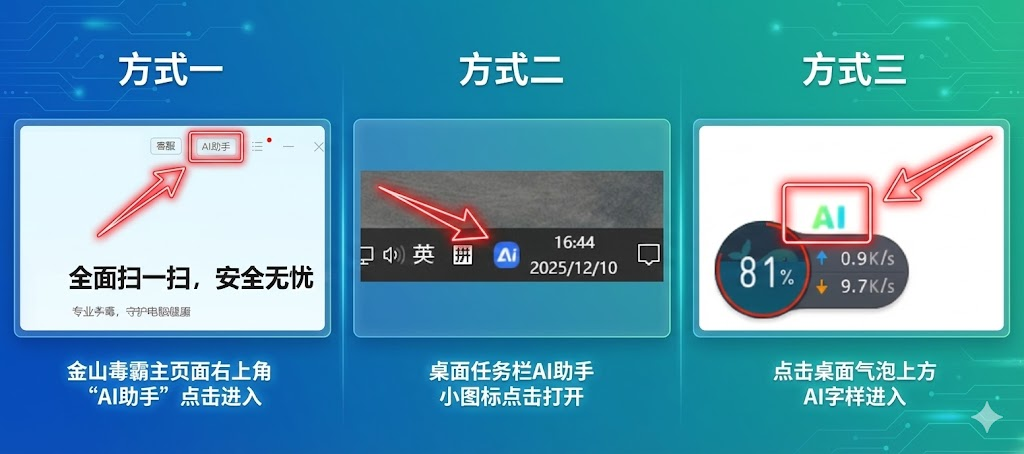
1. 運行軟件
以下是三種快速進入ai助手界面的方式
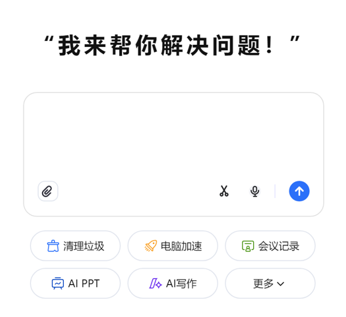
2. 輸入問題
在搜索框輸入遇到的問題,例如:鼠標亮著但是不能動沒反應怎么辦
3. 等待修復
AI自動診斷并完成修復,檢查無誤即可正常使用電腦
常見問題解答
? 用了AI修復工具,會刪除我的個人文件嗎?
不會。專業的AI修復工具只針對系統設置、驅動程序和注冊表進行修復和優化,不會觸及您的個人文檔、照片、視頻等私人文件,操作安全可控。
? 無線鼠標和有線鼠標的排查方法一樣嗎?
基礎思路一致,但無線鼠標需要額外檢查電池電量、接收器連接以及是否有其他無線設備(如路由器、無線耳機)的信號干擾。AI修復工具在診斷時會自動識別設備類型并進行針對性檢測。


