每天開機都要重啟一次才能連上Wi-Fi;花大價錢升級了HDR顯示器,開啟后畫面卻灰蒙蒙像蒙了層霧;最糟糕的是,系統卡在“自動修復”的循環里,怎么也進不去——這些分布在網絡、顯示、啟動核心環節的故障,單個出現已足夠惱人,若同時發生更令人束手無策。它們往往由驅動兼容性、系統配置錯誤或核心文件損壞引發,處理不當可能讓問題惡化。
本文聚焦Windows 10/11系統中三個高頻且棘手的故障:“重啟才能聯網”、“HDR畫面發灰”和“自動修復循環”,提供一套從快速排查到根治修復的官方安全方案。每個問題都拆解為核心原因與清晰步驟,并融合毒霸AI助手的精準診斷,讓您無需專業知識也能安全修復,告別這些頑固的系統“慢性病”。
在網上反復搜索dll錯誤代碼和解決方案
需要技術知識識別真正的故障原因,容易誤判
在網上尋找安全可靠的dll文件下載源
下載文件并手動替換系統文件,存在安全風險
重啟電腦測試是否修復,可能需要多次嘗試
傳統方式平均耗時:30分鐘 | AI助手僅需:30秒
一、系統疑難故障分類概述

二、win10每次都要重啟才能聯網?
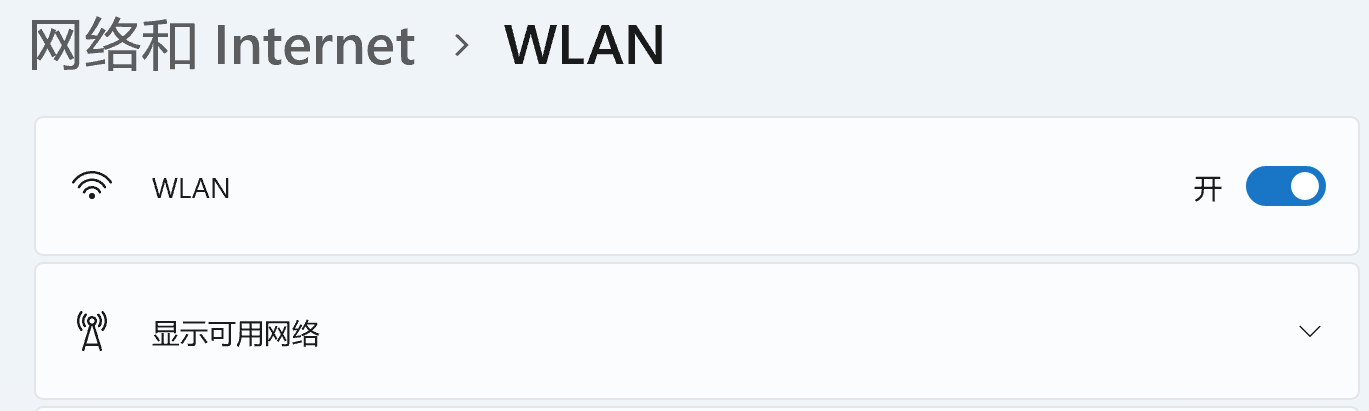
核心原因
網卡電源管理設置不當:系統為省電,在睡眠或空閑時關閉了網卡,喚醒后無法正確重連。
網絡協議或服務異常:IP地址分配、網絡發現等服務啟動延遲或失敗。
驅動兼容性問題:網卡驅動與當前系統版本存在隱形沖突,需完全重啟才能初始化成功。
安全解決方法
1.禁用網卡的電源節能選項:
??右鍵“開始”菜單 → “設備管理器” → 展開“網絡適配器”。
??右鍵點擊您的無線或有線網卡,選擇“屬性” → “電源管理”。
??取消勾選“允許計算機關閉此設備以節約電源”,點擊確定。
2.重置網絡協議棧:
??以管理員身份運行命令提示符,依次輸入以下命令并回車:
text
netsh winsock reset
netsh int ip reset
ipconfig /release
ipconfig /renew
??執行完畢后,重啟電腦。
3.更新/回滾網卡驅動:
??在“設備管理器”中,右鍵網卡選擇“更新驅動程序”,或嘗試“回滾驅動程序”到之前穩定的版本。
| 產品名稱 | 版本 | 文件大小 | 發布日期 | 操作 |
|---|---|---|---|---|
毒霸AI智能助手推薦 | 2.1.0 | 85.6MB | 2025-10-15 | 下載 |
安裝步驟
效果與 AI 輔助方案
? 禁用電源管理后,網卡將始終保持活動狀態,徹底解決因休眠導致的斷連;重置網絡協議能清理錯誤的網絡配置。
若手動操作無效或擔心設置錯誤,可打開 【毒霸 AI 助手】,輸入 “重啟才能聯網”。助手將自動診斷網卡電源狀態、驅動健康度及網絡服務,一鍵完成所有優化設置,并智能推薦最穩定的網卡驅動版本。
三、安全解決win10開啟hdr后畫面灰蒙蒙的問題
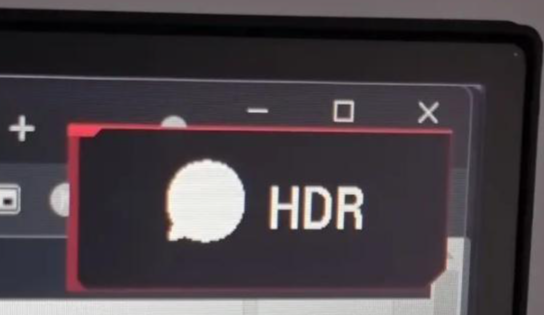
核心原因
HDR/SDR亮度平衡未調:系統在開啟HDR后,未正確映射非HDR內容(SDR)的亮度,導致桌面、網頁等看起來發灰。
顯示器或顯卡驅動未正確配置:驅動未啟用完整的HDR支持,或顯示器自身的HDR模式需要手動開啟。
色彩配置文件沖突:系統加載了不正確的色彩配置文件。
安全解決方法
1.校準HDR/SDR亮度平衡(最關鍵一步):
??開啟HDR后,進入“設置” → “系統” → “顯示”。
??找到“HDR”設置區域,點擊進入。
??找到“SDR內容亮度”或“HDR/SDR亮度平衡”滑塊,向右拖動以提高SDR內容的亮度,直到桌面、文件夾等非HDR畫面看起來色彩飽滿、明亮自然(通常調至60-90之間)。
2.確保顯示設備正確啟用HDR:
??在顯示器的物理菜單中,確認HDR模式已開啟。
??更新顯卡驅動至最新版本,確保HDR支持完整。
3.檢查并應用正確的色彩配置文件:
??在“顯示”設置中,找到“高級顯示設置” → “顯示器1的顯示適配器屬性” → “顏色管理”,確保使用的是“sRGB”或顯示器制造商提供的配置文件。
效果與 AI 輔助方案
? 調整SDR亮度后,HDR模式下的整體視覺體驗將立即從灰暗變得鮮艷亮麗;正確的驅動和顯示器設置是HDR效果的基礎。
如果您對色彩參數感到困惑,可打開 【毒霸 AI 助手】,輸入 “HDR畫面發灰”。助手可自動檢測您的顯示器和顯卡型號,推薦最佳的HDR/SDR平衡值,并指導完成一鍵式驅動更新與色彩配置優化。
四、win10一直自動修復無法進入系統?
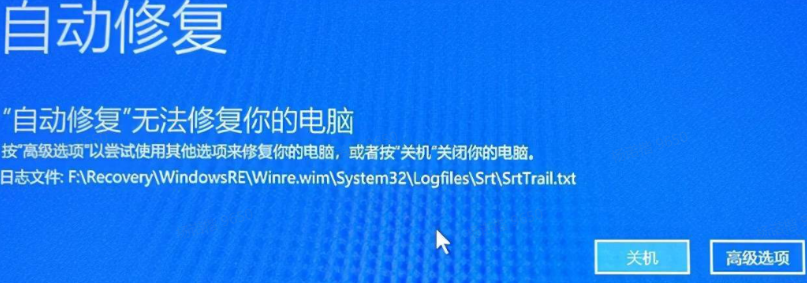
核心原因
系統文件嚴重損壞:關鍵啟動文件丟失或損壞,導致Windows無法正常加載。
磁盤錯誤或壞道:系統盤存在物理或邏輯錯誤。
最近安裝的更新、驅動或軟件沖突:不兼容的組件在啟動時引發故障。
引導配置數據(BCD)損壞:引導信息錯誤,系統找不到正確的啟動路徑。
安全解決方法
1.嘗試啟動修復(自動):
??在“自動修復”界面,選擇“高級選項” → “疑難解答” → “高級選項” → “啟動修復”。讓系統自動嘗試修復。
2.進入安全模式并卸載問題項:
??在高級選項中,選擇“啟動設置” → “重啟”,然后按?F4?或?F5?進入安全模式。
??在安全模式下,嘗試卸載最近安裝的更新、驅動程序或軟件。
3.使用命令提示符進行高級修復:
??在高級選項中,選擇“命令提示符”。
??依次執行以下命令,每行回車:
??text
chkdsk C: /f /r ??(檢查并修復磁盤錯誤)
sfc /scannow /offbootdir=C:\ /offwindir=C:\Windows ?(離線掃描系統文件)
bootrec /fixmbr
bootrec /fixboot
bootrec /rebuildbcd
??完成后重啟。
4.最后手段:重置此電腦(保留文件):
??在疑難解答界面,選擇“重置此電腦” → “保留我的文件”。這將重裝系統但保留個人數據。
傳統方式:30分鐘 | AI助手:30秒
效果與 AI 輔助方案
? 啟動修復和命令提示符工具能解決大部分軟件層面的啟動故障;安全模式是卸載沖突軟件的關鍵環境。
面對復雜的命令行和選項,普通用戶極易出錯。若您無法自行操作,可嘗試在另一臺電腦上使用 【毒霸 AI 助手】 生成詳細的修復指南。更佳方案是,在系統恢復環境的命令提示符中,若有網絡,可直接運行助手進行智能診斷與修復,或根據其知識庫的精確命令指引進行操作。
五、系統維護與終極預防
定期創建系統還原點:在安裝大型軟件、驅動或更新前,手動創建還原點。
謹慎更新驅動:特別是顯卡和主板驅動,建議從設備官網下載經過WHQL認證的穩定版。
保持磁盤健康:定期使用?chkdsk?檢查磁盤,并確保有足夠的剩余空間(建議C盤保留20%以上)。
備份!備份!備份!:定期將重要數據備份至外部硬盤或云端,這是應對任何系統崩潰的最終保障。
六、常見問題 FAQ
Q1:調整HDR/SDR亮度平衡后,為什么看HDR電影時感覺太亮了?
A: 此設置主要影響非HDR的SDR內容。觀看HDR電影時,影片本身攜帶的元數據會控制亮度。如果您覺得HDR內容過亮,應在顯示器菜單或播放軟件中調整,而非系統設置。
Q2:自動修復時,命令提示符顯示“找不到操作系統”怎么辦?
A: 這通常表示引導記錄嚴重損壞或系統盤未被識別。請檢查BIOS/UEFI中的啟動順序,確保首選啟動設備是您的系統硬盤。如果問題依舊,可能需要使用Windows安裝介質進行修復。
Q3:我已經禁用了網卡電源管理,但偶爾還是需要重啟,還有其他可能嗎?
A: 可能是路由器或光貓的問題。嘗試重啟您的網絡路由器。此外,一些較老的網絡路由器可能與系統的最新省電協議有兼容性問題,可嘗試在路由器設置中調整相關選項。
?? 相關文章推薦
win10一直自動修復無法進入系統?- 官方2025最新解決方案
金山毒霸AI助手
專業解決日常使用電腦中的各種問題,讓您的日常工作更順暢


