當(dāng)您按下電源鍵,卻看到屏幕上冰冷的藍(lán)屏或黑屏,并顯示“無(wú)法正常啟動(dòng)你的電腦”與錯(cuò)誤代碼0xc0000001時(shí),這意味著操作系統(tǒng)在啟動(dòng)的關(guān)鍵階段遇到了嚴(yán)重故障,無(wú)法加載。手動(dòng)修復(fù)此類(lèi)高級(jí)啟動(dòng)錯(cuò)誤如同在黑暗中拆彈:您需要從系統(tǒng)恢復(fù)環(huán)境啟動(dòng),嘗試各種修復(fù)命令,檢查磁盤(pán)健康,甚至可能涉及硬件診斷,每一步都充滿(mǎn)不確定性且操作門(mén)檻極高。現(xiàn)在,【金山毒霸AI助手】?提供了在操作系統(tǒng)尚可部分運(yùn)行或通過(guò)安全模式訪(fǎng)問(wèn)情況下的深度智能診斷方案。您只需報(bào)告錯(cuò)誤代碼,AI助手便能啟動(dòng)一套系統(tǒng)性的自動(dòng)診斷流程,從驅(qū)動(dòng)、系統(tǒng)文件、啟動(dòng)配置到硬件健康度進(jìn)行全方位掃描與智能修復(fù),力圖將您的電腦從啟動(dòng)失敗的邊緣拉回。
傳統(tǒng)方式:30分鐘 | AI助手:30秒
啟動(dòng)錯(cuò)誤0xc0000001的核心原因
1.系統(tǒng)關(guān)鍵文件損壞:Windows內(nèi)核或核心系統(tǒng)文件在更新、斷電或軟件沖突中損壞,導(dǎo)致啟動(dòng)過(guò)程無(wú)法繼續(xù)。
2.驅(qū)動(dòng)程序不兼容或損壞:特別是顯卡、存儲(chǔ)控制器等關(guān)鍵硬件驅(qū)動(dòng)版本過(guò)舊或損壞,是觸發(fā)此錯(cuò)誤的常見(jiàn)原因。
3.啟動(dòng)配置數(shù)據(jù)(BCD)損壞:引導(dǎo)配置文件損壞,導(dǎo)致Windows加載器無(wú)法找到或正確啟動(dòng)操作系統(tǒng)。
4.硬件潛在故障:磁盤(pán)壞道、內(nèi)存條接觸不良或故障等硬件問(wèn)題,也可能在啟動(dòng)階段引發(fā)此錯(cuò)誤代碼。
5.手動(dòng)修復(fù)復(fù)雜且風(fēng)險(xiǎn)高:在恢復(fù)環(huán)境中,用戶(hù)需要準(zhǔn)確記憶并輸入多條修復(fù)命令,順序不當(dāng)或命令錯(cuò)誤可能導(dǎo)致問(wèn)題惡化。
三步智能深度診斷與?系統(tǒng)修復(fù)
第一步:下載并啟動(dòng)金山毒霸AI助手(在安全模式下)
若能進(jìn)入安全模式,請(qǐng)通過(guò)金山毒霸官方渠道下載并安裝AI助手。若無(wú)法進(jìn)入,可在其他正常電腦上制作工具。啟動(dòng)后,它便是您挽救系統(tǒng)的“急診醫(yī)生”。
| 產(chǎn)品名稱(chēng) | 版本 | 文件大小 | 發(fā)布日期 | 操作 |
|---|---|---|---|---|
毒霸AI智能助手推薦 | 2.1.0 | 85.6MB | 2025-10-15 | 下載 |
安裝步驟
第二步:報(bào)告錯(cuò)誤代碼,啟動(dòng)全方位智能掃描
在AI助手輸入框中輸入 【啟動(dòng)錯(cuò)誤0xc0000001】 或描述無(wú)法開(kāi)機(jī)現(xiàn)象,AI助手將立即啟動(dòng)一套預(yù)設(shè)的深度診斷組合拳,而非單一的修復(fù)嘗試:
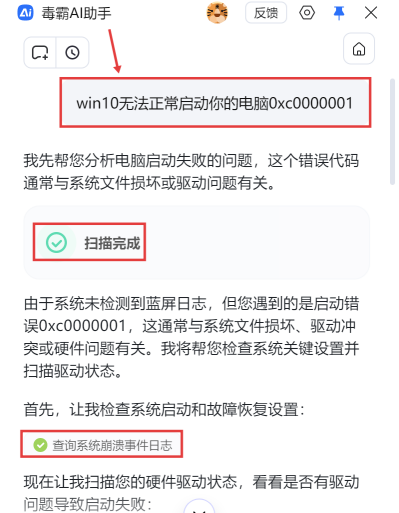
檢查系統(tǒng)崩潰日志與啟動(dòng)設(shè)置:AI助手首先會(huì)嘗試查詢(xún)系統(tǒng)崩潰事件日志,并檢查啟動(dòng)與故障恢復(fù)設(shè)置,以獲取初步線(xiàn)索。
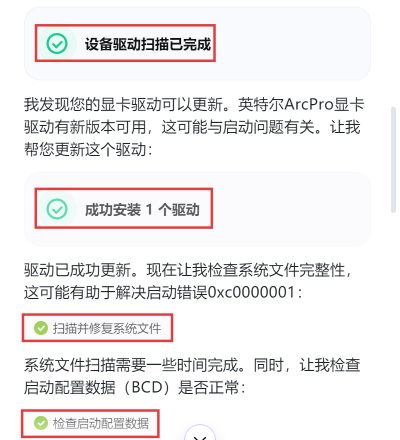
掃描并智能更新關(guān)鍵硬件驅(qū)動(dòng):AI助手會(huì)自動(dòng)掃描所有硬件驅(qū)動(dòng)狀態(tài)。正如截圖所示,它能精準(zhǔn)發(fā)現(xiàn)潛在問(wèn)題點(diǎn):“我發(fā)現(xiàn)您的顯卡驅(qū)動(dòng)可以更新。英特爾Arc Pro顯卡驅(qū)動(dòng)有新版本可用,這可能與啟動(dòng)問(wèn)題有關(guān)。” 隨后,它能自動(dòng)下載并安裝該關(guān)鍵驅(qū)動(dòng)的最新版本。這是解決因驅(qū)動(dòng)不兼容導(dǎo)致啟動(dòng)失敗的最直接有效手段之一。
執(zhí)行系統(tǒng)文件完整性檢查:AI助手會(huì)自動(dòng)運(yùn)行系統(tǒng)文件檢查器(sfc /scannow),掃描并嘗試修復(fù)所有受保護(hù)的系統(tǒng)文件,以解決因文件損壞導(dǎo)致的根本性問(wèn)題。
驗(yàn)證啟動(dòng)配置與磁盤(pán)健康:AI助手會(huì)進(jìn)一步檢查啟動(dòng)配置數(shù)據(jù)(BCD)的完整性,并掃描物理磁盤(pán)的健康狀態(tài),以排除引導(dǎo)配置錯(cuò)誤或硬盤(pán)硬件故障的可能性。
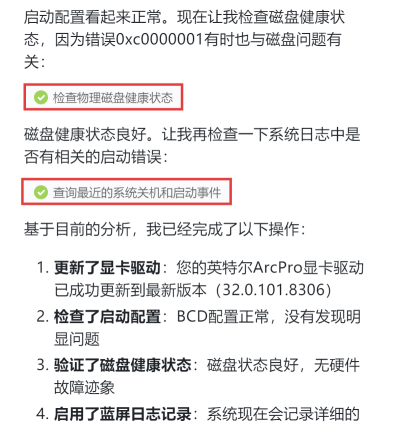
第三步:提供修復(fù)?總結(jié)與進(jìn)階解決方案
完成一系列自動(dòng)化診斷與修復(fù)后,AI助手會(huì)匯總結(jié)果并給出清晰的后續(xù)路徑:
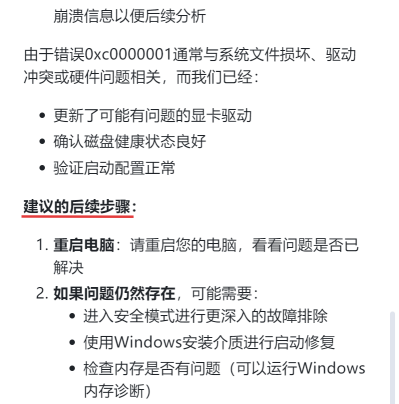
呈現(xiàn)已完成的操作報(bào)告:AI助手會(huì)清晰列出已執(zhí)行的所有修復(fù)步驟,例如:1) 成功更新顯卡驅(qū)動(dòng);2) 確認(rèn)BCD配置正常;3) 驗(yàn)證磁盤(pán)健康狀態(tài)良好;4) 已啟用詳細(xì)日志記錄以便未來(lái)分析。
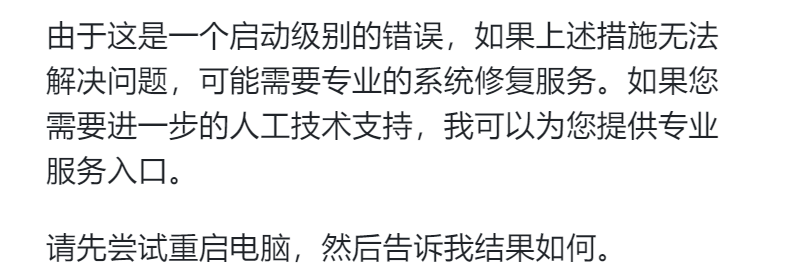
建議關(guān)鍵的驗(yàn)證步驟:AI助手會(huì)建議您重啟電腦,以驗(yàn)證上述修復(fù)措施是否已成功解決問(wèn)題。
提供結(jié)構(gòu)化的進(jìn)階故障排除路徑:如果重啟后問(wèn)題依舊,AI助手會(huì)提供清晰的后續(xù)步驟,例如:進(jìn)入安全模式進(jìn)行更深入排查、使用Windows安裝介質(zhì)進(jìn)行啟動(dòng)修復(fù)、或運(yùn)行Windows內(nèi)存診斷工具檢查內(nèi)存條。它甚至能引導(dǎo)您尋求更進(jìn)一步的專(zhuān)業(yè)技術(shù)服務(wù),形成完整的支持閉環(huán)。
重要注意?事項(xiàng)
優(yōu)先嘗試安全模式:如果電腦能進(jìn)入安全模式(通常可在啟動(dòng)失敗后通過(guò)強(qiáng)制重啟數(shù)次觸發(fā)“自動(dòng)修復(fù)”選項(xiàng)進(jìn)入),則可在該模式下運(yùn)行AI助手進(jìn)行修復(fù),成功率最高。
準(zhǔn)備安裝介質(zhì):對(duì)于完全無(wú)法進(jìn)入系統(tǒng)的情況,建議提前在其他電腦上使用微軟官方工具創(chuàng)建Windows安裝U盤(pán),以備需要通過(guò)其“修復(fù)計(jì)算機(jī)”功能啟動(dòng)AI助手或進(jìn)行系統(tǒng)還原。
備份數(shù)據(jù)的意識(shí):在嘗試修復(fù)前,如果硬盤(pán)數(shù)據(jù)重要且條件允許,可考慮將硬盤(pán)掛載到其他電腦上備份數(shù)據(jù),再進(jìn)行修復(fù)操作。
硬件排查:如果所有軟件修復(fù)均無(wú)效,需強(qiáng)烈懷疑內(nèi)存或硬盤(pán)硬件故障,可嘗試拔插清理內(nèi)存金手指,或更換硬盤(pán)測(cè)試。
金山毒霸AI助手
專(zhuān)業(yè)解決日常使用電腦中的各種問(wèn)題,讓您的日常工作更順暢


