當您希望為電腦釋放寶貴存儲空間、提升系統運行速度時,手動查找并清理分散在各個角落的垃圾文件無疑是一項艱巨挑戰。這些文件路徑隱蔽、名稱專業,盲目刪除可能誤傷重要數據,而系統自帶的清理工具又常常不夠徹底。現在,【金山毒霸AI助手】?提供全新解決方案,您無需再記憶任何復雜路徑,只需一步指令,即可獲得全盤垃圾文件智能掃描報告與一鍵式安全清理,讓系統煥然一新變得簡單、安全又高效。
傳統方式:30分鐘 | AI助手:30秒
手工清理垃圾文件的核心痛點
路徑分散且隱蔽:?系統垃圾并非集中存放,而是散落在C:\Windows\Temp、C:\Users\[用戶名]\AppData\Local\Temp等多個深層系統目錄中,普通用戶難以全部知曉。
類型復雜難辨別:?垃圾文件不僅包括臨時文件,還有系統更新緩存、應用程序日志、瀏覽器緩存、縮略圖緩存等。用戶難以準確區分哪些可刪、哪些關聯重要功能。
手動清理風險高:?直接進入系統文件夾手動刪除,極易因誤刪核心文件導致程序異常甚至系統不穩定,操作風險巨大。
清理效果不徹底:?常規清理往往浮于表面,對于陳舊的系統日志、冗余的軟件安裝包、無效的注冊表項等“頑固垃圾”無法觸及,空間釋放效果有限。
三步智能完成深度垃圾清理
第一步:下載并啟動金山毒霸AI助手
通過金山毒霸官方渠道安全下載并安裝最新版AI助手。啟動后,簡潔明了的交互界面讓您能立即開始系統清理流程。
| 產品名稱 | 版本 | 文件大小 | 發布日期 | 操作 |
|---|---|---|---|---|
毒霸AI智能助手推薦 | 2.1.0 | 85.6MB | 2025-10-15 | 下載 |
安裝步驟
第二步:發起清理?指令,獲取智能掃描報告
在金山毒霸AI助手的輸入框中輸入 【清理垃圾文件】 指令后,AI助手將啟動深度智能掃描與清晰報告:
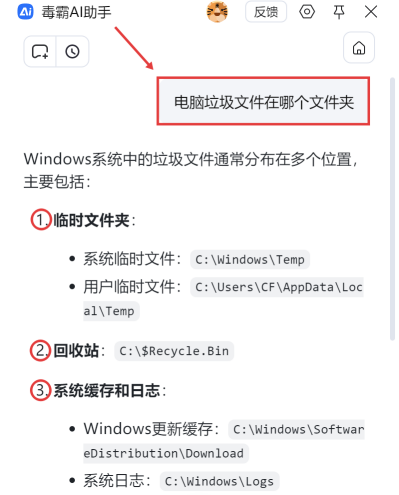
1.自動定位核心垃圾文件夾:?即刻對全盤進行掃描,無需您手動輸入任何路徑。AI助手會自動定位并分析包括但不限于以下關鍵位置:
系統與用戶臨時文件:?C:\Windows\Temp、C:\Users\[用戶名]\AppData\Local\Temp
系統更新緩存與日志:?C:\Windows\SoftwareDistribution\Download、C:\Windows\Logs
用戶緩存與數據:?各瀏覽器緩存、AppData\Local和Roaming下的應用程序緩存、Explorer縮略圖緩存。
常見冗余區域:?回收站(C:\$Recycle.Bin)、下載文件夾中長期未動的文件等。
2.清晰呈現掃描結果:?掃描完成后,AI助手會以清晰的分類和直觀的體積顯示,告知您垃圾文件的總量及分布,讓您對電腦“贅肉”一目了然。
第三步:一?鍵安全清理與深度優化
在您查看掃描報告后,AI助手提供安全、高效的清理執行方案:
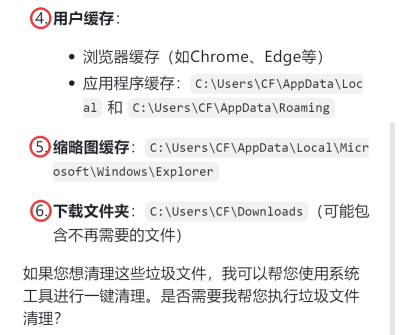
1.可控式清理選擇:?AI助手會詢問 “掃描完成,共發現 [X] GB 可安全清理的垃圾文件。是否需要我為您執行清理?” 。您可以根據分類,自由選擇全部清理或僅清理特定類型。
2.智能執行與備份保障:?確認后,AI助手自動、安全地刪除所有選中的垃圾文件。其內置的智能算法確保跳過所有系統關鍵文件與用戶個人數據,從根源上避免誤刪風險。
3.清理效果即時反饋:?清理完成后,AI助手會明確顯示 “清理完成!共為您釋放 [X] GB 磁盤空間。” ,讓成果清晰可見。
4.提供持續維護建議:?清理后,AI助手會主動提供優化建議,如:
設置自動清理規則,定期維護。
指導管理啟動項,進一步加速系統。
詢問 “是否需要我進一步幫您分析大文件或重復文件?” ,實現更深度的存儲空間管理。
重要注?意事項
清理前確認掃描結果:?執行一鍵清理前,建議快速瀏覽AI助手分類列出的項目,如有不確定的緩存(如某些專業軟件緩存),可選擇暫時保留。
理解“下載”文件夾屬性:?位于C:\Users\[用戶名]\Downloads的下載文件夾,AI助手通常只建議清理其中明顯為臨時安裝包或長期未使用的文件,您需自行確認其中個人文檔的安全性。
定期清理優于緊急清理:?建議每月使用AI助手進行一次常規垃圾掃描與清理,保持系統輕盈,避免垃圾文件長期累積影響性能。
金山毒霸AI助手
專業解決日常使用電腦中的各種問題,讓您的日常工作更順暢


