
一、自動修復方法:C盤清理工具
金山毒霸-電腦醫生-C盤瘦身是一款專業C盤清理工具,具有操作簡單、安全、高效等特點,提供:大文件專清、重復文件、C盤瘦身、微信專清、QQ專清五大磁盤管理功能。
具體操作如下:
1、點擊下載并安裝“C盤清理工具”。
2、在點擊“一鍵瘦身”,即可自動清理C盤中的各種緩存、垃圾文件。
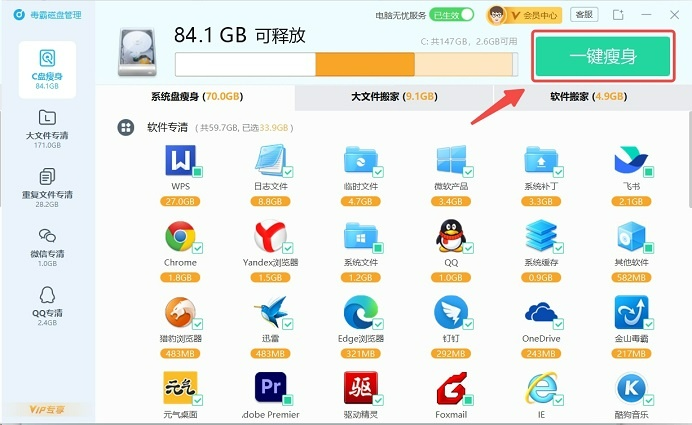
還支持單獨將占用C盤空間各種文件或軟件搬遷到其他磁盤,避免重要文件被誤刪除。
最后,還專門提供微信、QQ專清,支持根據圖片、視頻、緩存等分類清理。
二、手動修復方法一:
當Windows系統C盤爆滿時,您可以按照以下步驟進行清理:1. 打開“設置”,選擇“系統”,然后點擊“存儲”。在這里,您可以查看C盤的使用情況。2. 點擊“臨時文件”,刪除下載文件夾中的內容、回收站中的文件以及系統更新文件。3. 打開“磁盤清理”工具,選擇C盤,點擊“清理系統文件”,勾選不需要的文件類型進行刪除。4. 檢查并卸載不常用的軟件和應用程序,尤其是大文件游戲和應用。5. 使用“文件資源管理器”搜索并刪除臨時文件、緩存文件等。6. 遷移個人文件如文檔、圖片、視頻等到其他盤符或外部存儲設備。通過這些步驟,可以有效清理C盤,釋放更多空間,提升電腦性能。
三、手動修復方法二:
當Windows系統C盤爆滿時,您可以按照以下步驟進行清理:1. 打開“設置”,選擇“系統”,然后點擊“存儲”。在這里,您可以查看C盤的使用情況。2. 點擊“臨時文件”,刪除下載文件夾中的內容、回收站中的文件以及系統更新文件。3. 打開“磁盤清理”工具,選擇C盤,點擊“清理系統文件”,勾選不需要的文件類型進行刪除。4. 檢查并卸載不常用的軟件和應用程序,尤其是大文件游戲和應用。5. 使用“文件資源管理器”搜索并刪除臨時文件、緩存文件等。6. 遷移個人文件如文檔、圖片、視頻等到其他盤符或外部存儲設備。通過這些步驟,可以有效清理C盤,釋放更多空間,提升電腦性能。
四、軟件清理案例:
在Windows系統中,C盤爆滿后,常見占用空間的軟件包括系統臨時文件、Windows更新文件、下載文件和大體積的應用程序。清理步驟如下:1. 打開“設置”,選擇“系統”,然后點擊“存儲”。2. 選擇“此電腦 (C:)”,點擊“臨時文件”并刪除無用的臨時文件。3. 打開“磁盤清理”,選擇C盤,勾選“Windows更新清理”、“下載的程序文件”和“回收站”等選項,點擊“確定”進行清理。4. 進入“下載”文件夾,刪除不需要的文件。5. 打開“控制面板”,進入“程序和功能”,卸載不常用的大體積應用。通過以上步驟,可以有效釋放C盤空間,提升電腦性能。
五、常見問題:
1、問題:電腦能開機但進不了系統桌面,怎么辦?
如果電腦能開機但進不了系統桌面,您可以嘗試以下步驟來解決問題:1. 重啟電腦并按住F8鍵,進入高級啟動選項,選擇“安全模式”啟動。如果能進入安全模式,可能是某些啟動項或驅動程序導致的問題。2. 進入安全模式后,運行系統還原功能,將系統恢復到之前正常工作的時間點。3. 如果安全模式無法進入,使用Windows安裝光盤或USB啟動盤,選擇“修復計算機”,然后運行“啟動修復”。4. 檢查硬盤連接是否松動,確保硬盤運行正常。5. 如果上述方法無效,可以考慮重裝操作系統,但請事先備份重要數據。如果問題依然存在,建議聯系專業技術人員進行進一步診斷和修復。
2、問題:電腦系統經常崩潰,怎么辦?
電腦系統經常崩潰可能有多種原因,以下是一些常見的排查和解決方法:1. 檢查硬件問題:確保內存條、硬盤等硬件沒有故障,可以使用系統內置的診斷工具或第三方軟件進行檢測。2. 更新驅動程序:過時或不兼容的驅動程序可能導致系統不穩定,建議定期檢查并更新顯卡、聲卡等重要硬件的驅動。3. 清理系統垃圾:長期使用后,系統可能堆積大量臨時文件和緩存,使用系統自帶的磁盤清理工具或第三方軟件進行清理。4. 檢查系統病毒:安裝并運行可靠的殺毒軟件,定期進行全盤掃描,確保系統沒有感染病毒或惡意軟件。5. 更新操作系統:保持操作系統的更新,微軟定期發布補丁和更新,修復已知問題和漏洞。6. 檢查軟件兼容性:某些軟件可能與操作系統或其他軟件不兼容,嘗試卸載最近安裝的軟件,觀察是否解決問題。7. 重新安裝系統:如果以上方法無效,最后可以考慮備份重要數據后,進行系統重裝。通過逐步排查和解決,可以有效減少系統崩潰的頻率。
3、問題:怎么判斷電腦顯卡壞了?
判斷電腦顯卡是否損壞可以從以下幾個方面進行:1. 屏幕顯示異常:如果屏幕出現花屏、閃爍或黑屏等現象,可能是顯卡故障。2. 顯卡驅動問題:更新或重新安裝顯卡驅動,若問題依舊,顯卡可能有問題。3. 散熱問題:顯卡溫度過高可能導致系統不穩定,檢查顯卡散熱情況。4. 設備管理器:在設備管理器中檢查顯卡是否正常工作,有無黃色感嘆號。5. 其他設備測試:將顯卡插入另一臺電腦,若問題仍存在,則顯卡可能損壞。


