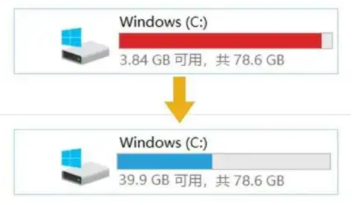
在日常使用電腦的過程中,相信不少朋友都曾遇到過這樣的困擾:電腦的 C 盤突然毫無征兆地變紅了。這一現(xiàn)象可不簡(jiǎn)單,它不僅會(huì)嚴(yán)重影響電腦的性能表現(xiàn),還可能引發(fā)一系列系統(tǒng)問題,讓人頭疼不已。那么,C 盤變紅究竟是怎么一回事呢?我們又該如何有效地進(jìn)行清理,讓電腦恢復(fù)往日的流暢呢?今天,就讓我們一同深入探討這個(gè)問題,為你解開 C 盤變紅的謎團(tuán),并提供切實(shí)可行的清理方案。
 ?
?
小提示:文章教程詳細(xì),請(qǐng)耐心閱讀,選擇最適合的方式解決電腦問題。
C 盤變紅的原因及影響
空間被占的根源
C 盤作為系統(tǒng)盤,肩負(fù)著存儲(chǔ)操作系統(tǒng)以及眾多程序運(yùn)行文件的重要使命。隨著我們使用電腦的時(shí)間不斷增長(zhǎng),各種各樣的軟件如雨后春筍般被安裝到電腦中。這些軟件在運(yùn)行過程中,會(huì)源源不斷地產(chǎn)生大量臨時(shí)文件、緩存數(shù)據(jù)等。例如,當(dāng)我們使用瀏覽器瀏覽網(wǎng)頁時(shí),為了加快下次訪問相同頁面的速度,瀏覽器會(huì)自動(dòng)緩存大量的圖片、視頻、腳本等文件。再比如,一些辦公軟件在處理文檔的過程中,也會(huì)生成臨時(shí)文件用于數(shù)據(jù)的暫存和交換。這些臨時(shí)文件和緩存數(shù)據(jù)日積月累,就如同滾雪球一般,占用了越來越多的 C 盤空間,使得 C 盤的可用容量逐漸減少,最終導(dǎo)致 C 盤變紅。
 ?
?
C盤變紅帶來的諸多問題
C 盤空間不足所帶來的影響是多方面的,且十分顯著。首先,最為直觀的感受就是電腦的運(yùn)行速度會(huì)明顯變慢。這是因?yàn)橄到y(tǒng)在運(yùn)行過程中,需要頻繁地進(jìn)行數(shù)據(jù)交換和臨時(shí)存儲(chǔ)操作。而 C 盤作為系統(tǒng)的主要工作區(qū)域,當(dāng)它的空間變得緊張時(shí),系統(tǒng)就不得不花費(fèi)更多的時(shí)間去尋找和讀取磁盤上的數(shù)據(jù),這無疑大大增加了我們等待的時(shí)間。想象一下,原本只需幾秒鐘就能打開的程序,現(xiàn)在卻要等上十幾秒甚至更長(zhǎng)時(shí)間,這無疑會(huì)極大地影響我們的工作效率。
此外,當(dāng) C 盤空間嚴(yán)重不足時(shí),還可能引發(fā)更為嚴(yán)重的后果,比如系統(tǒng)崩潰。由于系統(tǒng)在運(yùn)行過程中缺乏足夠的空間來進(jìn)行正常的操作,一些關(guān)鍵的系統(tǒng)文件可能無法正常寫入或讀取,從而導(dǎo)致系統(tǒng)出現(xiàn)故障。同時(shí),一些依賴 C 盤空間的程序也可能無法正常運(yùn)行,這對(duì)于我們的日常工作和娛樂來說,無疑是一個(gè)巨大的阻礙。
 ?
?
清理C盤臨時(shí)文件:解決C盤變紅的關(guān)鍵一步
清理 Windows 系統(tǒng)臨時(shí)文件:釋放 C 盤空間
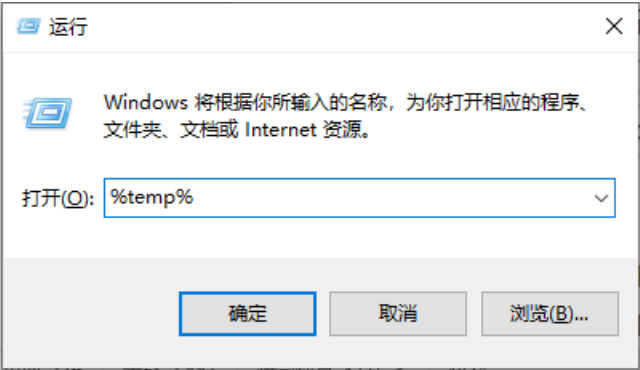
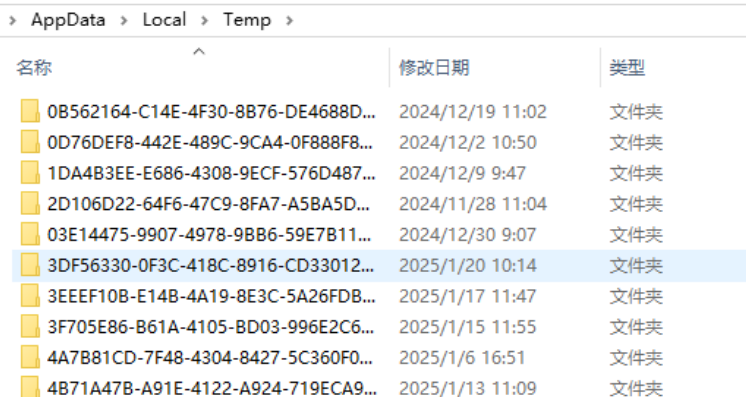
在 Windows 系統(tǒng)中,臨時(shí)文件的存儲(chǔ)位置較為隱蔽,但我們可以通過一個(gè)簡(jiǎn)單的操作來快速找到它們。按下鍵盤上的 “Win + R” 組合鍵,這會(huì)彈出一個(gè)運(yùn)行窗口。在窗口中輸入 “% temp%”,然后按下回車鍵,此時(shí)系統(tǒng)會(huì)自動(dòng)打開臨時(shí)文件夾。這個(gè)文件夾里密密麻麻地存放著各類程序在運(yùn)行過程中產(chǎn)生的臨時(shí)文件,這些文件大多已經(jīng)完成了它們的使命,不再被系統(tǒng)所使用,因此我們可以放心地將它們刪除。
 ?
?
在刪除這些臨時(shí)文件時(shí),我們可以全選文件夾內(nèi)的所有文件。不過需要注意的是,由于部分文件可能正在被系統(tǒng)使用,此時(shí)系統(tǒng)會(huì)提示無法刪除,遇到這種情況,我們只需跳過這些文件即可,并不會(huì)影響清理效果。選中所有可刪除的文件后,按下鍵盤上的 “Delete” 鍵,將這些臨時(shí)文件徹底從我們的電腦中清除。
 ?
?
清理瀏覽器臨時(shí)文件:助力 C 盤空間清理
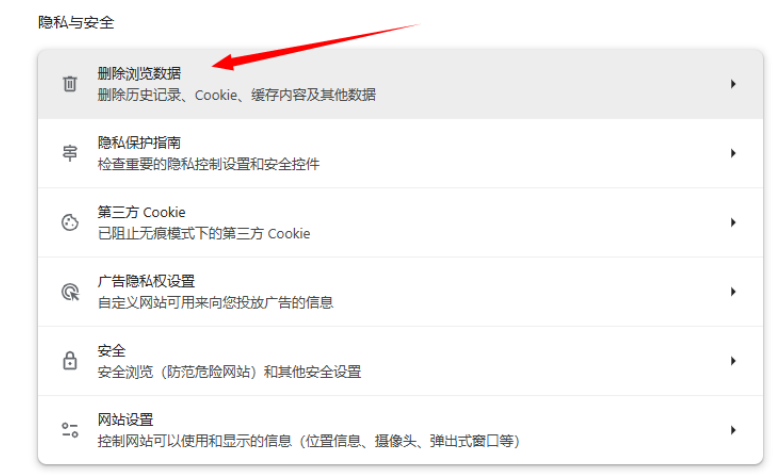
以大家常用的 Chrome 瀏覽器為例,清理其臨時(shí)文件的操作也并不復(fù)雜。首先,打開 Chrome 瀏覽器,點(diǎn)擊瀏覽器右上角的三個(gè)點(diǎn),這會(huì)彈出一個(gè)下拉菜單。在菜單中選擇 “設(shè)置” 選項(xiàng),進(jìn)入瀏覽器的設(shè)置頁面。在設(shè)置頁面中,我們找到 “隱私和安全” 選項(xiàng),點(diǎn)擊它會(huì)展開一系列子選項(xiàng)。在這些子選項(xiàng)中,選擇 “清除瀏覽數(shù)據(jù)”。
 ?
?
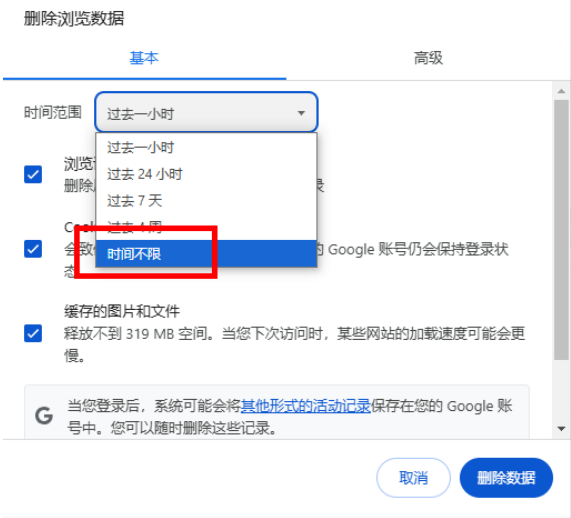
在彈出的 “清除瀏覽數(shù)據(jù)” 窗口中,我們可以根據(jù)自己的需求選擇清除的時(shí)間范圍。如果想要徹底清理所有臨時(shí)文件,建議選擇 “全部時(shí)間”。同時(shí),記得勾選 “緩存的圖像和文件” 等選項(xiàng),這些選項(xiàng)對(duì)應(yīng)的就是我們?cè)跒g覽網(wǎng)頁過程中瀏覽器所緩存的各類文件。設(shè)置好這些選項(xiàng)后,點(diǎn)擊 “清除數(shù)據(jù)” 按鈕,Chrome 瀏覽器就會(huì)開始自動(dòng)清理這些臨時(shí)文件。
 ?
?
其他主流瀏覽器,如 Firefox、Edge 等,其清理臨時(shí)文件的操作方式也大致類似。用戶只需在瀏覽器的設(shè)置中,仔細(xì)尋找相應(yīng)的清除緩存選項(xiàng),按照提示進(jìn)行操作,即可輕松完成清理工作。
清除緩存:緩解 C 盤變紅壓力的有效途徑
調(diào)整系統(tǒng)緩存:優(yōu)化 C 盤空間利用
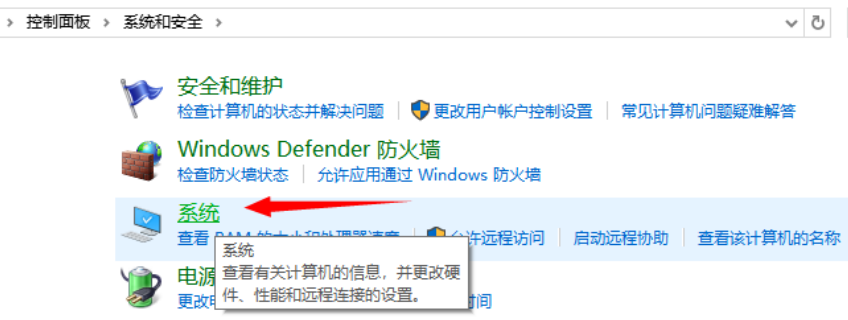
系統(tǒng)緩存對(duì)于電腦的運(yùn)行起著至關(guān)重要的作用,但當(dāng) C 盤空間不足時(shí),合理調(diào)整系統(tǒng)緩存也能為我們釋放出不少空間。首先,我們需要打開 “控制面板”,這可以通過在 Windows 搜索欄中輸入 “控制面板” 并回車來實(shí)現(xiàn)。在控制面板中,找到 “系統(tǒng)” 選項(xiàng),點(diǎn)擊進(jìn)入系統(tǒng)設(shè)置頁面。
 ?
?
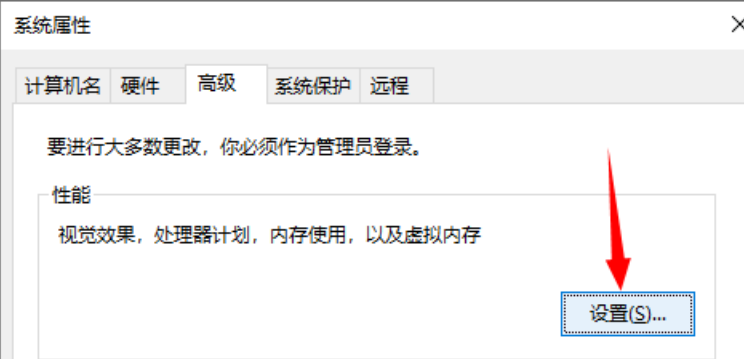
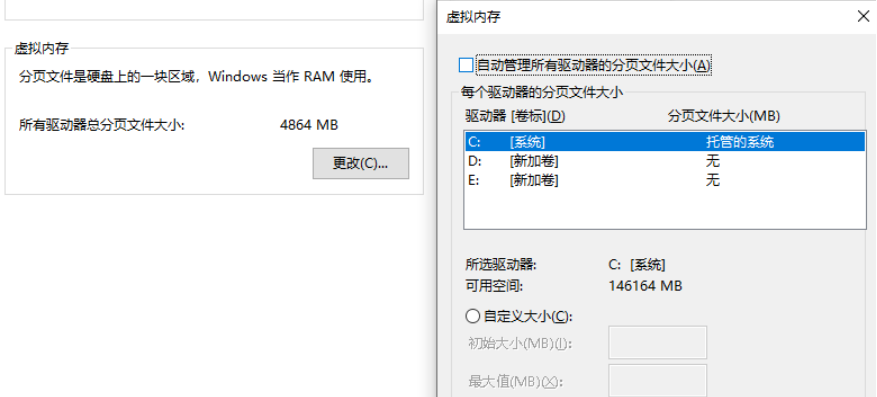
在系統(tǒng)窗口中,我們點(diǎn)擊左側(cè)的 “高級(jí)系統(tǒng)設(shè)置”,這會(huì)彈出一個(gè)系統(tǒng)屬性窗口。在這個(gè)窗口中,切換到 “高級(jí)” 選項(xiàng)卡,在 “性能” 區(qū)域中,我們可以看到一個(gè) “設(shè)置” 按鈕,點(diǎn)擊它會(huì)打開性能選項(xiàng)窗口。在性能選項(xiàng)窗口中,再次切換到 “高級(jí)” 選項(xiàng)卡,此時(shí)我們會(huì)看到 “虛擬內(nèi)存” 區(qū)域,點(diǎn)擊該區(qū)域的 “更改” 按鈕。
 ?
?
在彈出的虛擬內(nèi)存設(shè)置窗口中,我們可以根據(jù)自己的需求自定義虛擬內(nèi)存的大小和存放位置。如果 C 盤空間緊張,為了釋放更多的 C 盤空間,我們可以將虛擬內(nèi)存設(shè)置到其他空間較大的磁盤分區(qū)。例如,如果你的 D 盤空間充足,就可以將虛擬內(nèi)存設(shè)置到 D 盤。設(shè)置完成后,點(diǎn)擊 “確定” 按鈕保存設(shè)置。通過合理調(diào)整虛擬內(nèi)存,我們可以有效地釋放 C 盤空間,提升電腦的整體性能。
 ?
?
清理軟件緩存:讓 C 盤不再因緩存變紅
除了系統(tǒng)緩存,許多軟件自身也有緩存機(jī)制,其目的是為了加快下次啟動(dòng)或運(yùn)行的速度。以音樂播放軟件為例,當(dāng)我們播放一首歌曲時(shí),軟件會(huì)自動(dòng)緩存歌曲的部分片段,這樣下次再播放同一首歌曲時(shí),就可以直接從緩存中讀取數(shù)據(jù),從而加快播放速度。同樣,視頻軟件在播放視頻時(shí),也會(huì)緩存視頻的部分內(nèi)容。
對(duì)于這類軟件,我們通常可以在其設(shè)置中找到 “緩存設(shè)置” 選項(xiàng)。在這個(gè)選項(xiàng)中,我們可以將緩存路徑更改到其他磁盤分區(qū),這樣軟件在產(chǎn)生緩存數(shù)據(jù)時(shí),就不會(huì)再占用 C 盤空間。如果 C 盤空間已經(jīng)非常緊張,我們也可以直接點(diǎn)擊 “清空緩存” 按鈕,將軟件當(dāng)前所緩存的數(shù)據(jù)全部清除。
 ?
?
以騰訊視頻為例,打開騰訊視頻客戶端,點(diǎn)擊客戶端右上角的三條橫線,這會(huì)彈出一個(gè)下拉菜單。在菜單中選擇 “設(shè)置” 選項(xiàng),進(jìn)入設(shè)置窗口。在設(shè)置窗口中,找到 “緩存設(shè)置” 選項(xiàng),在這里我們可以清晰地看到當(dāng)前騰訊視頻所緩存的大小。如果想要清理緩存,只需點(diǎn)擊 “清空緩存” 按鈕,騰訊視頻就會(huì)自動(dòng)清理掉所有緩存數(shù)據(jù)。
卸載不必要的軟件:為C盤“減肥”解決變紅難題
找到卸載程序
卸載不必要的軟件是釋放 C 盤空間的有效方法之一。首先,我們需要找到電腦上安裝的所有軟件列表。在 Windows 系統(tǒng)中,我們可以按下 “Win + I” 組合鍵,這會(huì)打開 Windows 設(shè)置窗口。在設(shè)置窗口中,點(diǎn)擊 “應(yīng)用” 選項(xiàng),進(jìn)入應(yīng)用設(shè)置頁面。
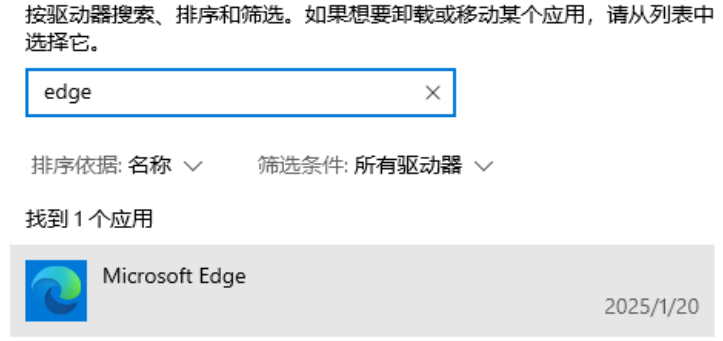
在應(yīng)用頁面中,我們可以看到電腦上安裝的所有軟件的詳細(xì)列表,這些軟件按照字母順序進(jìn)行排列。如果軟件列表較多,我們可以通過滾動(dòng)條來查找想要卸載的軟件。此外,我們還可以利用搜索框,直接輸入軟件的名稱,快速定位到目標(biāo)軟件。
 ?
?
卸載操作
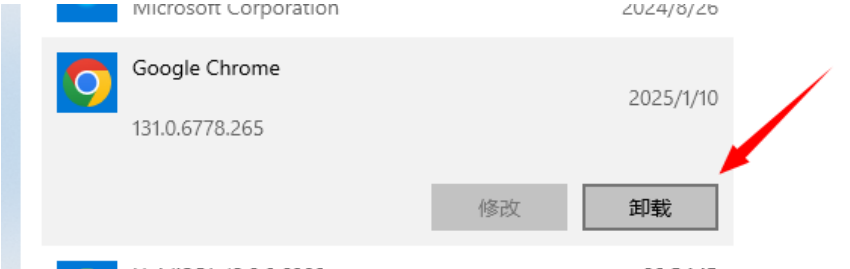
找到想要卸載的軟件后,我們只需選中該軟件,此時(shí)軟件右側(cè)會(huì)出現(xiàn)一個(gè) “卸載” 按鈕,點(diǎn)擊這個(gè)按鈕,系統(tǒng)會(huì)彈出一個(gè)確認(rèn)卸載的提示窗口。在提示窗口中,有些軟件可能會(huì)詢問我們是否保留個(gè)人設(shè)置等信息,這需要我們根據(jù)自己的需求進(jìn)行選擇。如果我們確定以后不會(huì)再使用該軟件,建議選擇不保留個(gè)人設(shè)置,這樣可以徹底清除軟件在電腦上留下的所有痕跡,釋放更多的磁盤空間。
 ?
?
確認(rèn)好卸載選項(xiàng)后,按照提示進(jìn)行操作,系統(tǒng)就會(huì)自動(dòng)開始卸載軟件。卸載過程可能需要一些時(shí)間,具體時(shí)間長(zhǎng)短取決于軟件的大小和系統(tǒng)的運(yùn)行速度。在卸載完成后,我們可以再次檢查 C 盤的空間大小,會(huì)發(fā)現(xiàn) C 盤已經(jīng)釋放出了不少空間。
如果覺得上面的操作步驟太多,對(duì)電腦不太熟悉,可以嘗試使用專業(yè)C盤清理工具。
金山毒霸-電腦醫(yī)生-C盤瘦身是一款專業(yè)C盤清理工具,具有操作簡(jiǎn)單、安全、高效等特點(diǎn),提供:大文件專清、重復(fù)文件、C盤瘦身、微信專清、QQ專清五大磁盤管理功能。
具體操作如下:
1、點(diǎn)擊下載并安裝“C盤清理工具”。
2、在點(diǎn)擊“一鍵瘦身”,即可自動(dòng)清理C盤中的各種緩存、垃圾文件。
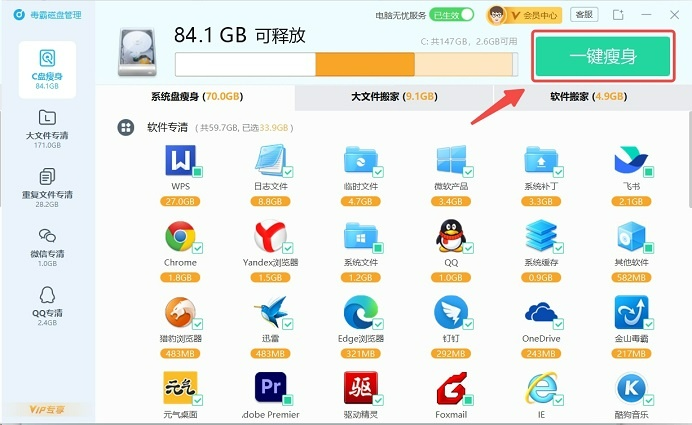
還支持單獨(dú)將占用C盤空間各種文件或軟件搬遷到其他磁盤,避免重要文件被誤刪除。
最后,還專門提供微信、QQ專清,支持根據(jù)圖片、視頻、緩存等分類清理。
這些基礎(chǔ)清理步驟和常用技巧,對(duì)于新手用戶來說是非常實(shí)用且易于操作的。通過定期對(duì) C 盤進(jìn)行清理,我們可以讓電腦始終保持良好的運(yùn)行狀態(tài),為我們的工作和生活帶來更多的便利。希望大家都能夠熟練掌握這些方法,讓自己的電腦始終保持 “清爽”,遠(yuǎn)離 C 盤變紅所帶來的困擾。
?


