DirectX 12 官方版本
一分鐘摘要:最簡單的解決方案
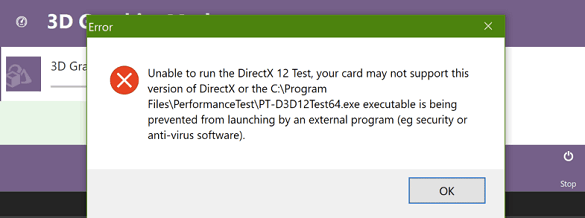
遇到DirectX報錯或缺失DLL文件時,最快的辦法是: 1. 使用一鍵DirectX安裝工具,自動下載安裝缺失組件。 2. 若安裝失敗,可在微軟官網手動下載安裝。 3. 常見缺失DLL(如msvcp120.dll、nvapi.dll)問題,可通過更新驅動或運行系統文件檢查命令解決。
一、DirectX 12基本信息
文件大小:3.9MB 授權方式:免費 應用平臺:Windows 10/11 語言:英語 類別:系統組件 最后更新時間:2024-09-04
DirectX 12是微軟為游戲和多媒體應用開發的API接口。它于2014年隨Windows 10發布,并向下兼容DirectX 11、10、9等版本,是目前主流游戲與圖形應用的核心組件。
二、DirectX 12安裝方法對比
可選安裝方式: 1. 官網手動安裝:適合熟悉電腦操作的用戶,需要確認系統版本,耗時約8-10分鐘。 2. 自動安裝工具:適合普通用戶,一鍵下載安裝,圖形化界面簡單直觀,耗時約3-5分鐘。

推薦新手選擇一鍵安裝工具,專業用戶可直接去微軟官網下載安裝包。
三、常見DLL文件錯誤與解決辦法
在使用DirectX或運行游戲時,常見的DLL缺失提示包括:nvapi.dll、RPCRT4.dll、sdtapi.dll、sqlite.dll、msvcp120.dll等。解決路徑如下:
1. 優先重新安裝或更新相關驅動程序(顯卡或應用軟件)。 2. 使用系統文件檢查命令:在管理員模式下運行`sfc /scannow`。 3. 若報錯仍在,可嘗試`DISM /Online /Cleanup-Image /RestoreHealth`修復系統映像。 4. 從可信來源更新或替換DLL文件,避免來源不明文件。
例如: - msvcp120.dll丟失 → 重新安裝Visual C++運行庫。 - nvapi.dll錯誤 → 更新NVIDIA顯卡驅動。 - sqlite.dll缺失 → 重新安裝相關應用或放置至System32目錄。
四、遇到安裝問題時的快速排查
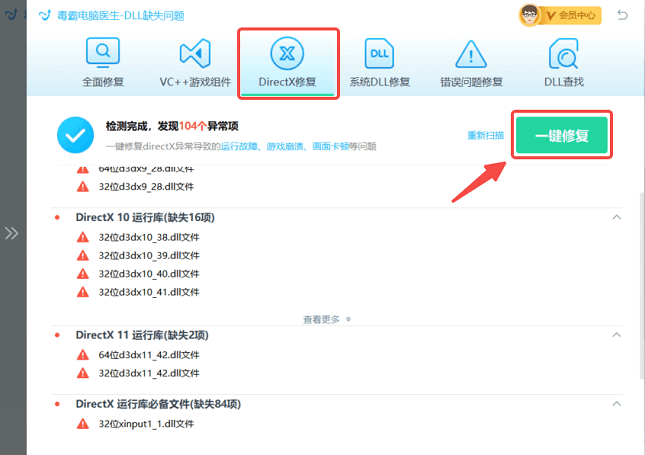
如果DirectX 12仍無法正常安裝: 1. 確認Windows已更新至最新補丁。 2. 暫時關閉殺毒軟件,避免阻擋安裝進程。 3. 檢查磁盤空間是否充足。 4. 使用金山毒霸電腦醫生的“一鍵修復”進行診斷。
五、總結與建議
DirectX 12是運行現代游戲和多媒體軟件的基礎組件。對于普通用戶,推薦使用DirectX一鍵安裝工具解決缺失或報錯問題;對于有經驗的用戶,則可從微軟官網下載對應版本手動安裝。遇到DLL缺失時,應優先考慮更新驅動或系統,再嘗試手動替換文件。


