DLL修復工具
?
要解決 Microsoft Windows App Runtime DynamicDependency LifetimeManager 報錯的問題,可以按照以下步驟進行排查和修復:
?1. 檢查錯誤信息
首先,詳細查看報錯信息。錯誤信息通常會提供有關問題的線索,包括錯誤代碼和描述。根據這些信息,可以更有針對性地進行排查。
?2. 更新系統和開發工具
確保你的 Windows 操作系統和開發工具(如 Visual Studio)都是最新版本。更新可能會修復已知的 bug 和問題。
 ?
?
?3. 清理和重建項目
有時,項目文件可能會損壞或配置錯誤。嘗試清理和重建你的項目:
- 在 Visual Studio 中,選擇 `Build` 菜單,然后選擇 `Clean Solution`。
- 接著選擇 `Rebuild Solution`。
?4. 檢查依賴項
確保所有依賴項都正確安裝并且版本兼容。你可以使用 NuGet 包管理器來檢查和更新依賴項:
- 打開 `Tools` 菜單,選擇 `NuGet Package Manager`,然后選擇 `Manage NuGet Packages for Solution`。
- 檢查并更新所有相關的 NuGet 包。
 ?
?
上面的修復方法,要求具有一定的電腦系統知識,新手和普通用戶,不太適用。
小編在這里推薦:毒霸電腦醫生-DLL修復工具,智能診斷、一鍵修復,免費。
詳細操作如下:
1.?點擊下載“金山毒霸-DLL修復工具”,并安裝啟動;
2.?點擊“全面修復”一欄,等待掃描完成;
 ?
?
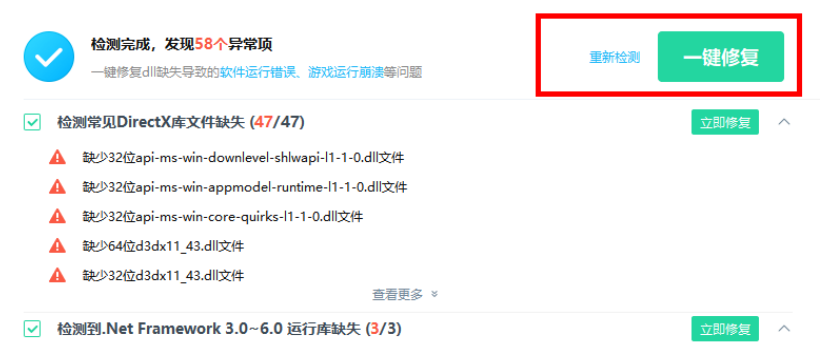
3.?點擊“一鍵修復”,即可自動修復dll問題;
 ?
?
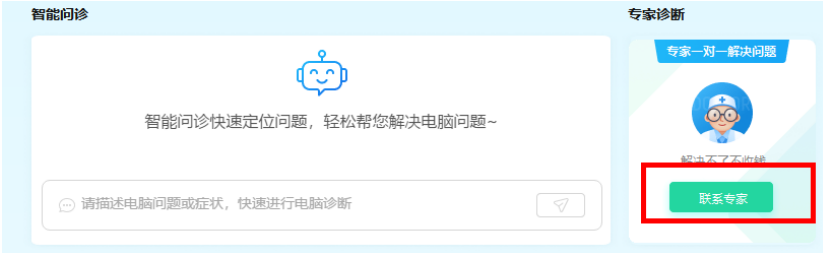
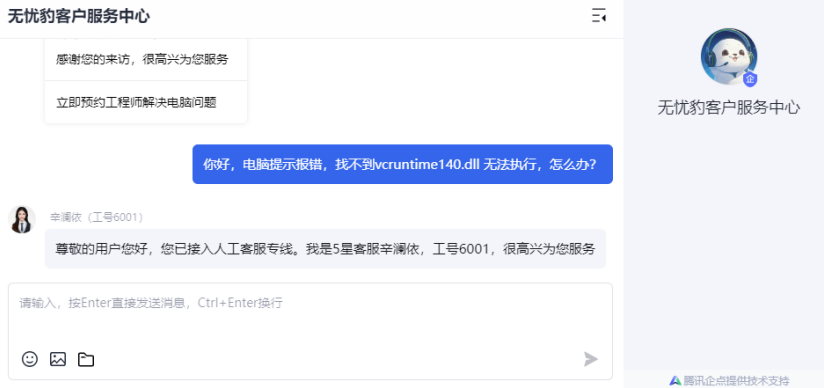
如果修復后還有問題,可以點擊“聯系專家”,由資深電腦問題專家“一對一”解決各類電腦故障問題。
 ?
?
 ?
?
?5. 查看日志
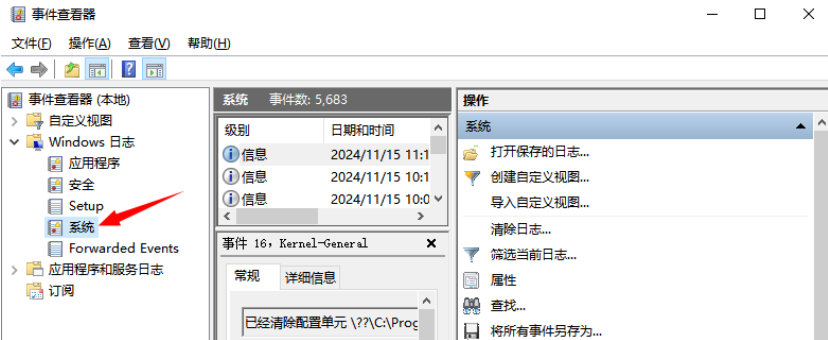
檢查應用程序和系統日志,尋找與 LifetimeManager 相關的錯誤信息。這些日志可以提供有關問題的更多線索:
- 打開 `Event Viewer`,查看 `Windows Logs` 下的 `Application` 和 `System` 日志。
 ?
?
?6. 調試代碼
如果問題出現在特定的代碼段中,使用調試工具逐步檢查代碼,找出問題的根源。特別注意與 DynamicDependency LifetimeManager 相關的代碼部分。
?7. 重新安裝 Windows App SDK
如果問題依然存在,嘗試重新安裝 Windows App SDK:
- 打開 `Settings`,選擇 `Apps`,找到 `Windows App SDK` 并卸載。
- 重新下載并安裝最新版本的 Windows App SDK。
?
通過以上步驟,你應該能夠找到并解決 Microsoft Windows App Runtime DynamicDependency LifetimeManager 報錯的問題。


