
一、C 程序生成 DLL 文件的重要性
 ?
?
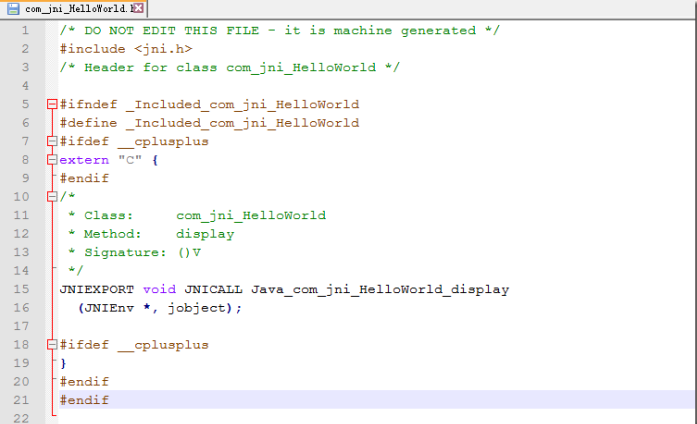
在軟件開發中,將 C 程序生成 DLL 文件具有諸多實用價值。
首先,代碼復用是其重要優勢之一。多個程序可以共享同一個 DLL 文件中的代碼,避免了重復編寫相同的功能模塊。例如,在大型軟件項目中,某些常用的算法或數據處理函數可以封裝在 DLL 文件中,不同的模塊或應用程序都可以調用這些函數,大大提高了開發效率。
其次,模塊化開發也是關鍵所在。將功能模塊化為 DLL 文件可以使代碼結構更加清晰,易于維護和擴展。不同的開發人員可以獨立開發和維護各自的 DLL 文件,降低了代碼的耦合度,提高了團隊協作效率。
DLL 文件還支持動態鏈接。在運行時,應用程序可以根據需要動態地加載和鏈接 DLL 文件,而不是在編譯時將所有代碼都包含進去。這意味著可以在不重新編譯整個應用程序的情況下更新 DLL 文件,方便地修復 bug、添加新功能或者進行性能優化。
此外,減小應用程序體積也是一個顯著優點。將一些常用的功能封裝在 DLL 文件中,可以減少應用程序的體積,特別是對于需要分發給用戶的應用程序來說,這可以降低分發成本和提高下載速度。
最后,版本控制也變得更加容易。DLL 文件可以有自己的版本號,開發人員可以方便地進行版本控制和管理。當需要更新 DLL 文件時,可以確保應用程序使用的是正確的版本,避免因版本不兼容而導致的問題。
二、使用 Visual Studio 生成 DLL 文件的方法
 ?
?
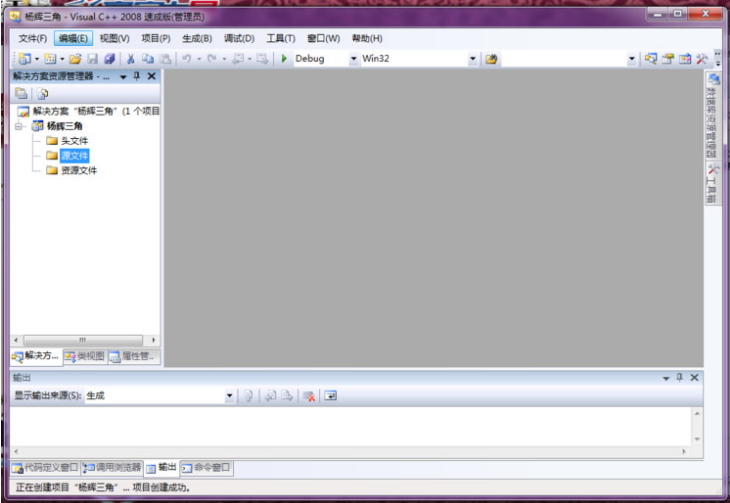
1. 創建項目
打開 Visual Studio,選擇 “創建新項目”。在 “新建項目” 對話框中,搜索并選擇 “動態鏈接庫(DLL)” 作為項目類型。輸入項目名稱和位置后點擊 “確定”,這樣就成功創建了一個可用于生成 DLL 文件的 C++ 項目。
2. 添加 C 代碼
將編寫好的 C 代碼添加到項目中。可以在解決方案資源管理器中,右鍵點擊 “源文件” 文件夾,選擇 “添加”->“現有項...”,然后瀏覽到 C 代碼文件所在位置并選擇它進行添加。
3. 設置輸出類型
在項目設置中確保輸出類型設置為 “DLL”。具體操作是右鍵點擊項目名稱,選擇 “屬性”。在 “配置屬性”->“常規”->“項目默認值”->“配置類型” 下拉列表中選擇 “動態庫(.dll)”。
4. 編譯項目
編譯項目以生成 DLL 文件。在 Visual Studio 的頂部菜單欄,選擇 “生成”->“生成解決方案”。如果編譯成功,生成的 DLL 文件會在項目的輸出目錄中,通常是項目文件夾下的 “Debug” 或 “Release” 目錄中。
三、手動生成 DLL 文件的方法
 ?
?
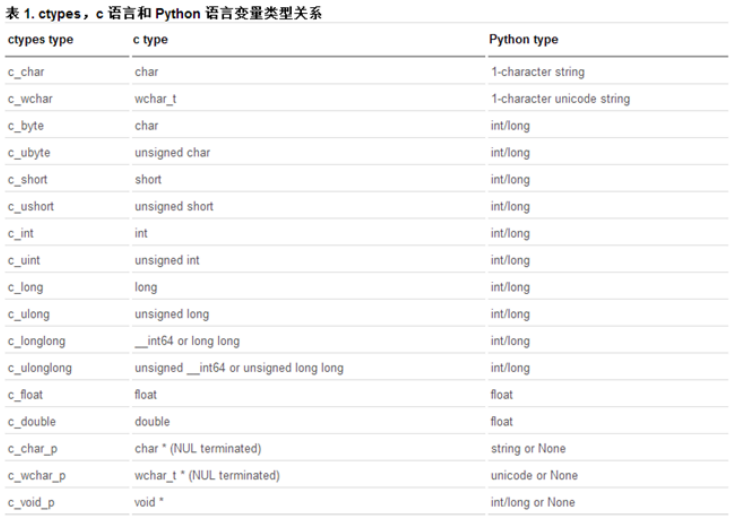
1. 編寫 DLL 函數實現源代碼
在手動生成 DLL 文件時,首先需要編寫 DLL 函數的實現源代碼。以下是一個具體的 C 代碼示例:
#include <windows.h>
#include <iostream>
extern "C" int _declspec(dllexport) DllAdd(int a, int b)
{
????return a + b;
}
在這個示例中,我們定義了一個名為DllAdd的函數,該函數接受兩個整數參數a和b,并返回它們的和。使用extern "C"是為了確保在使用 “運行時動態鏈接” 時,函數名不被 C++ 編譯器進行修飾,以便通過GetProcAddress函數正確定位導出函數。
2. 編寫 DLL 函數輸出定義文件
接下來需要編寫 DLL 函數輸出定義文件,例如.def文件。定義文件為鏈接器提供了有關被鏈接程序的導出、屬性及其他方面的信息。以下是一個簡單的.def文件示例:
LIBRARY yourdllname
EXPORTS
DllAdd @1
在這個例子中,LIBRARY語句指定了 DLL 的名稱,EXPORTS語句列出了要導出的函數名以及可選的序號。
3. 編譯和鏈接
進行編譯和鏈接操作是生成 DLL 和相關文件的關鍵步驟。
首先,確保安裝了合適的 C 編譯器,如 Visual Studio 的 C 編譯器。在命令行中,設置好環境變量,包括PATH、INCLUDE和LIB,以便編譯器能夠找到所需的工具和庫文件。
然后,編譯源代碼。假設源代碼文件名為yourdllsource.c,可以使用以下命令進行編譯:
cl /c yourdllsource.c
這將生成一個.obj文件。
接著,鏈接.obj文件和定義文件,生成 DLL 和.lib文件:
link /def:yourdef.def /dll yourdllsource.obj
如果編譯和鏈接成功,將會生成 DLL 文件和導入庫文件(.lib)。這些文件可以被其他程序使用,實現代碼的復用和模塊化開發。
四、調用 DLL 文件的方法
 ?
?
1. 靜態調用
簡述:靜態調用 DLL 相對較為簡單直接。主要步驟包括使用頭文件(.h)、導入庫文件(.lib)和動態鏈接庫文件(.dll)。
首先,將生成的 DLL 文件對應的頭文件(.h)添加到調用項目中。這個頭文件包含了 DLL 中導出函數的聲明,使得調用項目能夠了解函數的參數和返回值類型。
然后,將導入庫文件(.lib)添加到調用項目中。在項目設置中,通過鏈接器選項指定導入庫的名稱,確保項目在編譯時能夠找到 DLL 中函數的實現。
最后,將動態鏈接庫文件(.dll)放置在調用項目的可執行文件所在的目錄中,或者系統能夠搜索到的路徑中。在調用項目的代碼中,可以直接使用 DLL 中導出的函數,就像調用本地函數一樣。
例如,在 C++ 項目中,可以使用以下方式進行靜態調用:
#include "yourdllheader.h"
#pragma comment(lib,"yourdll.lib")
int main() {
????int result = yourdllfunction(parameters);
????return 0;
}
2. 動態調用
簡述:動態調用 DLL 更加靈活,但步驟相對復雜一些。通過實例化句柄、獲取函數入口地址等步驟來實現。
首先,在代碼中使用LoadLibrary函數加載 DLL 文件。這個函數返回一個句柄,用于后續操作。
HINSTANCE hDll = LoadLibrary("yourdll.dll");
if (hDll == NULL) {
????// 處理加載失敗的情況
????return;
}
然后,使用GetProcAddress函數獲取 DLL 中特定函數的入口地址。這個函數需要傳入句柄和函數名。
typedef int (*FunctionType)(parameters);
FunctionType yourFunction = (FunctionType)GetProcAddress(hDll, "yourdllfunction");
if (yourFunction == NULL) {
????// 處理獲取函數地址失敗的情況
????FreeLibrary(hDll);
????return;
}
最后,使用獲取到的函數指針調用函數,并在使用完畢后使用FreeLibrary函數釋放 DLL。
int result = yourFunction(parameters);
FreeLibrary(hDll);
五、下載 DLL 文件的方法
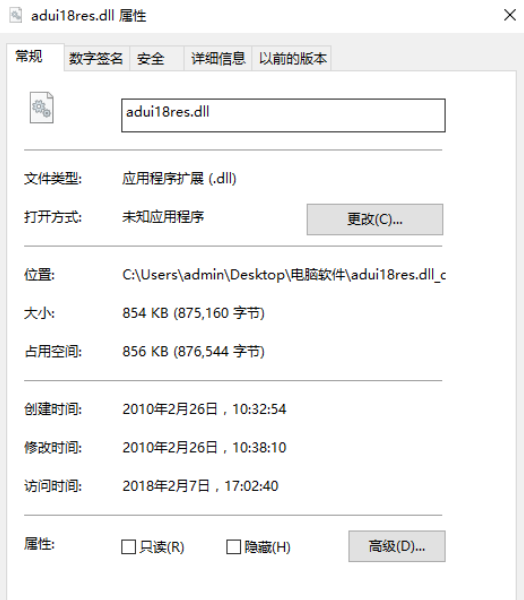 ?
?
1. 使用 DLL 修復工具
 ?
?
上面修復方法要求具有一定的電腦系統知識,新手和普通用戶,不太適用。
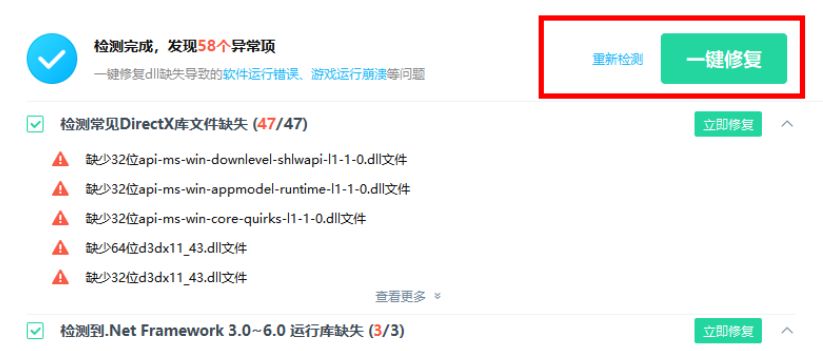
小編在這里推薦:毒霸電腦醫生-DLL修復工具,智能診斷、一鍵修復,免費。
詳細操作如下:
1.?點擊下載“金山毒霸-DLL修復工具”,并安裝啟動;
2.?點擊“全面修復”一欄,等待掃描完成;
 ?
?
3.?點擊“一鍵修復”,即可自動修復dll問題;
 ?
?
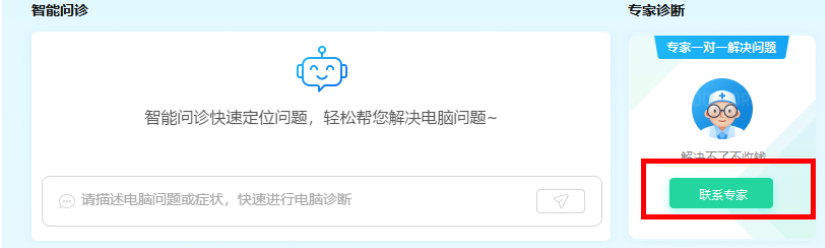
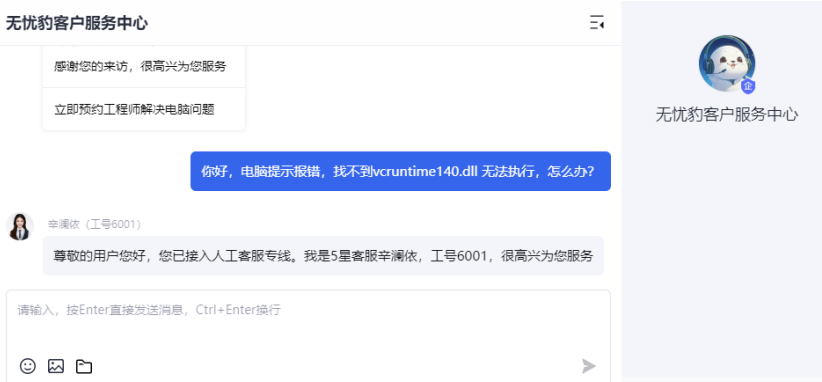
如果修復后還有問題,可以點擊“聯系專家”,由資深電腦問題專家“一對一”解決各類電腦故障問題。
 ?
?
2. 從官方渠道下載
可以從微軟官網下載 Visual C++ Redistributable,以獲取所需的 DLL 文件。例如,當需要修復與 vcruntime140.dll 文件相關的錯誤時,可以通過下載并安裝最新版本的 Visual C++ Redistributable 以確保系統安全和兼容。具體步驟如下:
步驟 1:瀏覽到微軟官方下載中心使用網頁瀏覽器打開微軟官方下載中心,或者利用搜索引擎查找 Visual Studio 2015 的 Visual C++ Redistributable 的官方頁面,確保訪問的鏈接來自微軟,以避免下載含有惡意代碼的文件。
步驟 2:在下載頁面上,根據電腦的操作系統架構(32 位或 64 位)選擇適當的 Visual C++ Redistributable 版本。如果不確定系統類型,可以在 Windows 系統信息查看。32 位 (x86) 操作系統選 x86 版,64 位 (x64) 操作系統推薦選 x64 版。
步驟 3:點擊對應版本旁的 “下載” 按鈕開始下載。文件體積通常不大,下載速度取決于網絡條件。
步驟 4:下載完成后,轉到 “下載” 文件夾,運行安裝包。如果系統彈出用戶賬戶控制提示,請選擇 “是” 允許修改。按照安裝向導提示進行,可能需同意許可協議,并可以保持默認安裝位置。
步驟 5:安裝完畢之后,請重新啟動計算機。這一動作可以幫助系統注冊新文件并刷新環境變量。
步驟 6:電腦重啟后,再次嘗試啟動那些遇到 vcruntime140.dll 文件缺失錯誤的程序,檢查問題是否得到修復。
3. 手動下載和安裝
首先需要確認操作系統位數,可以通過 “控制面板” 下的 “系統” 部分查看是運行著 32 位(x86)還是 64 位(x64)的 Windows 系統。然后尋找合適的知名可信來源,前往官方網站或其他受信任的軟件下載平臺,尋找與系統匹配的 DLL 文件。下載對應位數的 DLL 文件后,使用防病毒軟件對這個 DLL 文件做徹底掃描,以排除潛在的病毒或惡意軟件風險。在 32 位系統中,文件通常被放置在 C:\Windows\System32\;在 64 位系統中,應把 DLL 復制到 C:\Windows\System32\(針對 64 位應用)以及 C:\Windows\SysWOW64\(針對 32 位應用在 64 位系統上運行)。復制完文件后需注冊該 DLL,通過按下 Win 鍵 + R 調出運行窗口,輸入 cmd 然后按下 Ctrl + Shift + Enter 打開管理員的命令提示符,輸入 regsvr32 [DLL 文件名] 完成注冊。最后重啟電腦以應用更改,并確保系統正確地識別和加載新注冊的 DLL 文件。
?


