ntdll.dll 修復工具
一、問題概述
《俠客風云傳》是一款深受玩家喜愛的武俠角色扮演游戲,以其豐富的劇情、多樣的玩法和精美的畫面而備受贊譽。然而,部分玩家在游戲過程中可能會遇到 ntdll.dll 錯誤。
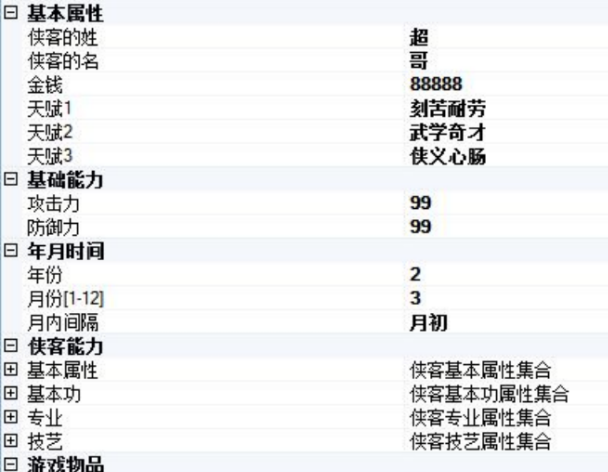
當出現 ntdll.dll 錯誤時,游戲可能會突然閃退或無法正常啟動,給玩家帶來極大的困擾。這不僅會影響玩家的游戲體驗,還可能導致玩家在游戲中的進度丟失。例如,在《俠客風云傳》中,有玩家在釣魚時切換場景出現閃退情況,經過檢查發現是 ntdll.dll 文件出現問題。
ntdll.dll 錯誤模塊可能由多種原因引起。一方面,計算機受到病毒或惡意軟件感染,可能導致 ntdll.dll 文件被刪除或損壞;另一方面,Windows 系統更新時,也可能出現不兼容問題,從而引發該錯誤。此外,程序或文件被病毒或其他惡意軟件損壞,或者系統自帶殺毒在電腦受感染后刪除了該文件,也會導致需要使用這個 DLL 的軟件無法使用。
 ?
?
二、問題原因
(一)意外刪除
用戶在清理系統文件或操作時不小心刪除了 ntdll.dll,或者使用了一些第三方優化軟件誤刪了該文件。例如,在進行系統清理時,可能由于用戶的誤操作,導致重要的 ntdll.dll 文件被刪除。這種情況在日常電腦使用中并不罕見,很多用戶在追求系統整潔的過程中,可能會過度清理一些看似不必要的文件,卻不小心將關鍵的系統文件也一并刪除了。
(二)惡意軟件攻擊
病毒、木馬、和其他惡意軟件有可能損壞或刪除重要的系統文件,包括 ntdll.dll。惡意軟件的存在對電腦系統的安全構成了嚴重威脅。它們可能會在用戶不知情的情況下潛入系統,破壞系統文件的完整性。一旦 ntdll.dll 被惡意軟件攻擊,就會導致《俠客風云傳》等游戲出現錯誤,無法正常啟動。
 ?
?
(三)軟件安裝 / 卸載
某些應用程序的安裝或卸載過程可能錯誤地修改了與 ntdll.dll 相關的系統設置,導致該文件損壞或失去。在安裝或卸載軟件時,程序可能會對系統文件進行一些不必要的更改,從而影響到 ntdll.dll 的正常功能。例如,安裝一些不正規的軟件,或者在卸載軟件時沒有正確清理殘留文件,都有可能導致 ntdll.dll 出現問題。
(四)不當系統更新
在進行 Windows 更新時,如果更新不完整或中斷,可能會留下一個損壞的 ntdll.dll 文件備份。系統更新是為了提升系統性能和安全性,但如果更新過程中出現問題,就可能會對系統文件造成損害。比如在更新過程中突然斷電或者網絡中斷,都有可能導致 ntdll.dll 文件損壞。
三、解決方法
 ?
?
(一)使用系統文件檢查器(SFC)
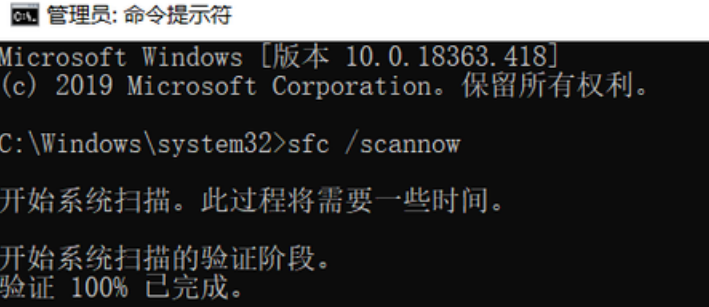
打開命令提示符:在搜索框中輸入 “cmd”。右鍵單擊 “命令提示符” 并選擇 “以管理員身份運行”。這樣可以確保我們有足夠的權限來運行系統文件檢查器,以修復可能損壞的系統文件。
運行 SFC 掃描:在命令提示符中,輸入以下命令并按 Enter 鍵:sfc /scannow。系統文件檢查器將開始掃描系統文件,查找任何損壞或丟失的文件,并嘗試自動修復它們。這個過程可能需要一些時間,取決于系統的大小和性能。
重啟電腦:掃描完成后,重新啟動計算機以應用任何更改。重啟電腦可以確保系統正確加載修復后的文件,并使修復生效。
(二)使用 dll 修復工具
 ?
?
上面修復方法要求具有一定的電腦系統知識,新手和普通用戶,不太適用。
小編在這里推薦:毒霸電腦醫生-DLL修復工具,智能診斷、一鍵修復,免費。
詳細操作如下:
1.?點擊下載“金山毒霸-DLL修復工具”,并安裝啟動;
2.?點擊“全面修復”一欄,等待掃描完成;
 ?
?
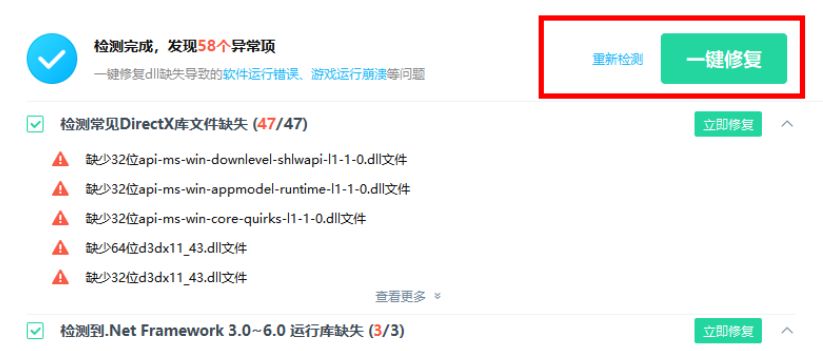
3.?點擊“一鍵修復”,即可自動修復dll問題;
 ?
?
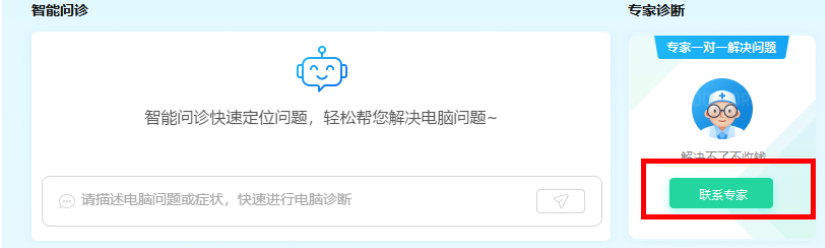
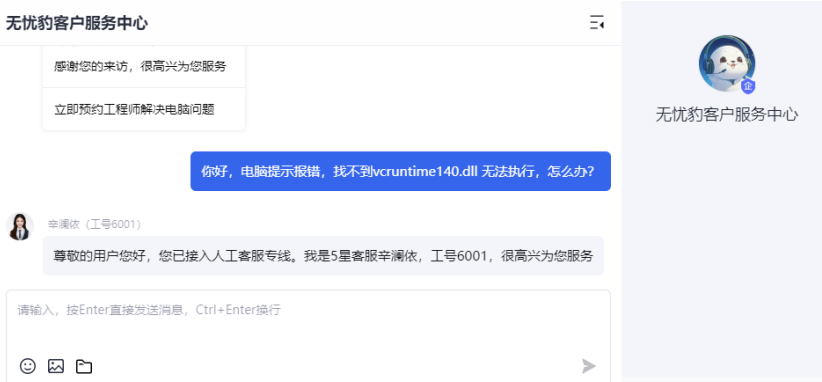
如果修復后還有問題,可以點擊“聯系專家”,由資深電腦問題專家“一對一”解決各類電腦故障問題。
 ?
?
(三)執行 Windows 更新
打開設置:按 Win + I 打開設置。這是 Windows 系統的快捷方式,可以快速打開系統設置界面。
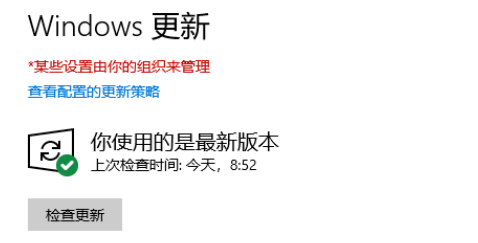
檢查更新:點擊 “更新與安全”,然后選擇 “Windows Update”。在這個界面中,我們可以查看系統是否有可用的更新。
點擊 “檢查更新” 按鈕。系統將開始檢查是否有新的更新可用,包括安全更新、功能更新和驅動程序更新等。
安裝更新:如果發現有可用更新,按照提示安裝。安裝更新可以修復系統中的漏洞和問題,提高系統的穩定性和安全性。
重啟電腦:更新完成后按提示重新啟動你的電腦。重啟電腦可以確保更新后的系統文件正確加載,使更新生效。
 ?
?
(四)以清潔啟動狀態啟動 Windows
打開系統配置:在搜索框中輸入‘msconfig’并回車。這將打開系統配置工具,我們可以在這里對系統的啟動選項進行調整。
選擇服務:在系統配置窗口中,轉到 “服務” 標簽頁。選中 “隱藏所有 Microsoft 服務”,然后點擊 “全部禁用”。這樣可以確保我們只啟動必要的服務,排除第三方服務可能導致的問題。
配置啟動項:轉到 “啟動” 標簽頁,并點擊 “打開任務管理器”。在任務管理器的 “啟動” 標簽中,禁用所有啟動項。禁用啟動項可以減少系統啟動時的負擔,排除可能導致問題的啟動程序。
應用設置并重啟:關閉任務管理器并在系統配置窗口點擊 “確定”。重啟電腦以適用更改。重啟電腦后,系統將以清潔啟動狀態啟動,只加載必要的服務和啟動項。
檢查問題:在清潔啟動狀態,檢查問題是否持續出現。如果問題解決了,說明是由非 Microsoft 服務或啟動項引起的。可以逐個啟用服務和啟動項,重啟電腦來查找具體的問題源。通過這種方法,我們可以逐步確定導致問題的具體服務或啟動項,以便進行進一步的修復和調整。
?


