一、問題前奏:PS 缺少 dll 文件的緣由
 ?
?
在運行 PS 時出現(xiàn)缺少 dll 文件的情況,通常是由以下幾種常見原因?qū)е碌模?/span>
軟件安裝包不完整
當(dāng)安裝 PS 軟件時,倘若遇到突然斷電、系統(tǒng)崩潰或者用戶主動終止安裝等情況,那么在這個過程中,某些關(guān)鍵的 dll 文件可能就沒辦法被正確地安裝到系統(tǒng)里,進(jìn)而導(dǎo)致后續(xù)運行軟件時提示缺少 dll 文件。
系統(tǒng)文件誤刪
有時候用戶在清理計算機(jī)、刪除一些自認(rèn)為無用的文件時,可能會不小心將 PS 運行所依賴的 dll 文件當(dāng)作垃圾文件刪除掉,或者在移動文件位置時操作不當(dāng),導(dǎo)致軟件無法找到相應(yīng)的 dll 文件。
病毒影響
電腦一旦感染病毒、惡意軟件或者間諜軟件等,這些惡意程序很可能會直接針對系統(tǒng)文件發(fā)起攻擊,其中就包括對 dll 文件的破壞。它們也許會將 PS 所需的 dll 文件刪除、修改內(nèi)容或者進(jìn)行加密等操作,使得 PS 軟件在運行時無法正常讀取和使用這些文件,從而提示缺少 dll 文件。
二、手動出擊:手動下載注冊 DLL 文件辦法
 ?
?
(一)確定下載來源
當(dāng)我們選擇手動下載注冊 DLL 文件來解決 PS 缺少 DLL 文件的問題時,首先要確定可靠的下載來源。畢竟網(wǎng)絡(luò)上的資源魚龍混雜,隨意從一些不明網(wǎng)站下載,很可能會下載到包含惡意軟件、病毒的文件,導(dǎo)致電腦面臨更多安全風(fēng)險。
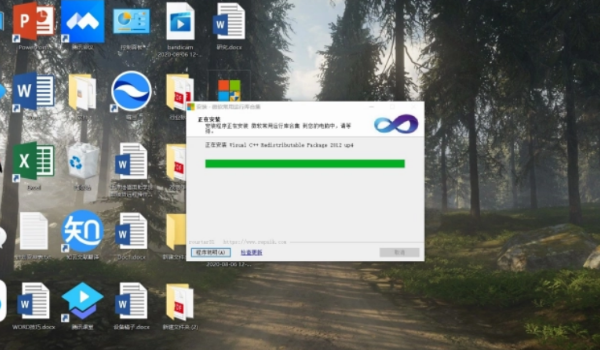
我們可以優(yōu)先考慮從官方網(wǎng)站獲取所需的 DLL 文件。比如,如果是與 Microsoft Visual C++ Redistributable 相關(guān)的 DLL 文件缺失,就可以前往微軟官方網(wǎng)站下載對應(yīng)的組件包,像常見的 MSVCP140.dll、VCRUNTIME140.dll 等文件,很多時候通過安裝正確版本的 Visual C++ Redistributable 就能解決問題。
 ?
?
(二)文件放置與注冊
在成功從可信的網(wǎng)站下載好 DLL 文件后,接下來就是關(guān)鍵的放置與注冊步驟了。
首先,要將下載好的 DLL 文件復(fù)制到 PS 的安裝目錄下,一般情況下,PS 安裝目錄為 “C:\Program Files\Adobe\Photoshop”。找到對應(yīng)的安裝文件夾后,把下載好的 DLL 文件粘貼進(jìn)去就行。不過,有時候可能會因為權(quán)限問題而無法順利復(fù)制文件,這時可以通過以管理員身份打開文件資源管理器來解決權(quán)限問題,確保文件能夠成功放置到正確的位置。
文件放置好之后,我們還需要對其進(jìn)行注冊,才能讓 PS 軟件真正識別并使用這些文件。具體操作是通過命令提示符(以管理員身份)來完成。按下鍵盤上的 “Win+R” 組合鍵,打開 “運行” 對話框,在里面輸入 “cmd” 并回車,這樣就能打開命令提示符窗口了。然后在命令提示符中輸入 “regsvr32 [DLL 文件名]”(這里的 [DLL 文件名] 要替換成你實際下載并放置好的 DLL 文件的準(zhǔn)確名稱哦,例如 “regsvr32 msvcr100.dll”),再按下回車鍵執(zhí)行命令。
三、工具助力:利用各類修復(fù)工具來解決
(一)金山毒霸修復(fù)
 ?
?
上面修復(fù)方法要求具有一定的電腦系統(tǒng)知識,新手和普通用戶,不太適用。
小編在這里推薦:毒霸電腦醫(yī)生-DLL修復(fù)工具,智能診斷、一鍵修復(fù),免費。
詳細(xì)操作如下:
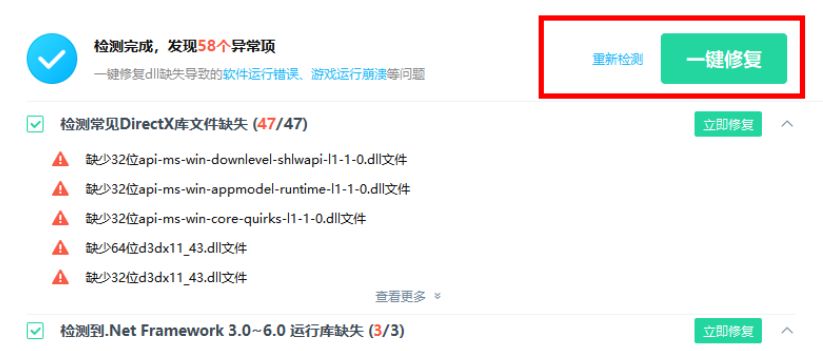
1.?點擊下載“金山毒霸-DLL修復(fù)工具”,并安裝啟動;
2.?點擊“全面修復(fù)”一欄,等待掃描完成;
 ?
?
3.?點擊“一鍵修復(fù)”,即可自動修復(fù)dll問題;
 ?
?
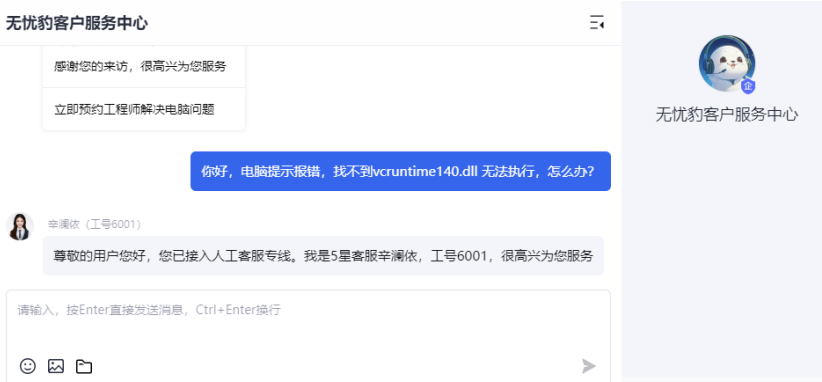
如果修復(fù)后還有問題,可以點擊“聯(lián)系專家”,由資深電腦問題專家“一對一”解決各類電腦故障問題。
 ?
?
四、系統(tǒng)自帶:運用系統(tǒng)文件檢查工具
(一)啟動命令提示符
在 Windows 系統(tǒng)中,以管理員身份打開命令提示符有多種方法,下面以 Windows 10 系統(tǒng)為例為大家介紹:
方法一:使用鼠標(biāo)右鍵點擊系統(tǒng)桌面左下角的 Windows 徽標(biāo),在彈出的菜單欄上選擇【命令提示符(管理員)】選項即可。
方法二:使用鼠標(biāo)左鍵點擊系統(tǒng)桌面左下角的 Windows 徽標(biāo),打開開始菜單欄后選擇【所有應(yīng)用】,在應(yīng)用列表中使用鼠標(biāo)右鍵點擊【命令提示符】,在彈出的菜單欄上點擊【以管理員身份運行】選項即可。
方法三:使用鼠標(biāo)左鍵點擊系統(tǒng)桌面的搜索框,輸入【CMD】并在搜索結(jié)果中右鍵點擊【命令提示符】,在彈出的菜單欄上點擊【以管理員身份運行】選項即可。
(二)輸入指令修復(fù)
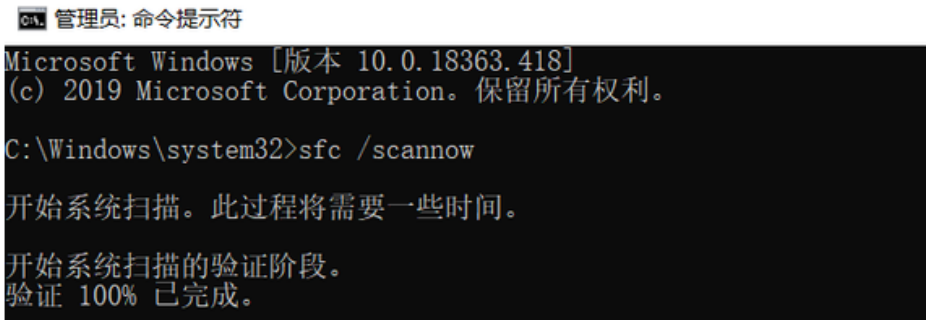
成功以管理員身份打開命令提示符后,我們可以輸入 “sfc /scannow” 命令(注意 “sfc” 和 “/scannow” 之間有一個空格哦),然后按下回車鍵,這時系統(tǒng)就會自動開始掃描并嘗試修復(fù)缺失或損壞的系統(tǒng)文件,其中也包含了 DLL 文件。
 ?
?
這個掃描和修復(fù)的過程可能需要花費一些時間,具體時長要根據(jù)電腦系統(tǒng)的情況而定,所以大家需要耐心等待,不要中途去關(guān)閉命令提示符窗口或者進(jìn)行其他操作,以免影響修復(fù)進(jìn)程。
待掃描和修復(fù)完成后,我們需要重啟計算機(jī),讓系統(tǒng)對修復(fù)的相關(guān)設(shè)置進(jìn)行生效處理。重啟之后,再嘗試啟動 PS 軟件,查看之前因為缺少 DLL 文件而導(dǎo)致無法正常啟動或運行的問題是否已經(jīng)得到解決了。
五、預(yù)防為主:避免 DLL 文件缺失的小貼士
(一)系統(tǒng)與軟件更新
在日常使用電腦的過程中,定期更新操作系統(tǒng)和相關(guān)軟件是非常重要的預(yù)防措施,能在很大程度上避免 DLL 文件缺失的情況出現(xiàn)。
(二)規(guī)范操作與病毒防范
在使用電腦時,規(guī)范的操作以及做好病毒防范工作,對于避免 DLL 文件丟失或損壞起著至關(guān)重要的作用。
總之,規(guī)范操作加上有效的病毒防范,雙管齊下,能大大降低 DLL 文件出現(xiàn)問題的風(fēng)險,保障我們電腦中軟件的正常運行哦。
?


