Win10 下 DLL 文件丟失的煩惱
 ?
?
在使用 Win10 系統時,不少朋友都遇到過 DLL 文件丟失帶來的煩惱。比如說,當你滿心歡喜地想要打開某個常用軟件,準備開始工作或者娛樂時,卻突然彈出諸如 “xxx.dll is missing”“The program can't start because xxx.dll is missing from your computer. Try reinstalling the program to fix this problem.” 之類的錯誤提示,軟件壓根無法啟動,這著實讓人很郁悶。
又或者軟件在運行過程中,突然報錯,甚至直接崩潰退出,導致之前做的操作都白費了,嚴重影響了使用體驗和工作效率。還有些時候,可能是準備玩一款游戲,結果因為相關的 DLL 文件丟失,游戲根本打不開,只能干著急。
再就是,系統在啟動的過程中,要是關鍵的 DLL 文件缺失或者損壞了,可能會讓整個系統啟動變得異常緩慢,甚至出現啟動失敗的情況,這就更加讓人頭疼了。所以呀,面對這些因 DLL 文件丟失引發的種種問題,找到有效的修復辦法就顯得尤為重要了,接下來咱們就一起看看都有哪些方法可以解決這個難題吧。
自帶修復功能來助力
 ?
?
系統文件檢查器 SFC 掃描
在 Win10 系統中,我們可以利用系統文件檢查器(SFC)來掃描并修復缺失或受損的 DLL 文件哦。操作步驟如下:
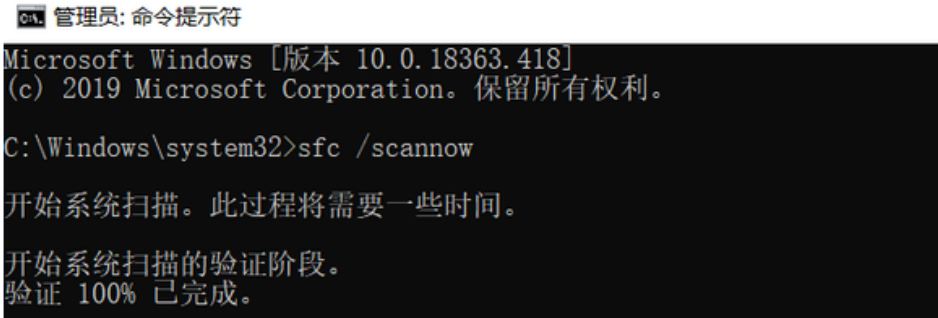
首先,通過在 Windows 搜索框中輸入 “命令提示符”,然后在結果列表里找到 “命令提示符”,右鍵單擊它并選擇 “以管理員身份運行”。接著,在打開的命令提示符窗口內輸入 “sfc /scannow ” 命令,再單擊回車鍵 “Enter”,這時系統文件檢查器就會自動開始掃描系統中的所有受保護文件啦。
這個掃描過程可能需要花費一些時間,大家要耐心等待哦。等到命令執行完畢后,仔細查看是否檢測到并修復了一些問題。如果成功注冊了 DLL 文件,那最好不過啦,之后記得重新啟動計算機,然后再次檢查一下之前出現的問題是否已經得到解決了呢。
 ?
?
DISM 掃描
要是使用 SFC 掃描后,還是沒辦法解決程序無法啟動等因 DLL 文件缺失或損壞導致的問題,別著急,咱們還可以試試 DISM 掃描這個辦法哦。
同樣先按照前面說的方法,以管理員身份啟動命令提示符。之后,在命令提示符下鍵入 “DISM / Online / Cleanup-Image / RestoreHealth” 命令,再單擊 “Enter” 鍵。這個命令可以幫助我們修復 Windows 映像,而修復 Windows 映像的過程中,也能解決一些 DLL 文件相關的問題呢。要是檢測到并修復了 Windows 映像存在的任何問題,掃描結束后你就能看到相應的提示信息啦,這時候可以再去看看軟件能否正常啟動,之前的問題是不是已經解決了哦。
系統還原
系統還原也是 Win10 自帶的一個有助于解決 DLL 文件丟失問題的好辦法呢。我們先點擊 “開始” 菜單,然后在搜索欄里搜索并打開 “控制面板”,接著在 “系統和安全” 中選中 “系統” 這一項哦。
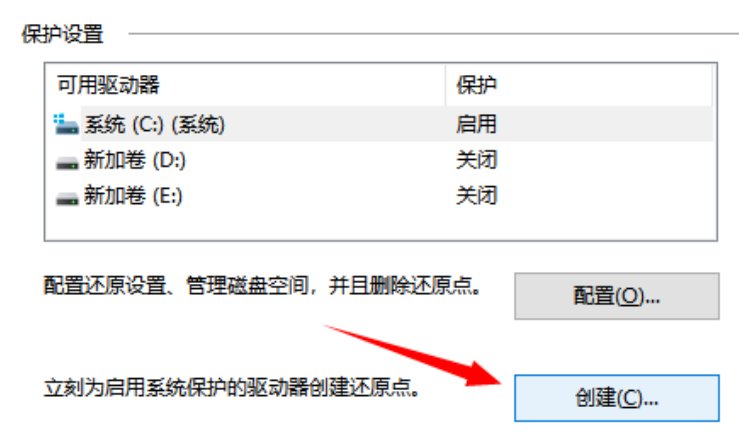
進入 “系統” 頁面后,選擇 “系統保護” 選項卡,在里面找到 “創建” 按鈕并點擊,這時候輸入一個能夠描述恢復點的名稱,再點擊 “創建” 按鈕,這樣就成功創建好恢復點啦,方便之后我們進行系統還原操作時使用哦。
 ?
?
當遇到需要進行系統還原來嘗試解決 DLL 文件丟失問題的時候,我們再次回到 “系統保護” 選項卡,選擇 “系統還原” 按鈕。然后從給出的選項里選擇一個你想要恢復到的最近的日期,點擊 “下一步”。在彈出的提示中,請務必再次確認你要還原計算機的日期和時間,確認無誤后單擊 “完成” 按鈕就可以開始系統還原啦。
不過在這里要提醒大家一下哦,使用系統還原之后呀,計算機上所有已經安裝的軟件和驅動程序都會恢復到還原日期時的狀態呢。所以,在執行系統還原這個步驟之前,一定要記得先備份好自己的重要數據呀,避免數據丟失造成不必要的損失哦。
第三方一鍵 DLL 修復工具
借助常用安全軟件修復

上面修復方法要求具有一定的電腦系統知識,新手和普通用戶,不太適用。
小編在這里推薦:毒霸電腦醫生-DLL修復工具,智能診斷、一鍵修復,免費。
詳細操作如下:
1.?點擊下載“金山毒霸-DLL修復工具”,并安裝啟動;
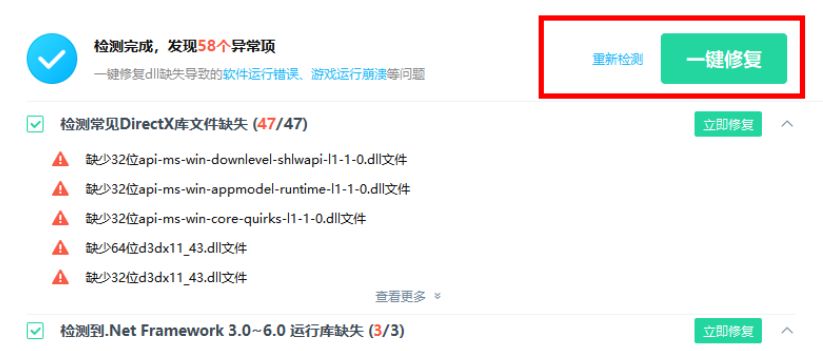
2.?點擊“全面修復”一欄,等待掃描完成;
 ?
?
3.?點擊“一鍵修復”,即可自動修復dll問題;
 ?
?
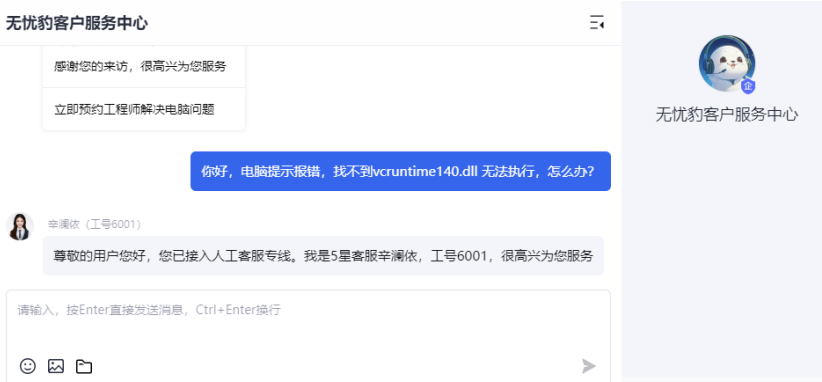
如果修復后還有問題,可以點擊“聯系專家”,由資深電腦問題專家“一對一”解決各類電腦故障問題。
 ?
?
其他安全軟件的操作步驟也大致類似,大家可以根據軟件的提示進行相應操作,利用這些安全軟件的功能,輕松解決 DLL 文件丟失帶來的困擾哦。
修復 DLL 文件的其他小妙招
 ?
?
程序兼容性疑難解答
有時候,DLL 文件引發的故障可能是由于程序與系統的兼容性問題導致的。這時候,我們可以嘗試通過程序兼容性疑難解答來解決哦。
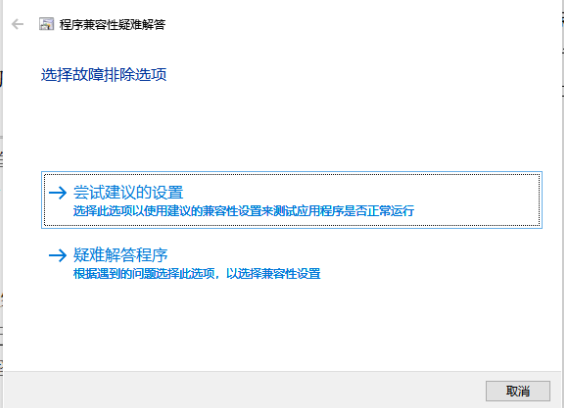
操作方法很簡單,首先找到桌面上出現問題的程序快捷方式,然后右鍵單擊這個快捷方式,在彈出的菜單中選擇 “屬性” 選項。接著,在打開的 “屬性” 窗口里,切換到 “兼容性” 選項卡。在這里,你能看到有個 “運行兼容性疑難解答” 按鈕,點擊它之后,就會打開程序兼容性疑難解答啦。
 ?
?
隨后,會出現 “嘗試推薦的設置” 選項,點擊它,系統就會使用推薦的兼容性設置來測試運行程序哦。等故障排除過程完成后,你再去看看之前出現的問題是不是已經解決了呀。
要是問題仍然存在的話,別著急,再次運行程序兼容性疑難解答,這次選擇 “疑難解答程序” 選項,這個選項會根據你遇到的具體問題來選擇更合適的兼容性設置呢。
如果經過上述步驟后問題依舊沒解決,那還可以在程序的 “屬性” 窗口中繼續操作哦。勾選 “以兼容模式運行此程序” 旁邊的框,然后在下面的下拉列表中選擇比如 Windows 8 或者其他合適的先前版本,看看這樣能否解決問題。要是還不行,再勾選 “以管理員身份運行此程序” 旁邊的框,然后再次檢查問題是否得到解決啦。
重裝系統注意事項
倘若前面介紹的各種方法都沒辦法很好地解決 DLL 文件缺失或損壞的問題,有些朋友可能就會考慮重裝系統這個辦法了。不過重裝系統的時候,有一點需要特別注意哦。
那就是一定要找集成了各種 DLL 文件的系統包呀,因為現在市面上有不少系統集成包,為了壓縮體積,它們往往只集成了部分常用的 DLL 文件,這樣一來,就算重裝了系統,在后續使用某些軟件或者玩游戲的時候,還是可能會出現報錯的情況呢。所以大家在選擇重裝系統包時,可得多留意一下,確保其包含了較為全面的 DLL 文件,避免后續又被同樣的問題困擾哦。
?


