《黑神話悟空》是游戲科學開發、使用 UE5 引擎的國產動作 RPG,于 2024 年 8 月 20 日正式發售。游戲以西游神話為背景,憑借次世代畫面與爽快戰斗系統廣受好評,但部分玩家在啟動時因 d3d12.dll 缺失而黑屏閃退,體驗受阻。

一、d3d12.dll 是什么文件?在《黑神話悟空》有什么作用?
在《黑神話悟空》中,它被 UE5 引擎調用以初始化 DX12 渲染器、分配顯存并調度復雜光照與粒子特效;若該文件缺失或損壞,游戲將在創建交換鏈時黑屏并彈出 “找不到 d3d12.dll” 提示,直接退出。
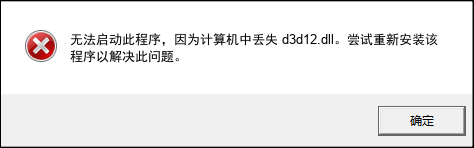
二、《黑神話悟空》黑屏閃退丟失d3d12.dll的5大原因
《黑神話悟空》黑屏閃退的原因可能多種多樣,只有找準根因才能對癥下藥。下面列出導致 d3d12.dll 缺失的常見因素,供玩家逐一排查。
- 1.DX12版本過舊:Win10 早期 1809 之前版本未內置 DX12 完整組件,導致 d3d12.dll 不存在。
- 2.顯卡驅動落后:NVIDIA 531.xx 以下驅動與 DX12 接口不兼容,加載失敗。
- 3.文件誤刪:第三方清理工具將 System32 目錄 d3d12.dll 當作冗余文件移除。
- 4.累積更新回滾:KB5031354 補丁失敗時回滾,回滾包遺漏 DX12 文件。
- 5.32 位系統限制:原生 32 位 Windows 不支持 DX12,運行 64 位游戲直接報錯。
三、《黑神話悟空》丟失d3d12.dll的5種解決方法(附詳細教程)
方法一:更新DirectX
適用場景:d3d12.dll是DirectX的一部分,確保DirectX版本是最新的
操作步驟:
- 1.按下“Win+R”鍵,打開“運行”對話框,輸入“dxdiag”并按回車,打開DirectX診斷工具。
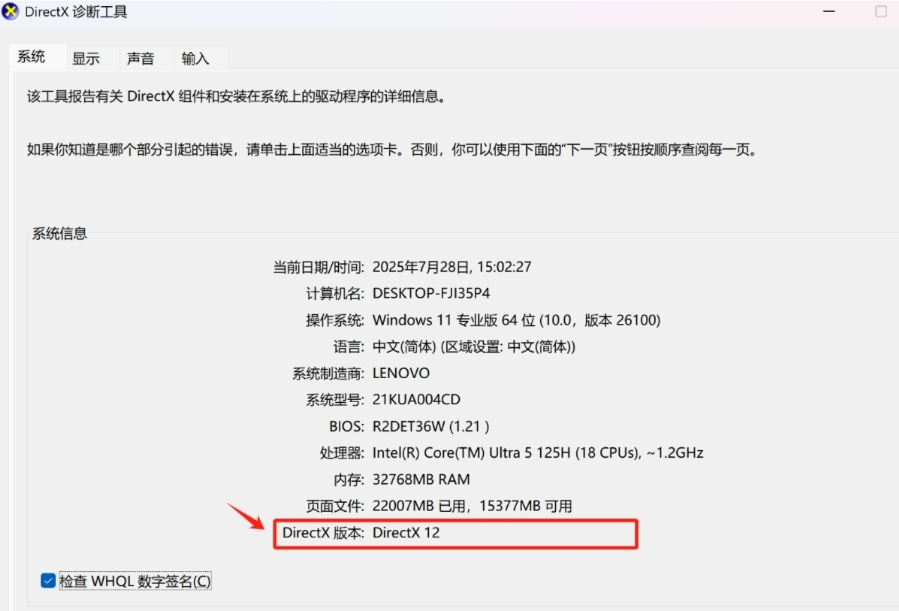
- 2.檢查顯卡和DirectX的版本信息,確認是否為最新版本。
- 3.更新到最新版本的DirectX
- 訪問微軟的網站,下載最新版本的DirectX安裝包:DirectX End-User Runtime Web Installer。
- 下載完成后,運行安裝程序,按照提示完成安裝。
- 4.安裝完成后,重啟電腦并再次嘗試啟動游戲或應用程序,檢查問題是否已解決。
方法二:驅動工具更新顯卡驅動
適用場景:顯卡驅動過時
操作步驟:
- 1.在電腦上安裝電腦醫生-驅動管理王
- 2.打開電腦醫生,進入硬件驅動界面
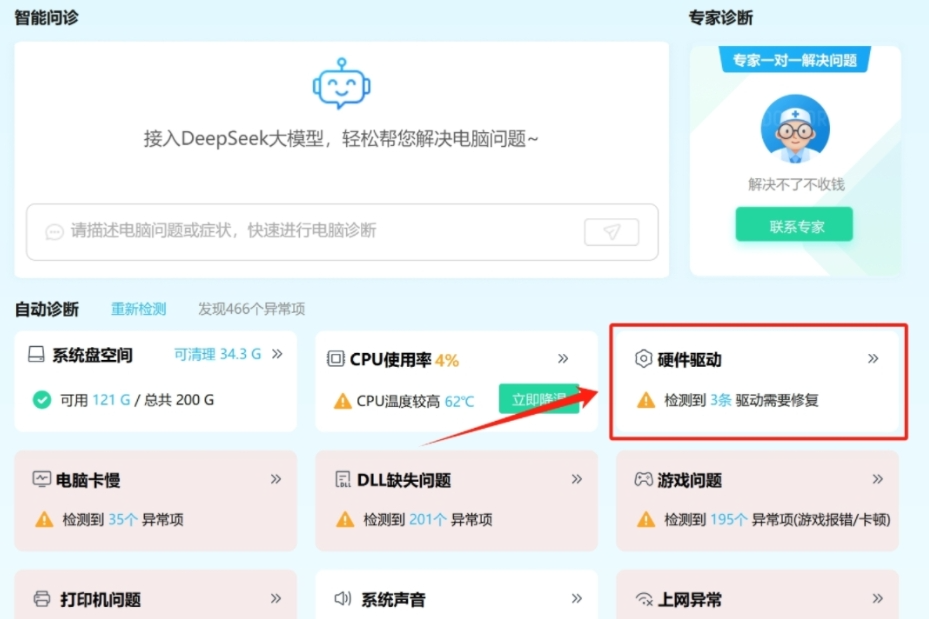
- 3.等待自動檢測顯卡型號,根據掃描結果選擇顯卡驅動進行升級更新
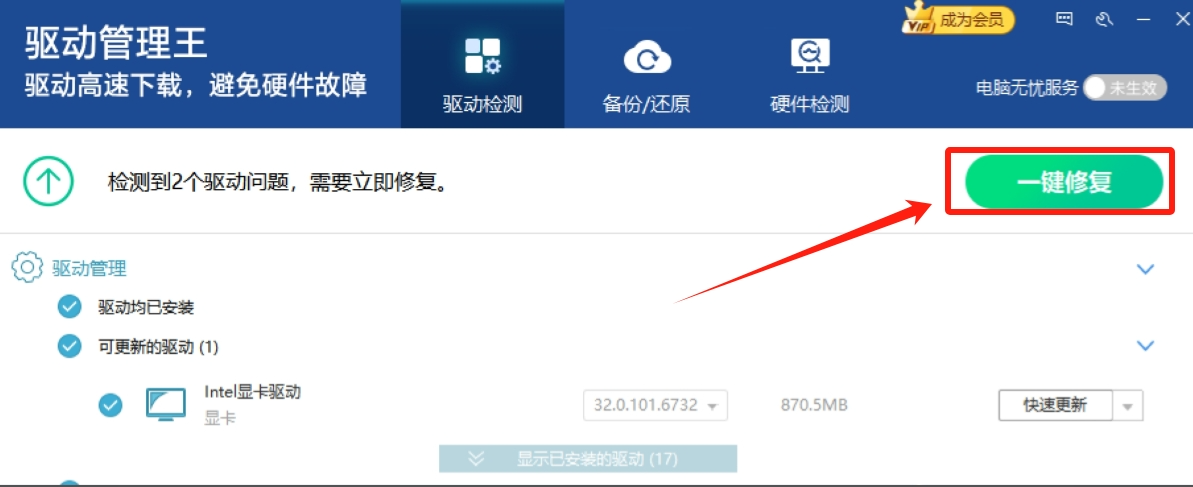
- 4.驅動程序安裝完成后,重啟電腦
驅動管理王優勢:
- 智能一鍵安裝:采用先進硬件識別技術,工具能快速準確識別您電腦中的顯卡型號及當前驅動狀態。
- 實時驅動更新:監控驅動版本狀態,推送性能優化/安全補丁更新,提升硬件兼容性與運行效率。
- 驅動備份與還原:一鍵備份當前驅動, 一旦遇到問題,即可快速還原到先前版本
- 深度硬件檢測:掃描CPU/內存/硬盤等核心部件健康狀態,預警溫度過高、壽命損耗等潛在問題。
方法三:重新安裝游戲
適用場景:游戲安裝不完整或安裝源存在問題
操作步驟:
- 1.打開控制面板,卸載《黑神話悟空》相關的游戲文件。
- 2.確保舊的游戲安裝包完全刪除,清理相關的殘留文件和注冊表項。
- 3.從官方網站/可信軟件(如steam平臺)重新下載最新版本的游戲安裝包。
- 4.安裝后重啟電腦,再次嘗試打開程序。
方法四:運行系統文件檢查器
適用場景:系統錯誤導致dll缺失
操作步驟:
- 1.點擊“開始”菜單,搜索“命令提示符”,右鍵以管理員身份運行。
- 2.輸入sfc /scannow,然后按Enter鍵執行
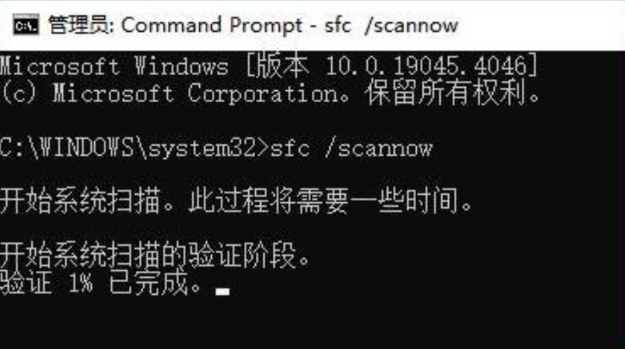
- 3.系統會掃描所有受保護的系統文件,并用正確的版本替換那些損壞的文件。
- 4.完成掃描完成,重啟計算機,再次嘗試運行相關程序
方法五:查看電腦配置并更新系統
適用場景:由于系統兼容性問題導致游戲無法運行,通過更新系統解決大部分兼容性問題
操作步驟:
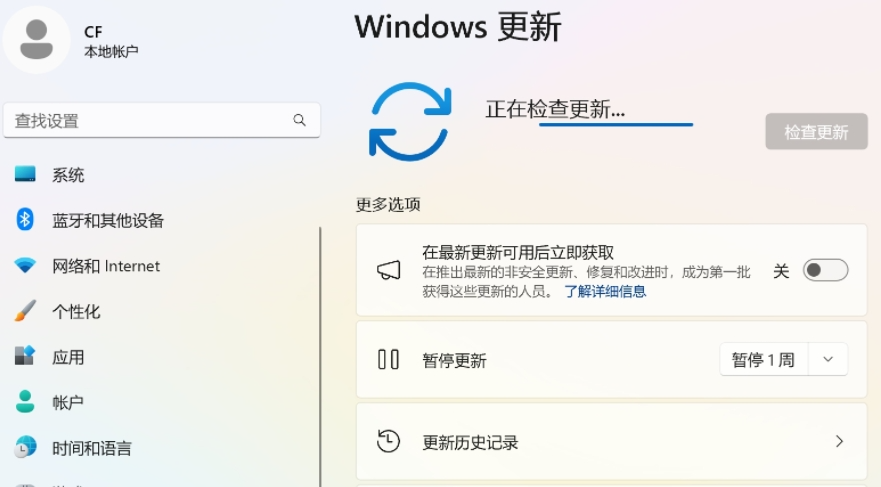
- 1.打開設置,選擇更新與安全,然后點擊Windows Update。系統會自動檢測并提示可用的更新。
- 2.根據系統提示,下載并安裝windows更新。過程中可能需要重啟電腦。
四、尋求專業幫助:電腦醫生1v1服務
如果以上幾種方法依然無法解決您的問題,可以使用電腦醫生1對1服務,我們會有專業的電腦工程師為您解決問題。
五、預防DLL文件再次丟失的5個建議
1. 確保軟件來源可靠
- 來源驗證:始終從官方或可信的來源下載和安裝軟件,以確保所有必要的文件都被完整包含。
- 完整性檢查:在安裝過程中,確保軟件安裝包的完整性,避免因文件缺失或損壞導致的運行問題。
2. 定期更新軟件
- 及時更新:保持軟件更新到最新版本,以修復可能存在的漏洞和問題,減少文件丟失的風險。
- 自動更新:啟用軟件的自動更新功能,確保系統始終運行最新版本的軟件。
3. 使用安全軟件
- 安裝可靠的安全軟件:安裝并使用信譽良好的反病毒和反惡意軟件程序,以防止惡意軟件或病毒對系統文件造成損害。
- 定期掃描:定期運行安全軟件進行全面掃描,及時發現并清除潛在的安全威脅。
4. 定期備份系統
- 系統備份:定期對系統進行完整備份,包括系統文件、應用程序和用戶數據,以便在文件丟失或損壞時能夠快速恢復到正常狀態。
- 備份策略:制定并執行定期備份策略,確保備份文件的安全性和可用性。
5. 監控系統更改
- 使用系統監控工具:安裝并使用系統監控工具,跟蹤和記錄系統配置和文件的更改。
- 異常檢測:通過監控工具及時發現異常更改,快速定位并解決潛在問題,防止文件丟失或損壞。
- 通過以上措施,可以有效減少d3d12.dll文件或其他dll文件再次丟失的風險,確保系統的穩定運行和應用程序的正常操作。


