欧美综合亚洲精品一区二区,按摩店特殊服务黄色视频 ,www.xm93.gov.cn,91.usst.edu.cn,久久精品美女视频,开元旗牌app,九一果冻制作厂余丽,久久这里只有精品视频二,亚洲精品蜜桃久久久

如何安全修復dll文件?免費dll修復工具詳解-金山毒霸

2025-09-28 17:42:28
文章摘要 本文結合系統原生工具、手動修復流程及專業軟件(金山毒霸電腦醫生),提供 3 套安全、免費的 DLL 修復方案,覆蓋不同技術基礎用戶需求,并附異常預防與常見問題解答,助力高效解決 DLL 故障。

DLL修復工具

軟件大小: 77MB
軟件類型: 免費軟件
軟件官網: 官方版本
軟件語言: 中文
DLL類別: 重要
更新時間: 2024/09/04
軟件類型: 國產軟件
應用平臺: Windows平臺
網友評分:
免費下載
電腦醫生提供技術支持
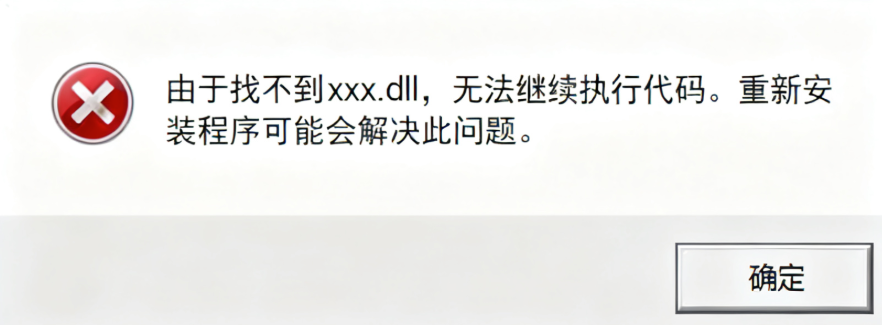
你有沒有過這種崩潰時刻?開線上會議到一半突然沒聲音,彈出 “缺失 audiosrv.dll”;打開 Word 寫報告,卻提示 “找不到 riched20.dll 無法啟動”;甚至玩游戲時,屏幕突然卡住,報錯 “d3dx11_43.dll 丟失”。在 Windows 操作系統中,DLL(動態鏈接庫)文件是支撐系統核心功能與第三方應用程序運行的關鍵組件—— 無論是系統啟動、辦公軟件打開,還是音頻播放、游戲運行,都依賴 DLL 文件提供的核心功能。一旦 DLL 文件缺失、損壞或不兼容,電腦常會彈出 “找不到 xxx.dll”“無法繼續執行代碼” 等報錯,導致軟件崩潰、音頻失靈甚至系統不穩定,嚴重影響日常工作與娛樂。

本文將從 “異常原因”“分層修復方案”“預防措施” 三方面,詳解如何安全、免費修復 DLL 問題,并重點介紹適合所有用戶的金山毒霸電腦醫生工具,幫你快速解決各類 DLL 故障。
先搞懂:DLL 文件異常的 4 大常見原因

修復前明確問題根源,能讓操作更精準,避免無效嘗試。結合多類 DLL 故障案例(如audiosrv.dll(音頻相關)、riched20.dll(辦公軟件相關)、api-ms-win-core-path-l1-1-0.dll(系統路徑相關)等),常見原因可歸為 4 類:

系統文件損壞:電腦感染勒索病毒、突然斷電導致硬盤數據寫入錯誤、硬盤出現壞道,均可能破壞 System32 等系統目錄中的 DLL 文件;

安裝不完整:更新聲卡驅動時強制關閉程序、安裝音頻軟件(如 Audition)或游戲時網絡中斷、系統更新到一半意外重啟,會導致 DLL 或關聯組件未正確安裝;

誤操作刪除:使用非官方清理工具時,誤將 DLL 歸為 “冗余文件” 刪除;或手動修改 “C:\Windows\System32” 目錄時,誤刪核心 DLL;

更新兼容問題:系統更新后,新替換的 DLL 文件與舊版本程序(如老游戲、辦公軟件)不兼容,接口不匹配,,導致程序調用 DLL 失敗。

3 套安全修復方案:從基礎到進階

根據用戶技術基礎差異,方案按 “操作復雜度” 分級,均遵循 “安全優先” 原則,核心工具無需付費。

方案 1:系統原生工具修復

Windows 自帶的系統文件檢查器(SFC) 與部署映像服務管理工具(DISM) 是修復系統級 DLL 異常的首選方案,無需額外安裝軟件,文件來源為微軟官方服務器,安全性極高。

SFC 掃描修復

步驟:

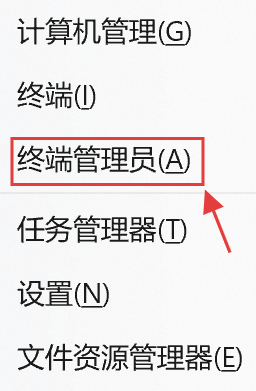
按下Win + X組合鍵,選擇 “終端(管理員)”,在彈出的 “用戶賬戶控制” 窗口中點擊 “是”;
在終端中輸入命令:sfc /scannow,按下回車鍵啟動掃描;

系統將自動檢測所有受保護的系統文件(含 DLL),對缺失或損壞的文件進行修復,過程約 5-10 分鐘,需保持終端窗口開啟;
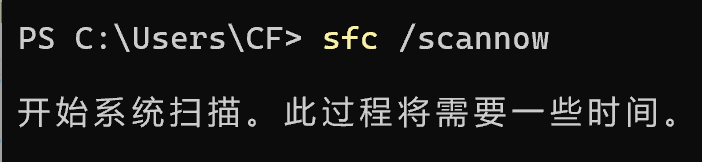
若提示 “Windows 資源保護找到了損壞文件并成功修復”,重啟電腦即可驗證效果;若提示 “無法修復”,執行下一步。

DISM 深度修復

當 SFC 無法修復時,DISM 可通過聯網從微軟官方鏡像庫下載完整文件,替換受損的 DLL(如 audiosrv.dll):

步驟:

保持管理員終端開啟,輸入命令:DISM /Online /Cleanup-Image /RestoreHealth;

按下回車鍵后,工具將開始掃描并修復系統映像,耗時約 5-15 分鐘(進度條實時顯示狀態);
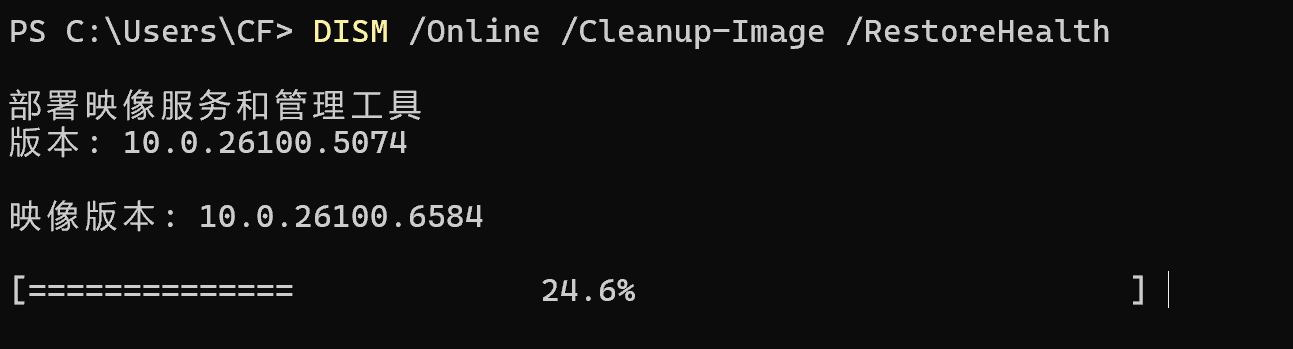
修復完成后重啟電腦,測試目標功能(如音頻播放、軟件啟動)是否恢復正常。

方案 2:專業工具修復

對于不熟悉系統命令的用戶,金山毒霸電腦醫生是高效解決方案 —— 該工具集成 DLL 智能診斷、官方文件匹配、關聯組件修復(如 VC++ 運行庫DirectX)功能,全程可視化操作,且核心功能免費。

數據源安全:修復所需的 DLL 文件均來自微軟官方及可信軟件廠商,避免惡意文件植入;

全面性強:可同時檢測并修復系統 DLL、游戲 DLL(如 d3dx11_43.dll)、辦公軟件 DLL(如 riched20.dll),并同步修復 VC++ 2008/2010/2012 等運行庫缺失問題;

操作簡化:無需手動輸入命令或判斷系統位數,支持 “一鍵掃描 + 一鍵修復”;

售后支持:修復失敗時可通過 “專家診斷” 功能獲取遠程技術協助,排查驅動兼容、軟件沖突等深層問題。

操作步驟

點擊下載“金山毒霸-DLL修復工具”,并安裝啟動,也可通過金山毒霸官網進行下載安裝;

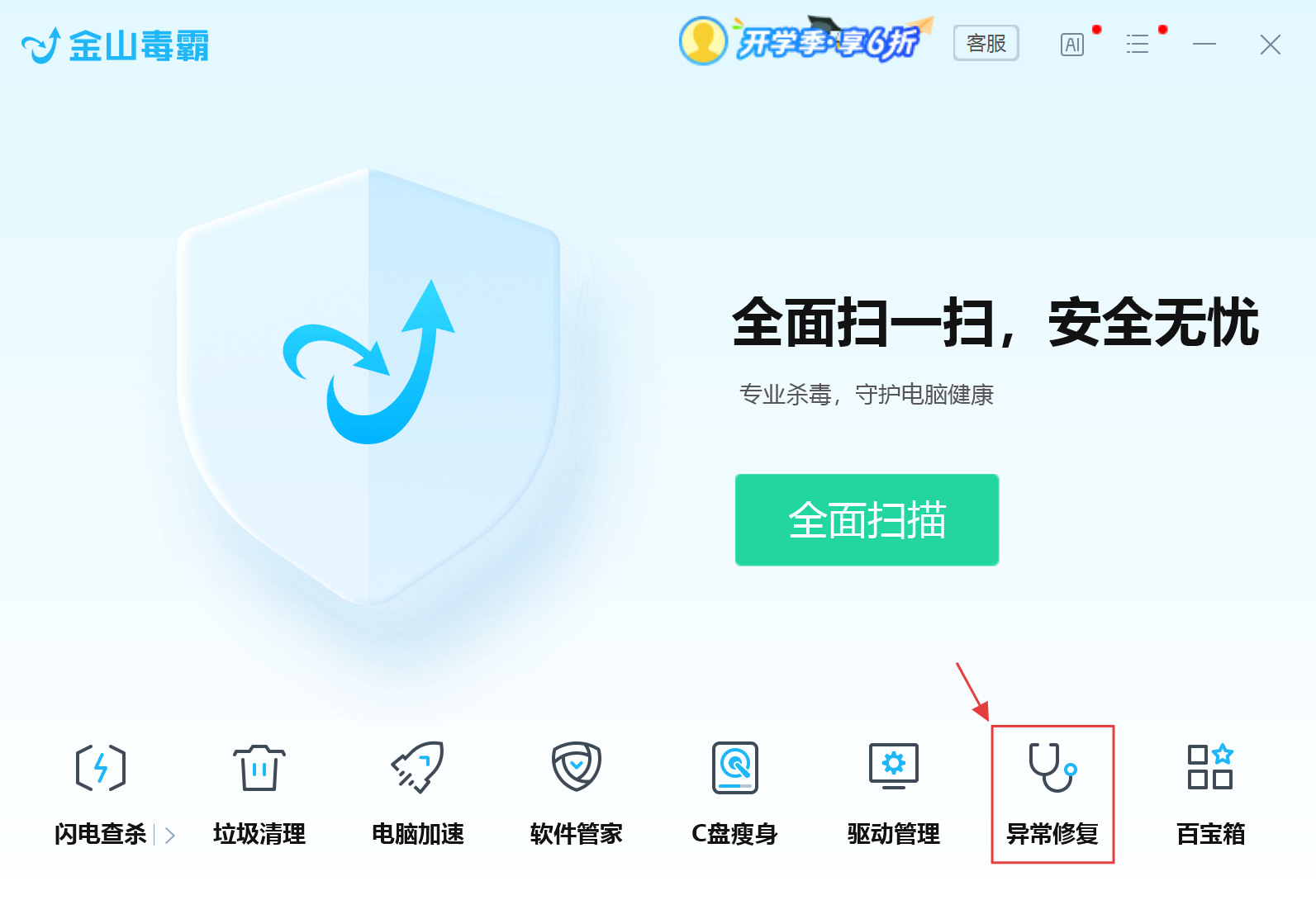
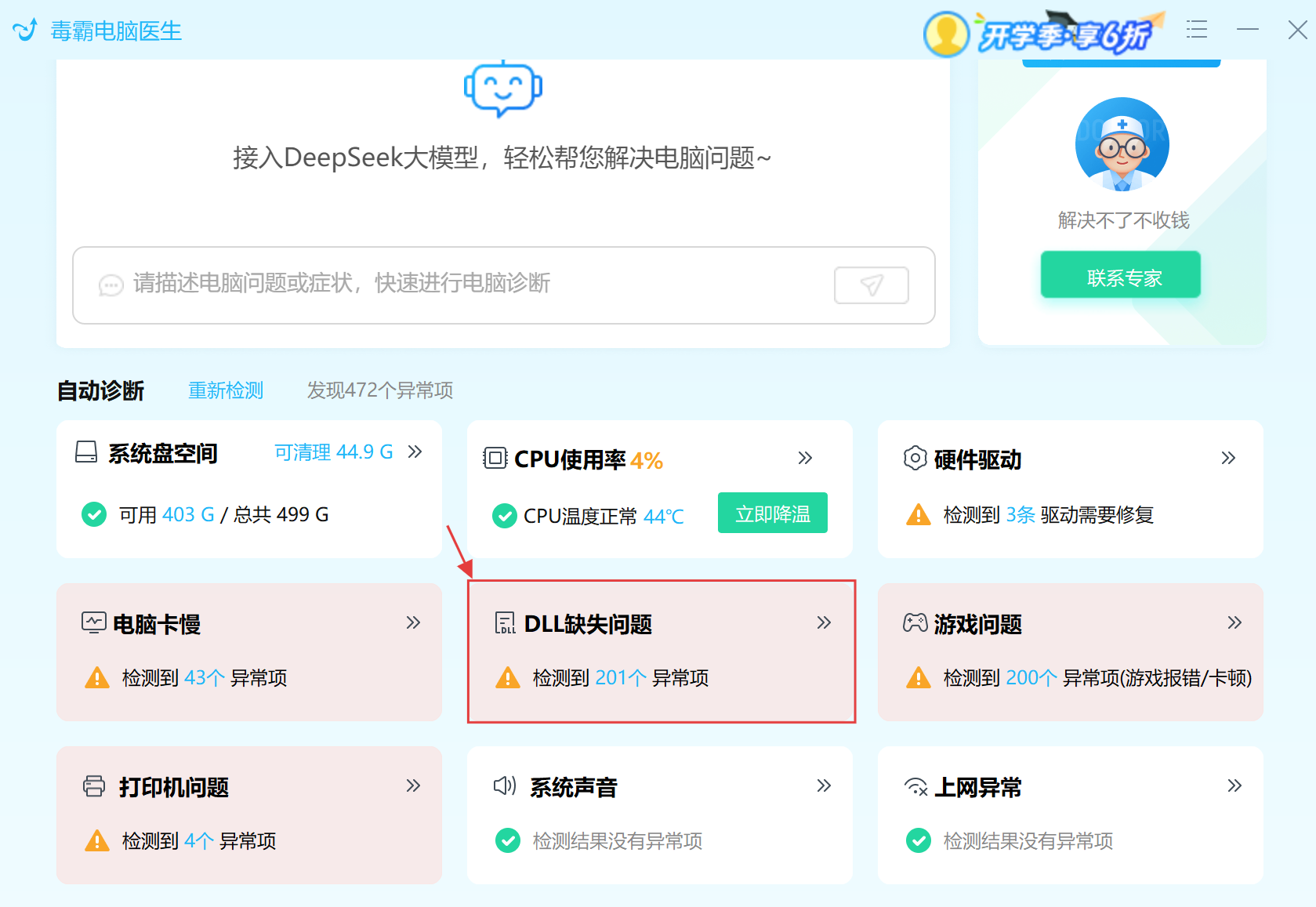
在主界面點擊 【異常修復】 模塊;


選擇 【DLL 缺失問題】工具自動掃描系統,生成異常報告(含缺失 DLL 名稱、位數、關聯組件狀態);


點擊 【一鍵修復】,工具將自動下載匹配的 DLL 文件、替換受損文件,并修復注冊表關聯;
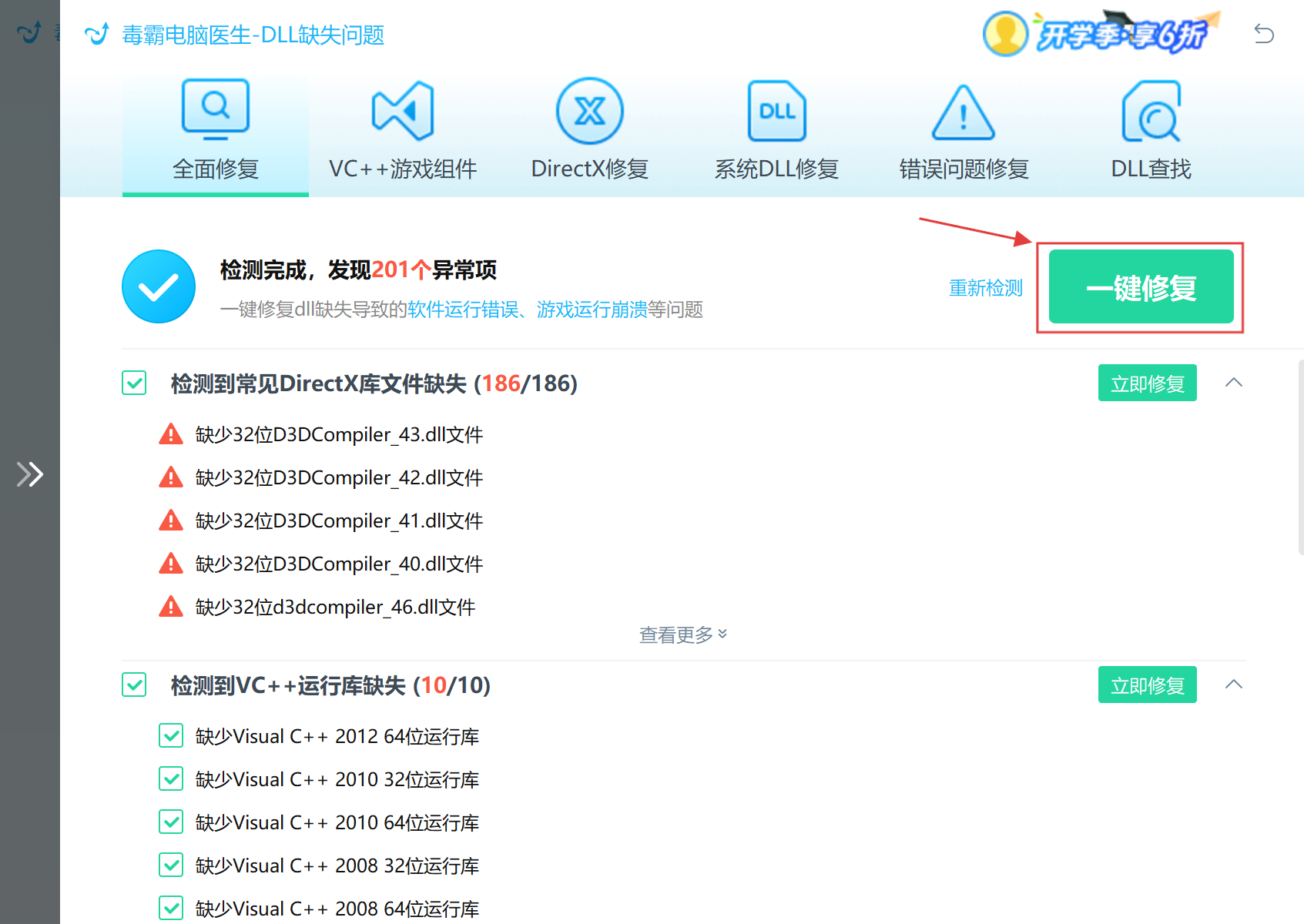

修復完成后重啟電腦,驗證目標功能是否正常。

方案 3:手動替換修復

若明確缺失特定 DLL 文件(如 riched20.dll、tbb.dll),且具備系統操作基礎,可通過手動替換修復,但需嚴格遵循 “安全規范”,避免二次故障。

操作步驟

獲取可信 DLL 文件:

優先從同系統版本(如 Windows 10 64 位)且正常運行的電腦中,復制對應 DLL 文件(路徑通常為 “C:\Windows\System32” 或 “C:\Windows\SysWOW64”);

若無法獲取,可從微軟合作的 DLL 資源平臺下載(需驗證文件數字簽名,拒絕未知來源文件)。

匹配系統位數,放入對應目錄:

32 位 Windows 系統:將 32 位 DLL 文件復制至 “C:\Windows\System32”;

64 位 Windows 系統:32 位 DLL 文件放入 “C:\Windows\SysWOW64”,64 位 DLL 文件放入 “C:\Windows\System32”(位數不匹配將導致修復失敗)。

注冊 DLL 文件:

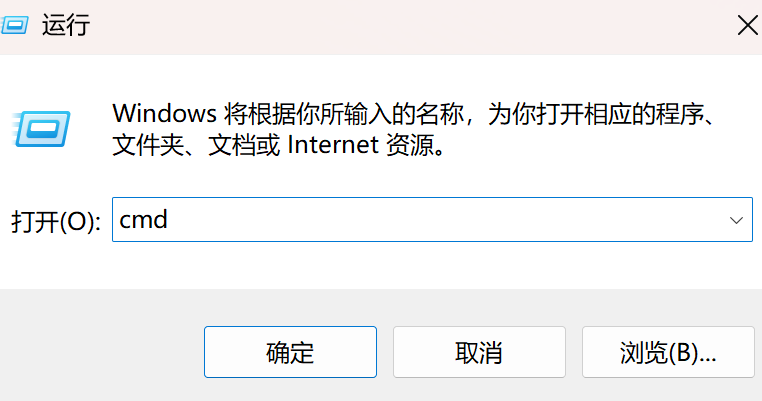
按下Win + R組合鍵,輸入 “cmd”,按下Ctrl + Shift + Enter打開管理員命令提示符;

輸入命令:regsvr32 文件名.dll(如修復 riched20.dll 時,輸入regsvr32 riched20.dll),按下回車鍵;

若提示 “DllRegisterServer 成功”,說明注冊完成,重啟電腦后驗證效果。

??注意:禁止隨意刪除 “C:\Windows\System32”“C:\Windows\SysWOW64” 目錄下的文件,誤刪可能導致系統崩潰;

替換前建議備份原目錄下的文件(如重命名為 “xxx.dll.bak”),便于故障回滾。

DLL 文件異常的預防措施

修復完成后,通過以下措施可大幅降低 DLL 異常復發概率,保障系統穩定:

規范工具使用:清理系統垃圾時,優先使用 Windows 自帶的 “磁盤清理”(右鍵 C 盤→“屬性”→“磁盤清理”)或金山毒霸等正規安全軟件,避免非官方工具誤刪核心 DLL;

保障安裝環境:更新系統、聲卡 / 顯卡驅動或第三方軟件時,確保網絡穩定、磁盤空間充足,禁止強制關閉安裝程序或中途重啟電腦;

建立備份機制:定期創建系統還原點(右鍵 “此電腦”→“屬性”→“系統保護”→“創建”),異常時可快速恢復至正常狀態;

常見問題解答

Q:使用金山毒霸電腦醫生修復 DLL,是否存在捆綁軟件或付費項目?

A:從官方渠道下載的 “電腦醫生” 無捆綁軟件,核心 DLL 修復功能完全免費;僅高階遠程診斷服務需根據需求選擇付費,基礎修復無需額外支出。

Q:通過系統工具或專業軟件修復后,DLL 錯誤仍未解決,如何處理?

A:優先排查驅動兼容性(如聲卡驅動與 audiosrv.dll 沖突),可通過電腦品牌官網下載對應機型的最新驅動;若問題持續,啟動金山毒霸 “專家診斷” 功能,獲取一對一遠程技術支持。

金山DLL修復工具

專業解決打印機連接、驅動安裝、打印異常等常見問題,讓您的打印工作更順暢

可在電腦上搜索“金山毒霸”,用電腦醫生修復
更多動態請關注微信公眾號
請使用微信“掃一掃”