客服熱線
186-8811-5347、186-7086-0265
官方郵箱
contactus@mingting.cn

添加微信
立即線上溝通

客服微信
詳情請咨詢客服
客服熱線
186-8811-5347、186-7086-0265
官方郵箱
contactus@mingting.cn
2022-04-30 來源:金山毒霸文檔/文件服務作者:辦公技巧
??編輯Excel表格時,常會遇到插入圖片的情況,一張一張插入真的很麻煩,?下面小編就給大家介紹批量導入圖片到Excel指定單元格的操作教程。
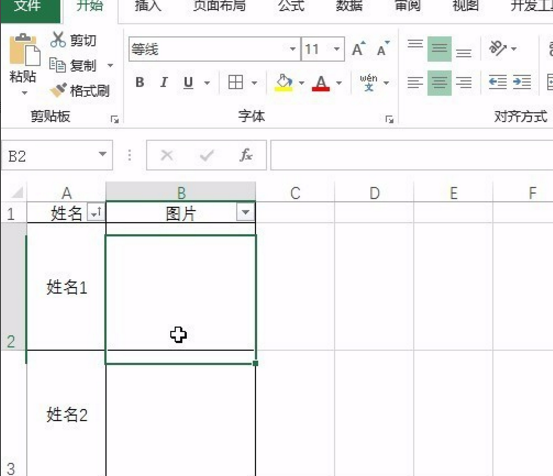
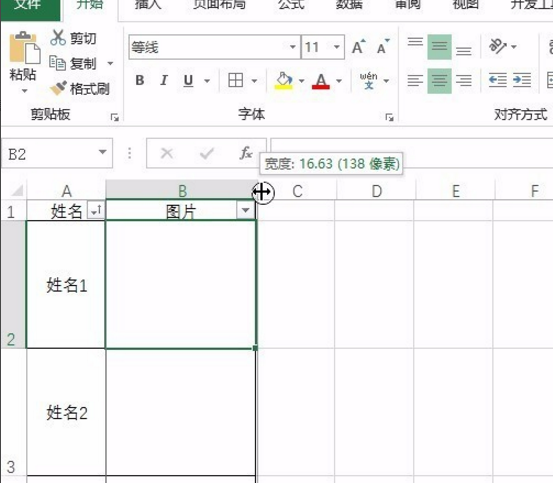
??1、打開Excel表格,調整行高列寬為自己想要的格式,
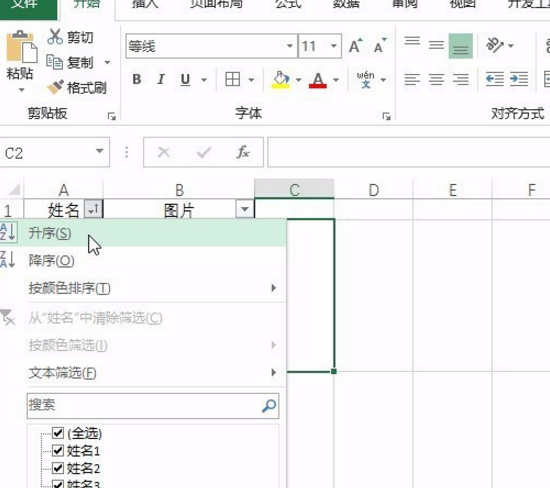
??2、然后A列姓名按升序排列,
??3、接著插入圖片,注意圖片的名稱要和A列的名稱對應好,
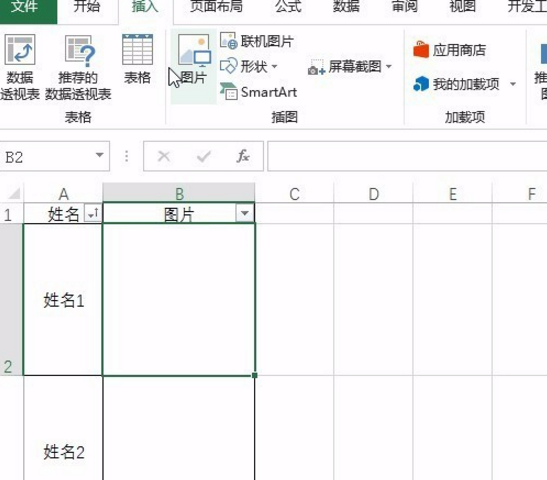
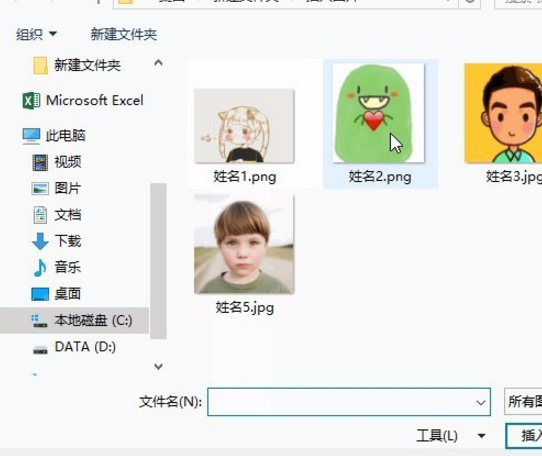
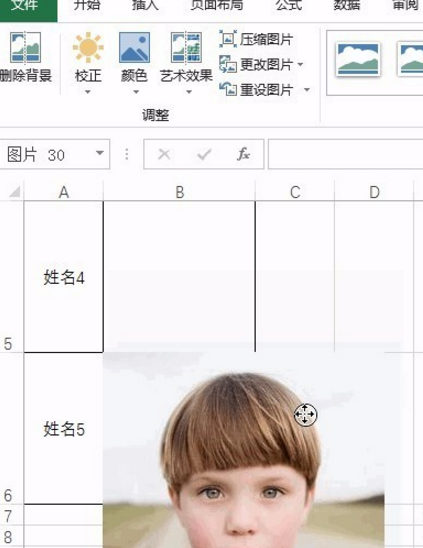
??4、插入后你會發現最后一個人的頭像在最頂層,
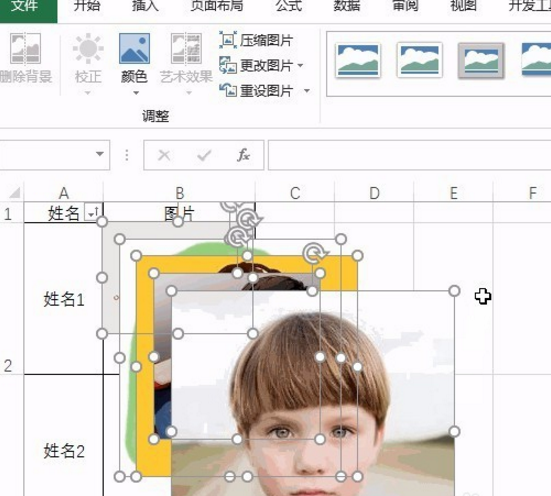
??5、將最頂層的圖片單獨剪切復制到最后一個人對應單元格位置,
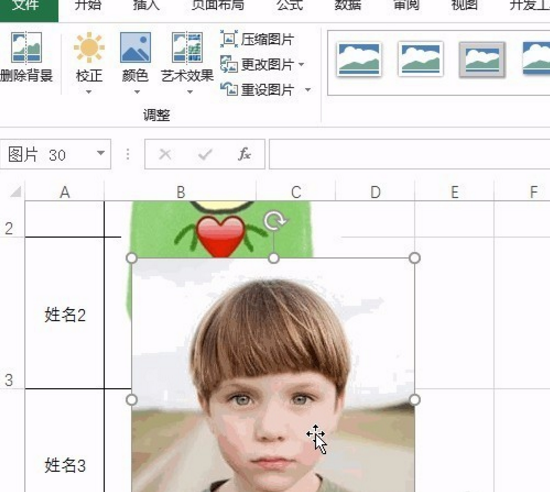
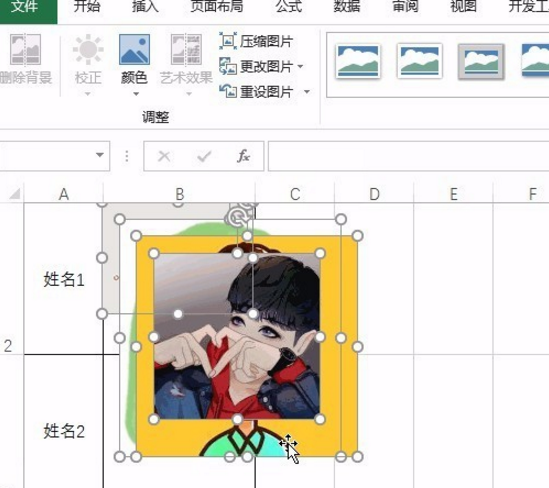
??6、接著按快捷鍵ctrl+A全選圖片,
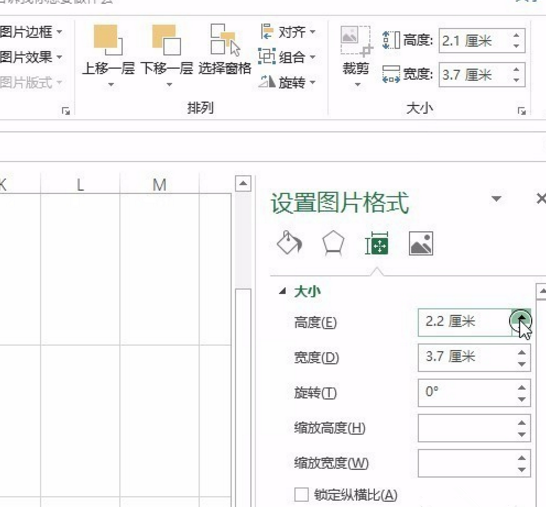
??7、接著選擇圖片格式中的調整大小,并取消縱橫比,直到最后一張圖片與單元格吻合,此時所有圖片均是相同大小,
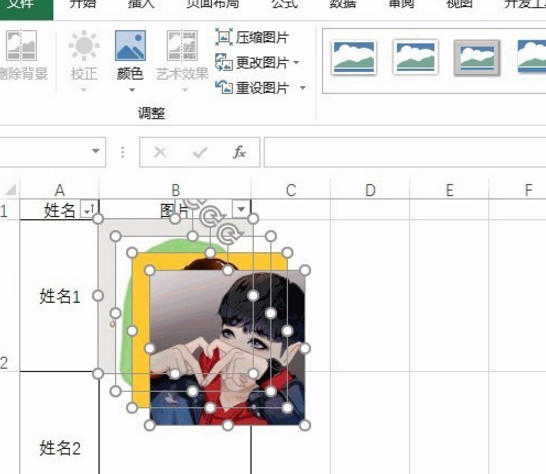
??8、最后調整對齊格式,橫向分布,縱向分布,最后左對齊,即可,
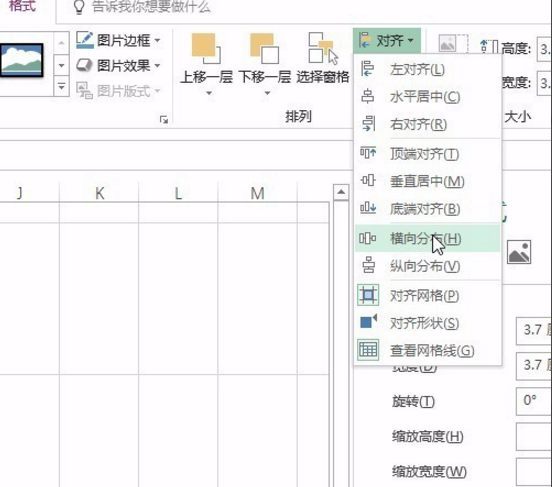
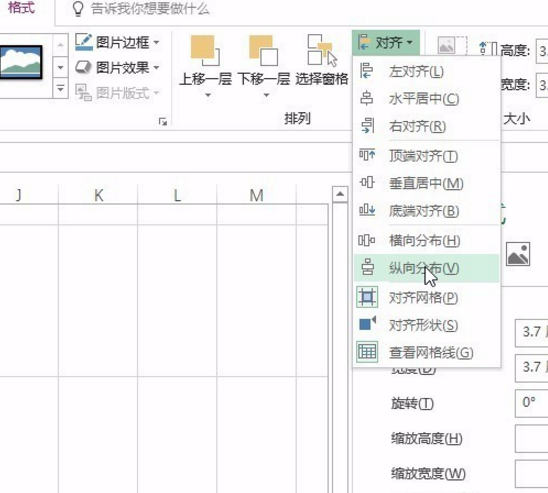
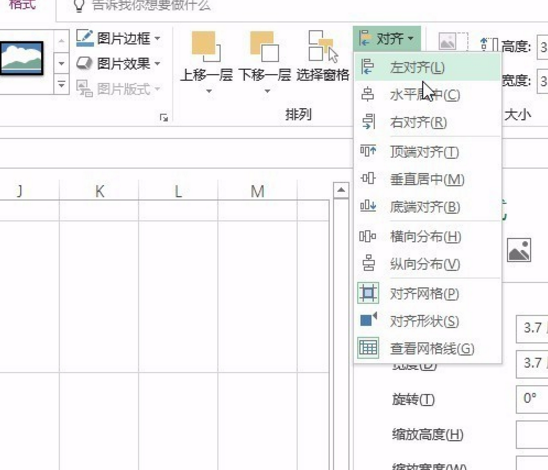
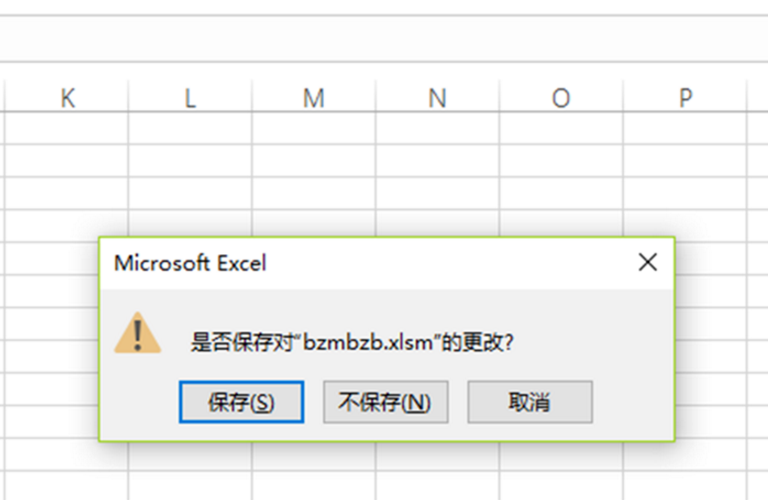
??9、最后保存文件,
??操作動態圖如下所示

??上面就是為各位親們帶來的批量導入圖片到Excel指定單元格的操作教程,一起去了解了解吧。
最后,小編給您推薦,金山毒霸“PDF轉化”,支持如下格式互轉:· Word和PDF格式互轉· Excel和PDF格式互轉· PPT和PDF格式互轉· 圖片和PDF格式互轉· TXT和PDF格式互轉· CAD和PDF格式互轉
上一篇:表格怎么打印