客服熱線
186-8811-5347、186-7086-0265
官方郵箱
contactus@mingting.cn

添加微信
立即線上溝通

客服微信
詳情請咨詢客服
客服熱線
186-8811-5347、186-7086-0265
官方郵箱
contactus@mingting.cn
2022-06-29 來源:金山毒霸文檔/文件服務作者:辦公技巧
??怎么在ppt2016中分割圖片?下面就是在ppt2016中分割圖片的具體方法,想知道的小伙伴就趕緊看過來吧。
??ppt2016設置分割圖片的方法
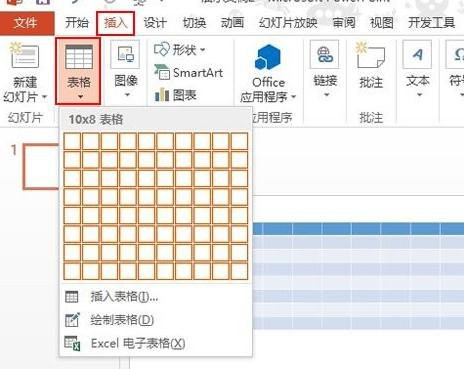
??首先啟動PowerPoint2016,單擊菜單欄--插入--表格,插入一個10×8的表格。
??設置表格圖片背景填充
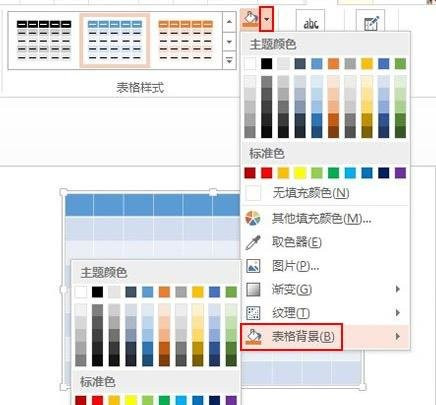
??選中表格,單擊設計選項卡里面的填充按鈕,從下拉的菜單中依次選擇"表格背景"--"圖片"。
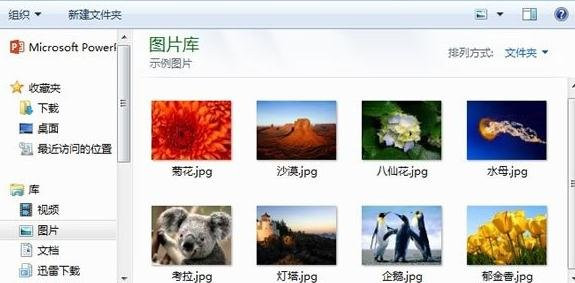
??在本地素材庫中選擇一張精美的圖片,雙擊插入到表格中。
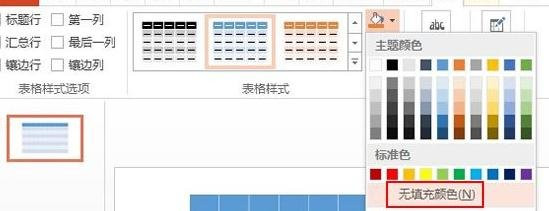
??此時我們并沒有看到圖片,大家別急,這里需要單擊填充按鈕旁的小三角符號,選擇無填充顏色。
??這個時候圖片就添加到表格中,做為背景了。
??添加網狀邊框
??單擊設計選項卡下繪圖邊框--筆顏色,選擇白色,背景1,深色15%選項。
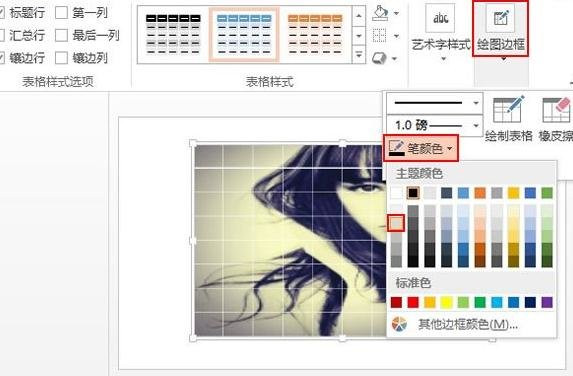
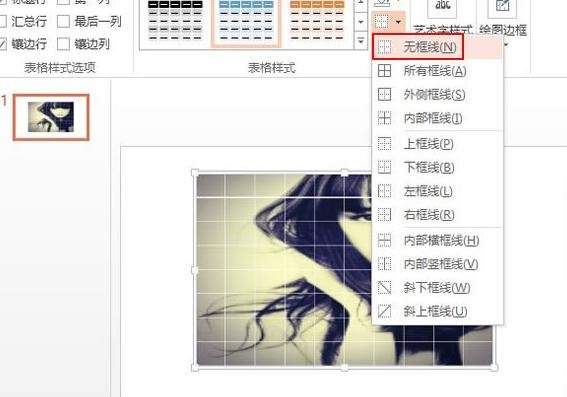
??然后單擊邊框按鈕,先設置為無邊框。
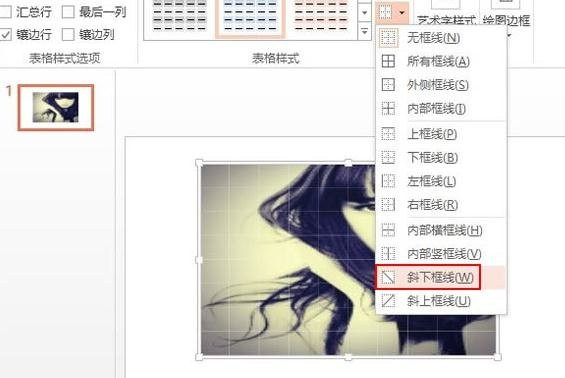
??在設置為斜下邊框,如圖所示。
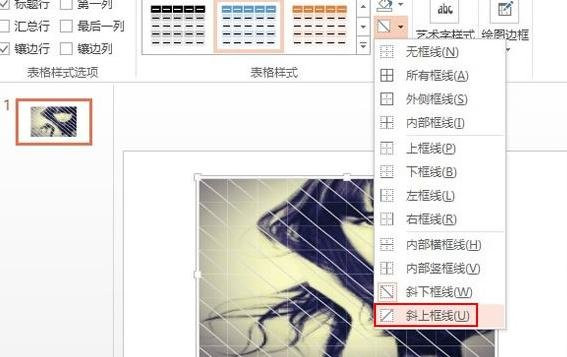
??最后一步,設置為斜上邊框,最終的效果如下圖所示:

??以上就是在ppt2016中分割圖片的具體方法了,希望可以幫助到大家!
最后,小編給您推薦,想要了解更多文檔使用技巧和數據恢復的問題,請持續關注金山毒霸官網文件/文檔服務專區!
上一篇:wps的數據透視表怎么使用