客服熱線
186-8811-5347、186-7086-0265
官方郵箱
contactus@mingting.cn

添加微信
立即線上溝通

客服微信
詳情請咨詢客服
客服熱線
186-8811-5347、186-7086-0265
官方郵箱
contactus@mingting.cn
2022-07-03 來源:金山毒霸文檔/文件服務作者:辦公技巧
??你們可否想知道WPS表格如何添加下拉列表?那么今天小編就給大家帶來WPS表格添加下拉列表教程哦,一起來看看吧。
??WPS表格添加下拉列表的步驟:
??首先,在WPS表格中輸入要使用的序列,如圖所示:

??WPS表格添加下拉列表的步驟圖1
??在WPS表格中選中要使用下拉列表的單元格或單元格區域,切換到“數據”選項卡,點擊“有效性”按鈕。
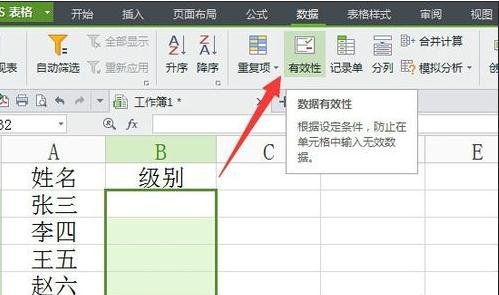
??WPS表格添加下拉列表的步驟圖2
??在打開的“數據有”窗口中,切換到“設置“選項卡,點擊“允許”下拉列表,從中選擇“序列”,同時設置“來源”,如圖所示:
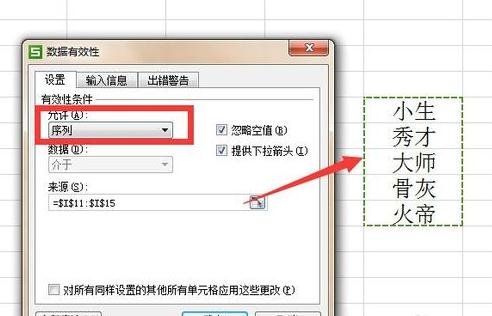
??WPS表格添加下拉列表的步驟圖3
??此時在編輯單元格時,就會發現對應單元格右側出現了一個下拉箭頭,點擊即可彈出下拉列表,如圖:
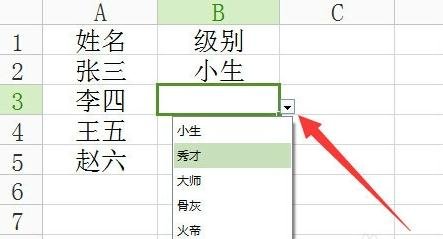
??WPS表格添加下拉列表的步驟圖4
??另外,我們也可以通過“名稱管理器”來創建下拉列表:
??選中WPS表格中的序列,點擊“公式”功能區中的“名稱管理器”。
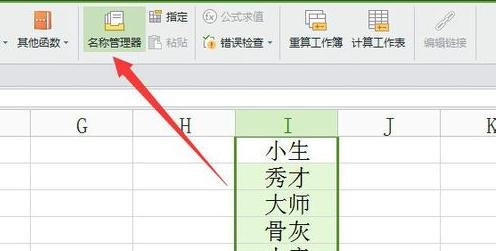
??WPS表格添加下拉列表的步驟圖5
??在打開的“名稱管理器”窗口中,指定序列來源,同時設置對應的名稱,點擊“確定”完成名稱的指定。
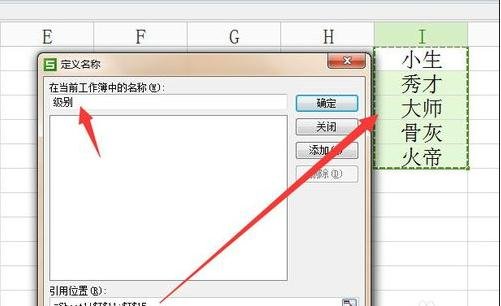
??WPS表格添加下拉列表的步驟圖6
??最后在“數據有效性”窗口中,將“來源”設置為“=級別”即可。此方法也可以實現下拉列表效果。
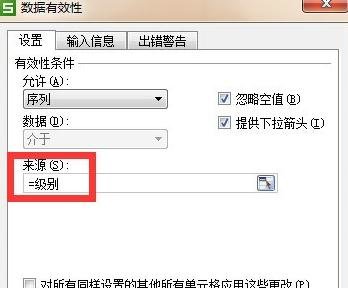
??WPS表格添加下拉列表的步驟圖7
??以上就是WPS表格添加下拉列表教程,希望可以幫助到大家。
最后,小編給您推薦,金山毒霸“文檔修復大師”,支持.doc/.ppt/.xls等格式的文檔的修復,修復后再也不用為文檔的數據丟失而煩惱。
上一篇:wps自帶圖表如何顯示數字