客服熱線
186-8811-5347、186-7086-0265
官方郵箱
contactus@mingting.cn

添加微信
立即線上溝通

客服微信
詳情請咨詢客服
客服熱線
186-8811-5347、186-7086-0265
官方郵箱
contactus@mingting.cn
2022-07-07 來源:金山毒霸文檔/文件服務作者:辦公技巧
??在日常學習辦公中,我們經常用到
??WPS文字設置下拉選項框的方法:
??1、建立一個新的文檔,把問題的題干部分寫好,這就是我們要調查的問題
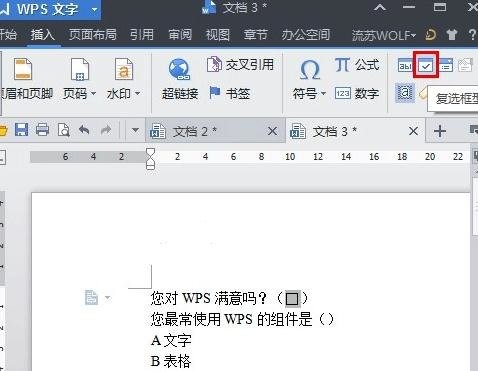
??2、把光標放在第一個問題的括號中點擊“插入”==》“復選框型窗體域”,如圖,這樣就加入窗體了
??3、如果想要檢查一下效果的話,點擊“插入”==》“保護窗體”,就是那個小鎖,然后在文中點擊窗體框,我們就可以檢查窗體是否完成了。
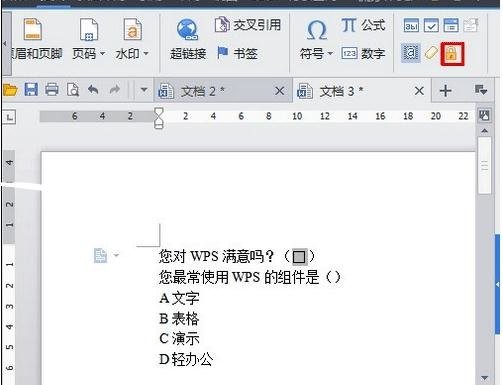
??這樣第一個問題的答案填寫方式就已經完成了
??我們接著考慮一下第二個選擇題的窗體制作方法:
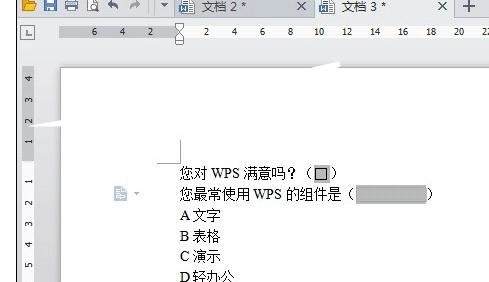
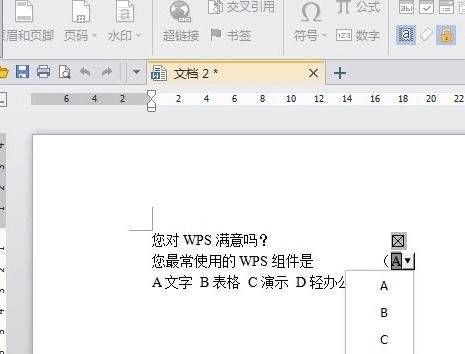
??4、首先關閉“窗體保護”,即點擊一下那個小鎖,把光標放在括號中,點擊“插入”==》“下拉型窗體域”,如圖,下拉型窗體就建好了:
??5、雙擊窗體域,會出現一個對話框,點擊“添加”:
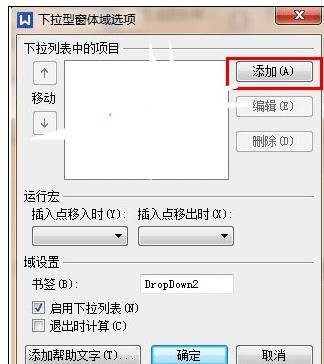
??6、不斷點擊添加,依次將A、B、C、D選項鍵入,完成后點“確定”
??以上就是小編分享的WPS中怎么設置選項按鈕的教程,希望對大家有所幫助。
最后,小編給您推薦,想要了解更多文檔使用技巧和數據恢復的問題,請持續關注金山毒霸官網文件/文檔服務專區!
上一篇:怎么在excel里面換行