客服熱線
186-8811-5347、186-7086-0265
官方郵箱
contactus@mingting.cn

添加微信
立即線上溝通

客服微信
詳情請咨詢客服
客服熱線
186-8811-5347、186-7086-0265
官方郵箱
contactus@mingting.cn
2022-07-09 來源:金山毒霸文檔/文件服務作者:辦公技巧
??如何在Excel中繪制函數圖形?下面就是在Excel中繪制函數圖形的方法,希望可以幫助到有需要的小伙伴哦。
??Excel中繪制函數圖形的操作步驟
??一、準備數據
??首先要根據函數表達式準備一組數據,然后利用該數據在圖表中繪制出函數圖像。
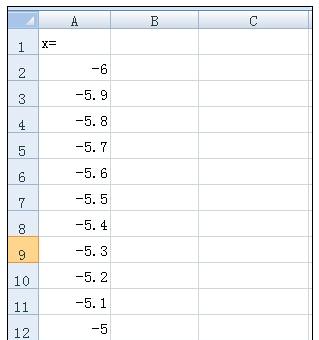
??本例中將數據放置在區域A:C列中,其中A列中的數值為函數自變量的值,在A列的A1單元格輸入"X=",表明這是自變量,A2、A3及以下的單元格內逐次從小到大輸入自變量的各個值,實際輸入的時候,通常應用等差數列輸入法。如何確定自變量的初始值,取值范圍,數據點之間的步長是多少,這是要根據函數的具體特點來判斷。如果想很快查到函數的極值或看出其發展趨勢,給出的數據點也不一定非得是等差的,可以根據需要任意給定。如圖,我作圖用的取值范圍為[-6,6],數值之間的間隔為“0.1”。
??Excel中繪制函數圖形的操作步驟圖1
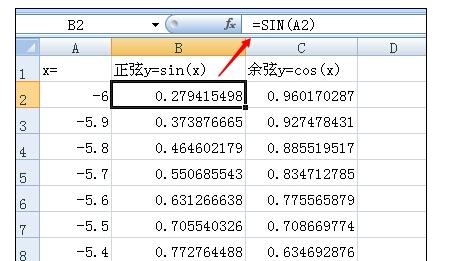
??B列和C列為兩個函數應變量的值。在B列的B1單元格輸入函數式的一般書面表達形式,y=sin(x),可以加一些說明性字符;在B2單元格中根據函數表達式輸入公式“=SIN(A2)”?然后選中B2單元格,填充下拉。同樣在C列輸入函數達形式和公式。如圖,這樣數據就準備好了。
??Excel中繪制函數圖形的操作步驟圖2
??二、繪制函數圖像
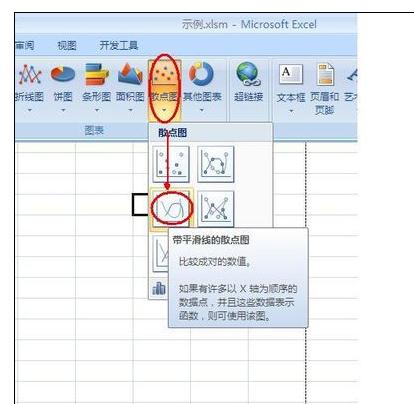
??在功能區中選擇“插入”選項卡,在“圖表”組中依次單擊“散點圖→帶平滑線的散點圖”。
??Excel中繪制函數圖形的操作步驟圖3
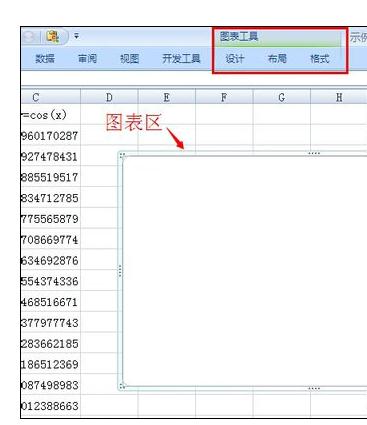
??Excel將插入如下圖所示的圖表區,并在功能區中增加圖表工具的“設計”、“布局”“格式”選項卡。
??Excel中繪制函數圖形的操作步驟圖4
??首先要選擇圖表的數據,鼠標在圖表區內右擊,在彈出的快捷菜單中選擇“選擇數據”。
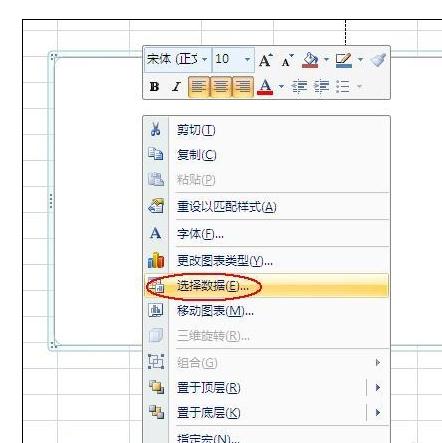
??Excel中繪制函數圖形的操作步驟圖5
??在彈出的“選擇數據源”對話框中選擇“添加”,彈出“編輯數據系列”對話框,如圖,選擇我們準備好的數據,點“確定”。這樣正弦函數圖像就添加上了,同樣把余弦函數也添加上。
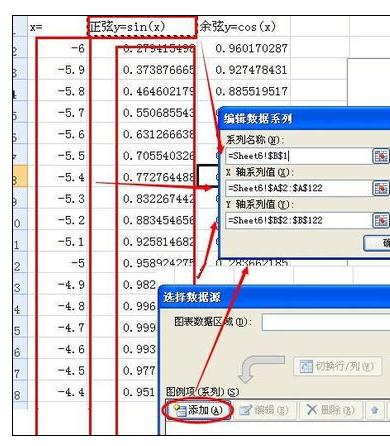
??Excel中繪制函數圖形的操作步驟圖6
??添加了數據函數圖像就出來了,如圖,我們發現有好多地方不符合要求,需要修改的。
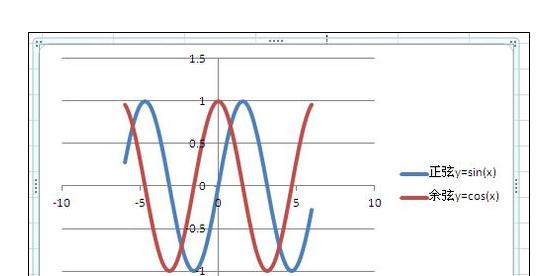
??Excel中繪制函數圖形的操作步驟圖7
??首先圖例和網格線,我們不需要,可以刪除。選擇圖表中的圖例,按Delete鍵刪除,再選擇網格線,按Delete鍵刪除。
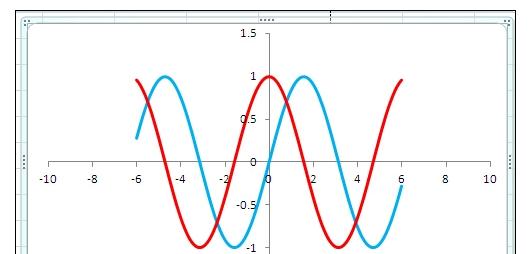
??Excel中繪制函數圖形的操作步驟圖8
??其次兩個坐標軸的刻度還不符合要求,為了更好的調整坐標軸,先要把圖表區調成正方的,在“格式”選項卡“大小”組中,把高度和寬度調成一樣的。
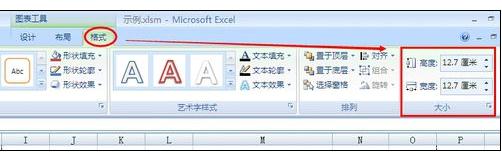
??Excel中繪制函數圖形的操作步驟圖9
??鼠標在每一個坐標軸上右擊,在彈出的快捷菜單中選擇“設置坐標軸格式”。
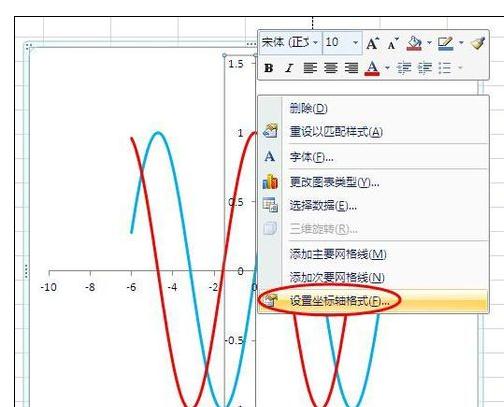
??Excel中繪制函數圖形的操作步驟圖10
??在彈出的“設置坐標軸格式”對話框中的“坐標軸選項”欄目中,將“最小值”、“最大值”、“主要刻度單位”的值設置為“固定”,并在后面的文本框中分別輸入“-6”、“6”、“1”,單擊“關閉”按鈕。兩個軸進行同樣的設置。

??Excel中繪制函數圖形的操作步驟圖11
??然后,在設置一下函數圖像的線條顏色和線型,鼠標在函數圖像上右擊,在彈出的快捷菜單中選擇“設置數據系列格式”。
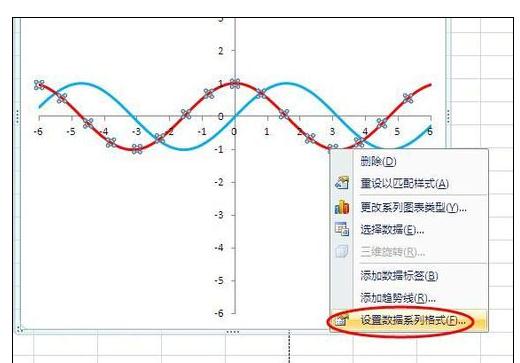
??Excel中繪制函數圖形的操作步驟圖12
??在彈出的“設置數據系列格式”對話框中的“線條顏色”、“線型”欄目中,分別設置函數圖像的線條顏色和線型。
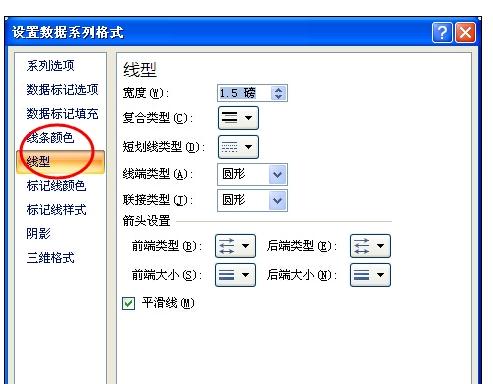
??Excel中繪制函數圖形的操作步驟圖13
??最后給每個圖像添加一個函數表達式,先單擊選擇一個函數圖像,然后在一個數據點上單擊選擇一個數據點,再在數據點右擊,在彈出的快捷菜單中選擇“添加數據標簽”。
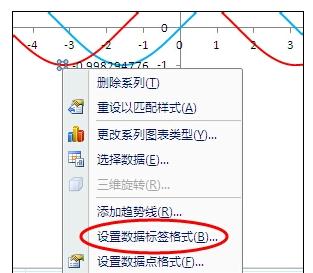
??Excel中繪制函數圖形的操作步驟圖14
??然后再在數據點右擊,在彈出的快捷菜單中選擇“設置數據標簽格式”。
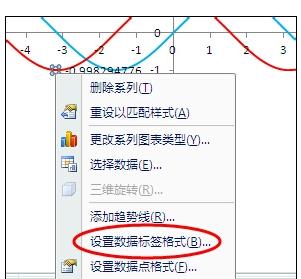
??Excel中繪制函數圖形的操作步驟圖15
??在彈出的“設置數據標簽格式”對話框中,分別設置函數標簽的內容、位置及邊框顏色等。
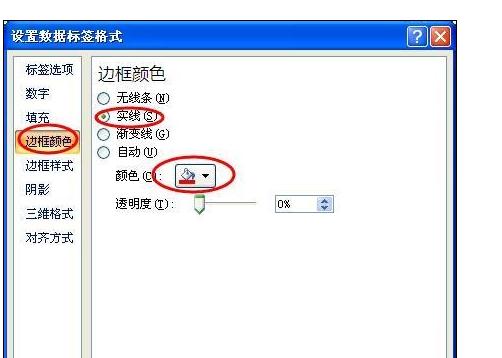
??Excel中繪制函數圖形的操作步驟圖16
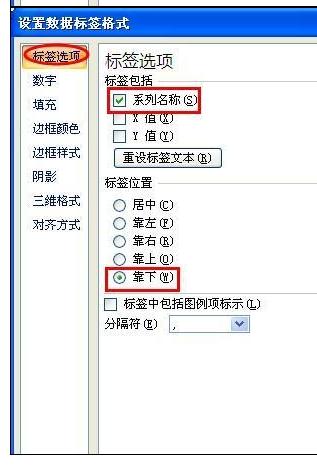
??Excel中繪制函數圖形的操作步驟圖17
??到此既標準又漂亮的函數圖像就設置完成了。下面是我作的拋物線函數圖像。
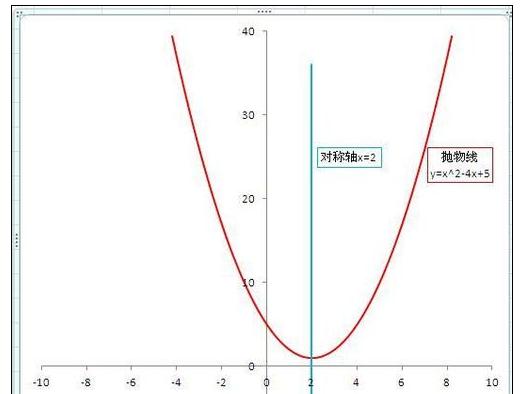
??Excel中繪制函數圖形的操作步驟圖18
??以上就是如何在Excel中繪制函數圖形的全部內容了,大家都學會了嗎?
最后,小編給您推薦,金山毒霸“手機數據恢復”,如您遇到誤刪手機圖片、文件、通訊錄、通話記錄和短信等,金山手機數據恢復統統都能幫您恢復。
上一篇:excel如何固定前幾列