C盤作為系統盤,高手們都直到非必要不在C盤安裝軟件,但是新手小白不知道,直接將程序默認都安裝在C盤。在日常運行中,各種軟件逐漸積累大量的緩存、記錄日志、文件下載等,造成電腦運行慢、卡頓,彈窗提示C盤空間不足等。
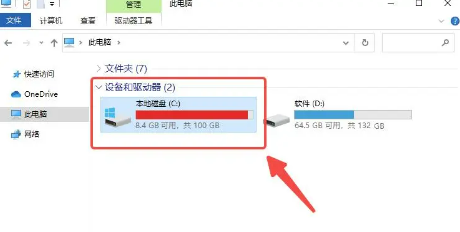
那么怎樣清理C盤有哪些方法呢?小編分享幾種方法:
方法一:電腦醫生-系統盤空間清理
電腦醫生-系統盤空間清理,提供:大文件專清、重復文件、C盤瘦身、微信專清、QQ專清五大磁盤管理功能。
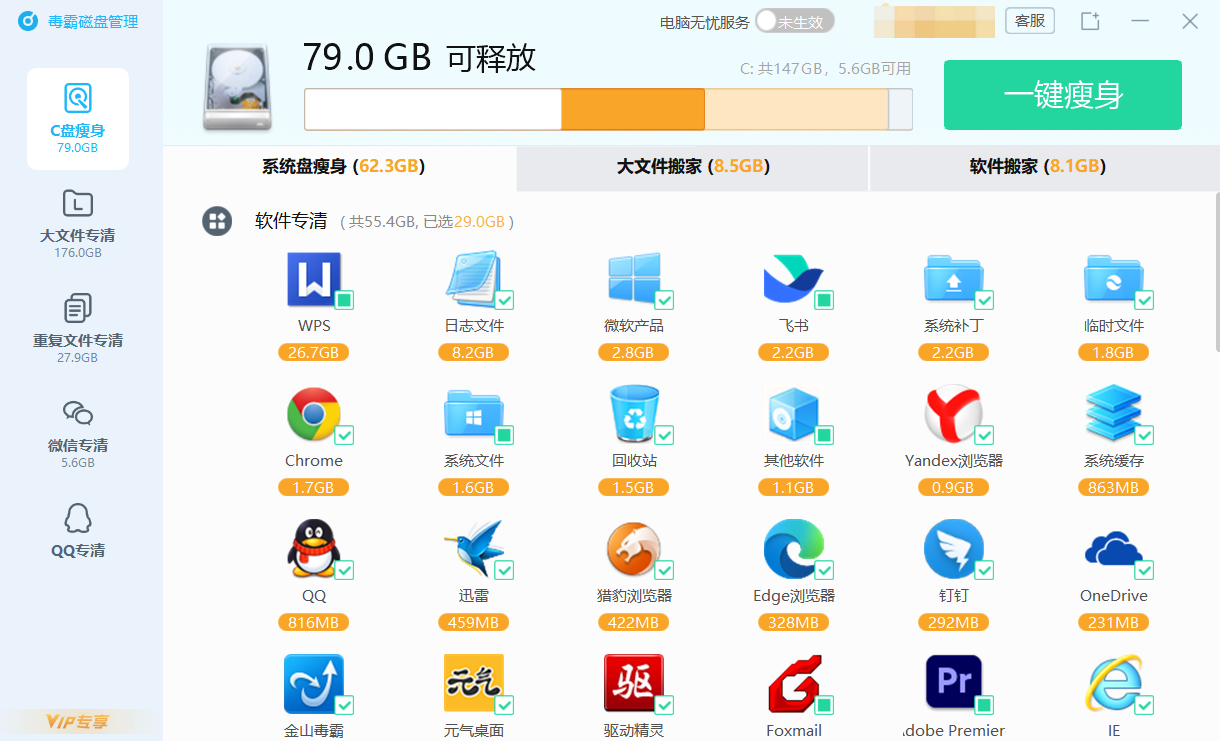
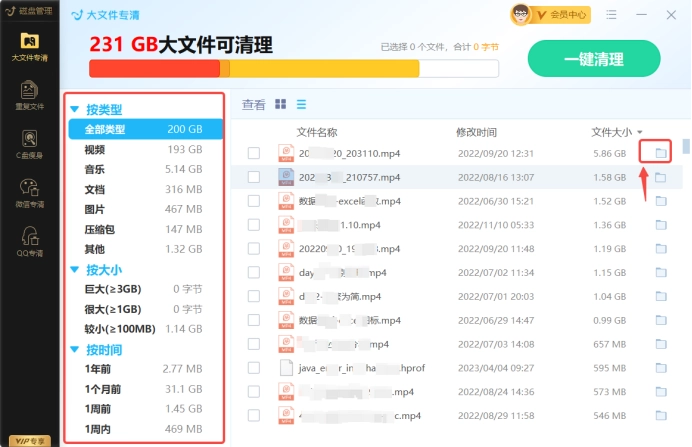
1、大文件專清
分類展示電腦中存放的大文件,可快速批量處理同類文件,點擊右側文件標識,可跳轉文件存放位置。
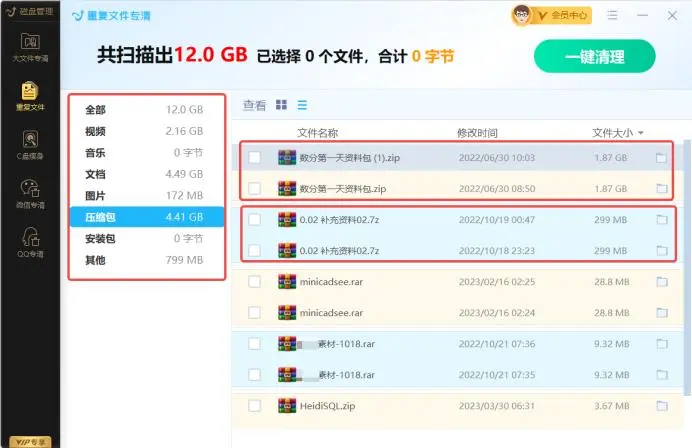
2、重復文件
根據文件類型,快速定位重復文件,支持根據名稱、修改時間、文件大小排序;
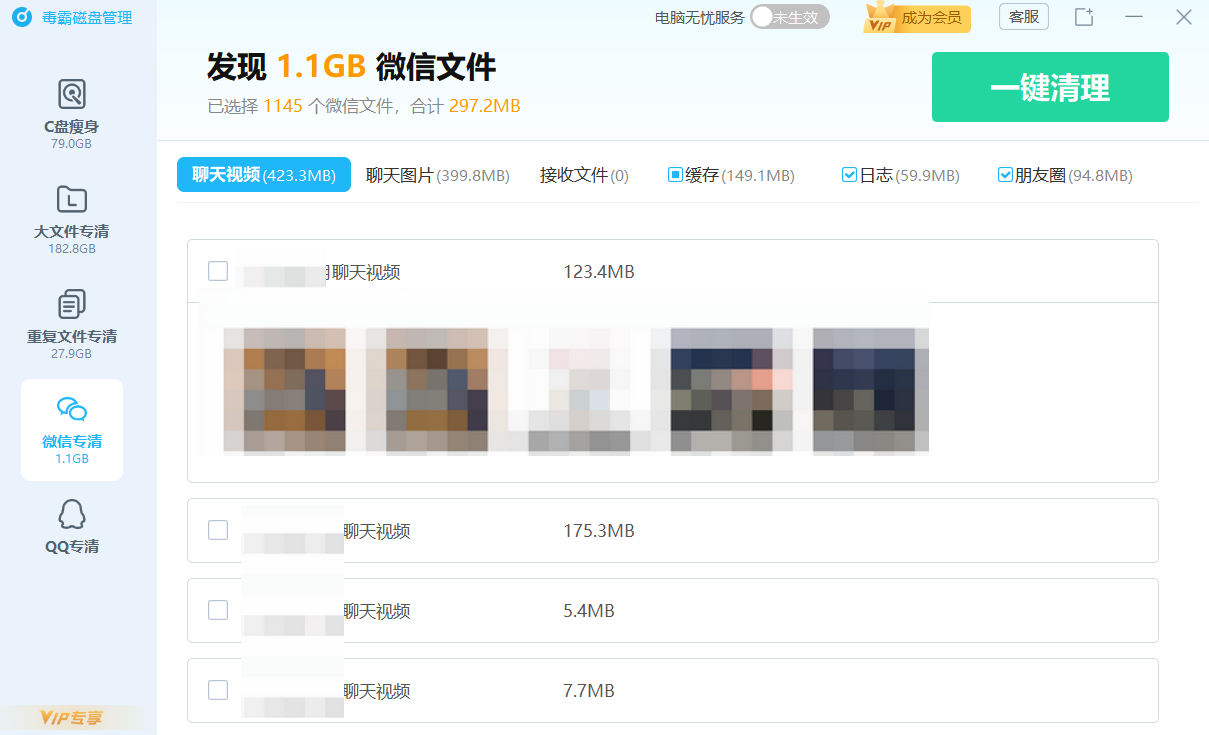
3、微信專清
專門針對微信占用C盤空間的問題,支持根據圖片、視頻、緩存等分類清理。
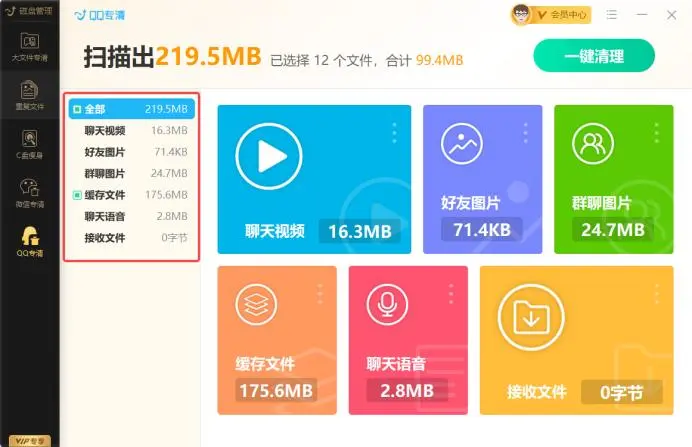
4、QQ專清
支持QQ文件清理,根據文件類型快速定位、清理;
方法二:刪除臨時文件和下載文件
臨時文件和下載文件,隨著電腦使用時間越來越多,是造成C盤爆滿的重要因素。
通過Windows文件資源管理器,進入臨時文件夾和下載文件夾,直接刪除不必要的文件,釋放C盤空間。
臨時文件通常存儲地址是:
“C:\Windows\Temp”
或“C:\Documents and Settings\username\Local Settings\Temp”
(1)復制臨時文件存儲地址,粘貼在文件管理欄中,回車即可跳轉,如果提示沒有權限,點擊繼續;
(2)選中臨時文件刪除即可;
注意:此種刪除臨時文件方法,可以導致某些軟件的緩存被刪除,再次使用該軟件時,可能需要重新配置、加載等操作。建議根據實際需要刪除。
方法三:清空回收站
使用鼠標右鍵或鍵盤delete鍵刪除的文件,不是直接從磁盤刪除,而是會保存在對應磁盤的回收站中。如果不及時清理,就會一直占用磁盤空間。因此,定期清空回收站也是一種解決C盤空間爆滿的有效方法。
1、右鍵單擊回收站,選擇“清空回收站”。
2、它會彈出一個警告框,詢問您是否確定要永久刪除您的回收站項目,單擊“是”以清空回收站。
3、進回收站,選中需要徹底刪除的文件;
方法四:使用C盤空間整理功
Windows系統內置的磁盤,都帶有清理功能,我們可以先來清理磁盤空間,鼠標選擇C盤,右鍵【屬性】,可以看到有個【磁盤清理】選項。
進入磁盤清理面板,勾選所有【要刪除的文件】,接著點擊【確定】按鈕,開始刪除這些文件,徹底清理磁盤空間。
方法五:刪除休眠文件
1、休眠文件是系統保存內存數據的備份文件,一般我們不會用到這類文件,所以有必要直接刪除。按下【win+R】啟動運行窗口,輸入“cmd”指令,點擊【確定】。
2、隨后打開管理員面板后,輸入“powercfg -h off”,再按下【回車鍵】重啟,為電腦騰出更多空間。
注意:此操作需要有一定計算機基礎,輸入操作指定一定要正確,新手不建議。


