新買的電腦,使用一段時(shí)間以后,C盤就莫名其妙地變紅了,打開C盤就提示磁盤空間不足,看著密密麻麻的各種文件夾,都不知道應(yīng)該怎么辦?
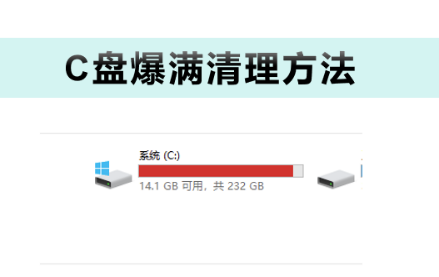
小編給大家介紹幾種快速安全清理電腦C盤的方法,希望對(duì)大家有幫助。
方法一:電腦醫(yī)生-系統(tǒng)盤空間清理
電腦醫(yī)生-系統(tǒng)盤空間清理,提供:大文件專清、重復(fù)文件、C盤瘦身、微信專清、QQ專清五大磁盤管理功能。
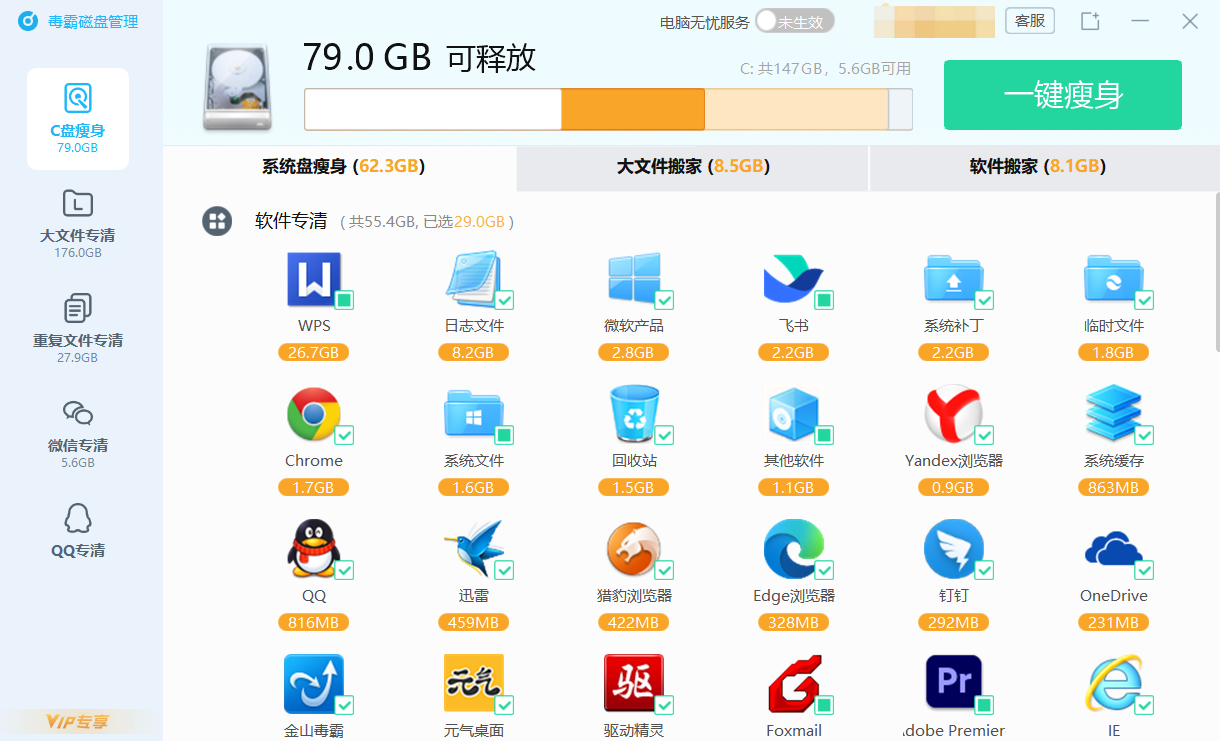
1、大文件專清
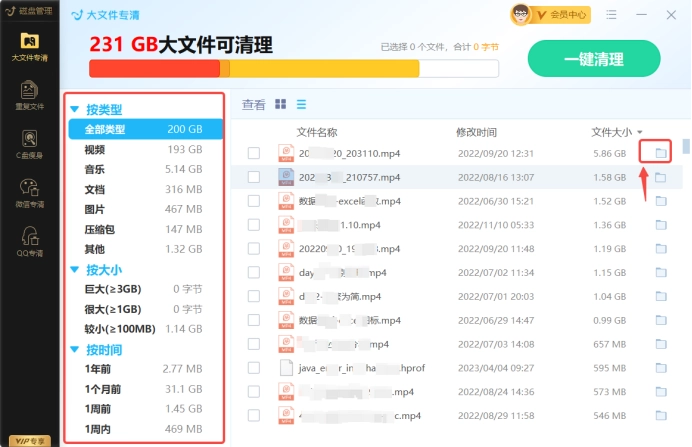
分類展示電腦中存放的大文件,可快速批量處理同類文件,點(diǎn)擊右側(cè)文件標(biāo)識(shí),可跳轉(zhuǎn)文件存放位置。
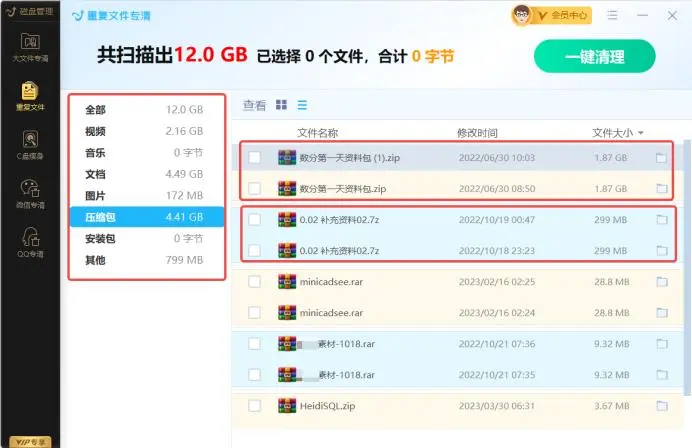
2、重復(fù)文件
根據(jù)文件類型,快速定位重復(fù)文件,支持根據(jù)名稱、修改時(shí)間、文件大小排序;
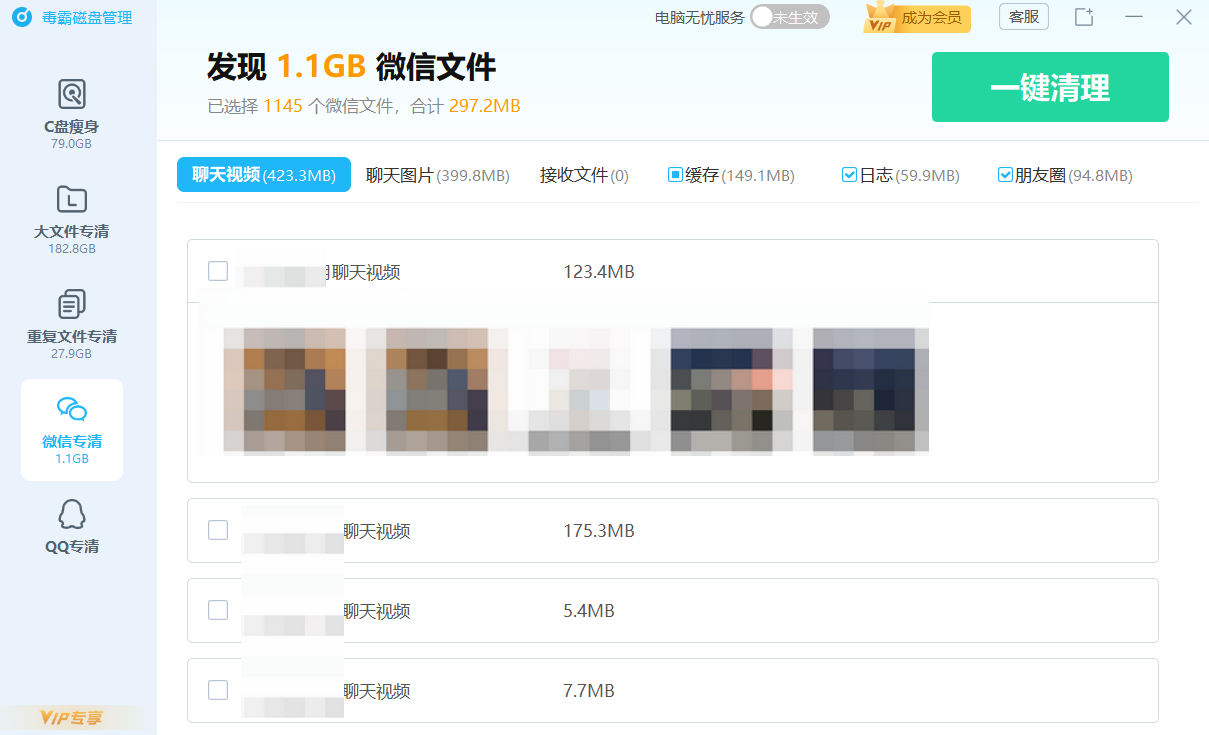
3、微信專清
專門針對(duì)微信占用C盤空間的問題,支持根據(jù)圖片、視頻、緩存等分類清理。
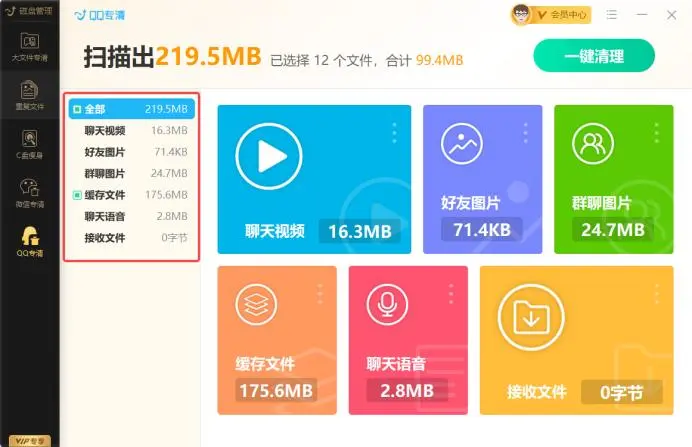
4、QQ專清
支持QQ文件清理,根據(jù)文件類型快速定位、清理;
方法二:刪除軟件緩存
安裝的各種軟件,在日常使用過程中,會(huì)產(chǎn)生大量的緩存文件,如在線觀看視頻、聽音樂,剪輯視頻或制作動(dòng)畫特效等。這些緩存文件很多都存放在C盤中,久而久之就占用了大量C盤空間。所以,當(dāng)電腦C盤空間不足的時(shí)候,可以將這些緩存文件刪除。
具體操作如下:
1、在鍵盤上面,同時(shí)按“win+R”鍵,用于啟動(dòng)“運(yùn)行”功能。
2、在彈出的“運(yùn)行”框中,復(fù)制粘貼代碼:%temp%;再點(diǎn)擊“確定”按鈕。
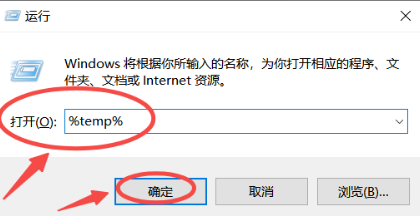
3、頁面會(huì)自動(dòng)跳轉(zhuǎn)到C盤的“Temp”文件夾,也就是C盤的軟件運(yùn)行緩存文件夾,將這里面的各種緩存文件選中刪除就可以了。
注意:
千萬別把Temp文件夾本身刪除了,這樣會(huì)造成Windows存儲(chǔ)臨時(shí)文件的時(shí)候找不到地方,如果當(dāng)前還有程序正在運(yùn)行中,需要先將正在運(yùn)行的程序關(guān)閉后,在刪除緩存文件夾中的各種文件。
方法三:轉(zhuǎn)移桌面文件至其它盤
Windows系統(tǒng)默認(rèn)將桌面的文件和資料保存在C盤中。很多用戶都喜歡將桌面作為各種文件和下載資料的存放點(diǎn)。久而久之,桌面上面就擠滿了各種文件,比如下載的視頻、軟件安裝包、壓縮包、各種PPT模板等。這些文件會(huì)占用大量的C盤空間。
因此,建議將桌面文件轉(zhuǎn)移到其他磁盤,具體操作如下:
(一)查看桌面存儲(chǔ)路徑:
1、雙擊桌面的“此電腦”圖標(biāo),打開支援管理器。
2、使用鼠標(biāo)右鍵,單擊頁面左側(cè)欄邊的“桌面”圖標(biāo),在彈出選項(xiàng)中點(diǎn)擊“屬性”功能。
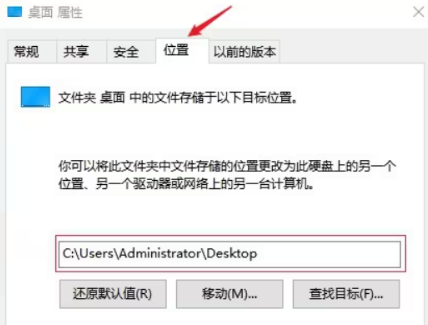
3、在彈出的桌面屬性窗口中,選著點(diǎn)擊“位置”按鈕,方框中顯示的文件路徑就是桌面文件(文件夾)的存儲(chǔ)路徑了。
(二)轉(zhuǎn)移桌面文件方法:
1、桌面文件的存放路徑在C盤,就在上述步驟三窗口中,點(diǎn)擊“移動(dòng)”按鈕。
2、在彈出的窗口中,選擇一個(gè)剩余空間比較多的磁盤,在磁盤中新建一個(gè)文件夾用于存放桌面內(nèi)容。
注意:
在將桌面文件保存C盤調(diào)整后,需要及時(shí)更新存放在桌面上的軟件快捷方式,否者一些軟件快捷鍵會(huì)失效,無法啟動(dòng)軟件。雖然桌面文件轉(zhuǎn)移至其他盤可以實(shí)現(xiàn)硬盤空間的釋放,但在進(jìn)行此項(xiàng)操作前,請(qǐng)先備份好的數(shù)據(jù),以避免出現(xiàn)數(shù)據(jù)丟失等風(fēng)險(xiǎn)。


