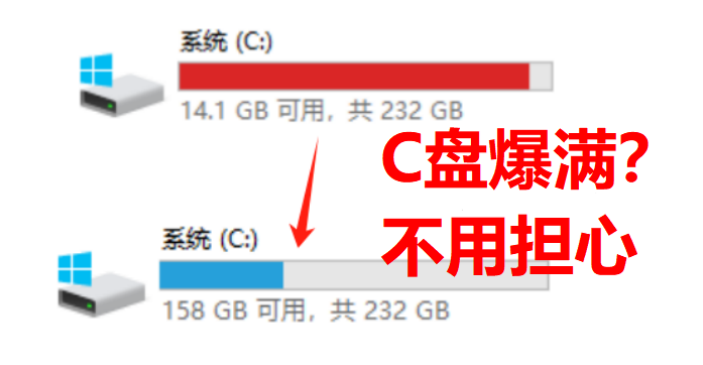
在Windows操作系統中,磁盤是存儲數據的主要介質。無論是操作系統本身、應用程序、用戶文件還是臨時文件,都需要存儲在磁盤上。磁盤的健康和可用空間直接影響到系統的性能和穩定性。當磁盤空間不足時,系統可能會出現一系列問題,包括但不限于:
?
1. 系統性能下降:磁盤空間不足會導致系統運行緩慢,因為操作系統需要更多時間來查找和管理可用空間。
2. 無法安裝更新或新軟件:沒有足夠的磁盤空間,系統無法下載和安裝更新或新軟件,影響系統安全和功能。
3. 文件保存失敗:用戶可能無法保存新的文件或修改現有文件。
4. 系統崩潰或藍屏:極端情況下,磁盤空間不足可能導致系統崩潰或藍屏。
 ?
?
?磁盤空間不足的清理方法
當磁盤空間不足時,采取以下步驟可以有效清理磁盤,釋放空間:
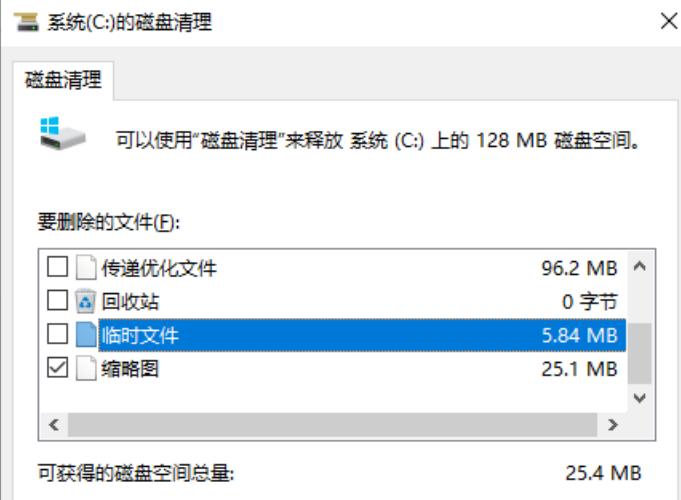
?使用Windows自帶的磁盤清理工具
1. 打開磁盤清理工具:
???- 按下 `Win + S` 鍵,輸入“磁盤清理”,然后選擇“磁盤清理”應用程序。
2. 選擇要清理的磁盤:
???- 在彈出的窗口中,選擇需要清理的磁盤(通常是C盤),然后點擊“確定”。
3. 選擇要刪除的文件類型:
???- 系統會掃描磁盤并列出可以刪除的文件類型,如臨時文件、回收站文件、系統緩存等。勾選需要刪除的文件類型,然后點擊“確定”。
4. 確認刪除:
???- 系統會提示確認刪除,點擊“刪除文件”即可。
 ?
?
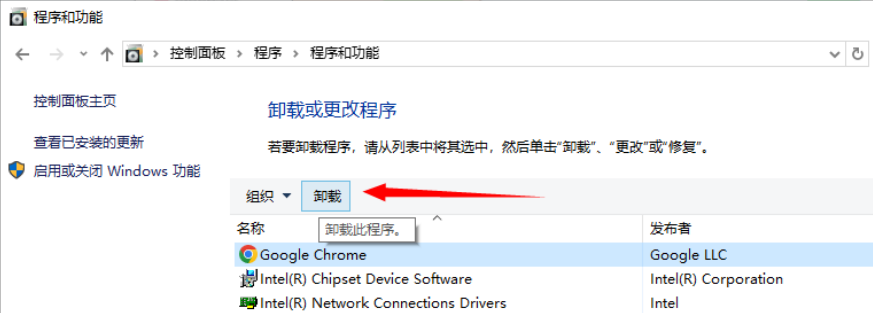
卸載不常用的軟件
1. 打開控制面板:
???- 按下 `Win + X` 鍵,選擇“控制面板”。
2. 進入程序和功能:
???- 在控制面板中,選擇“程序和功能”。
3. 卸載不常用的軟件:
???- 瀏覽已安裝的軟件列表,選擇不常用的軟件,點擊“卸載”按鈕。
 ?
?
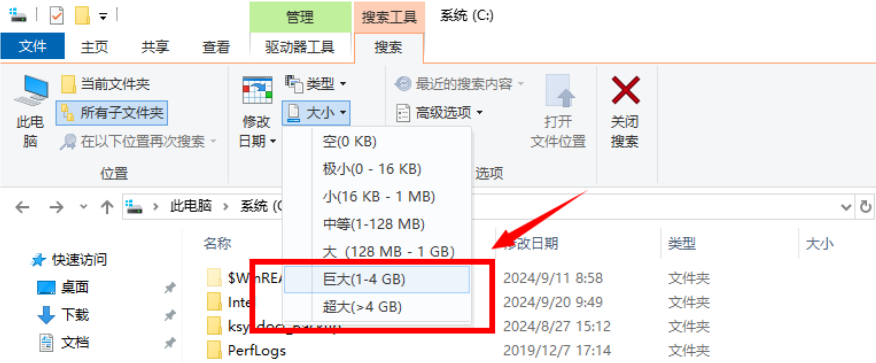
刪除大文件和重復文件
1. 使用文件資源管理器查找大文件:
???- 打開文件資源管理器,進入需要清理的磁盤,使用搜索功能查找大文件(如大于100MB的文件)。
2. 刪除不需要的大文件:
???- 確認文件不再需要后,右鍵點擊文件,選擇“刪除”。
3. 使用第三方工具查找重復文件:
???- 可以使用第三方工具如金山毒霸的磁盤管理功能查找并刪除重復文件。
 ?
?
清理系統還原點
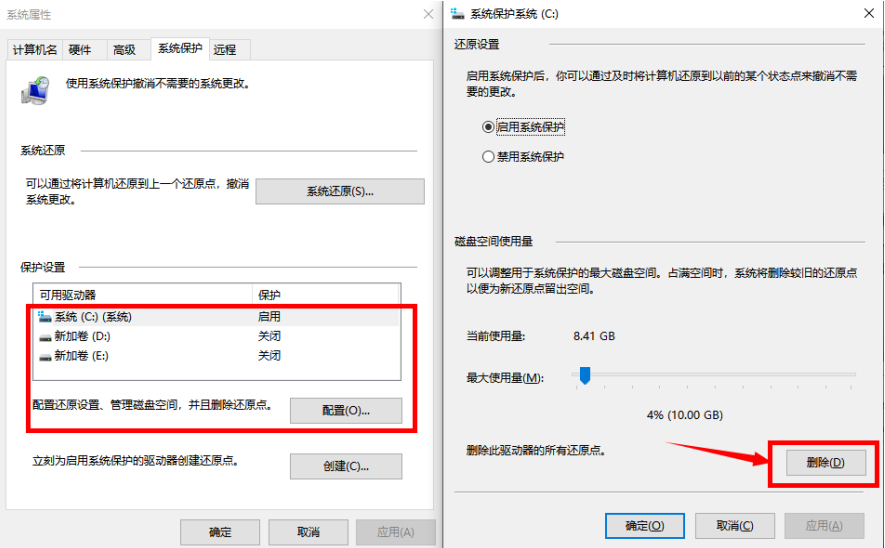
1. 打開系統屬性:
???- 按下 `Win + Pause` 鍵,選擇“系統保護”。
2. 管理系統還原點:
???- 在“系統保護”選項卡中,選擇需要管理的磁盤,點擊“配置”。
3. 刪除舊的還原點:
???- 點擊“刪除”按鈕,刪除舊的系統還原點。
 ?
?
磁盤空間不足是Windows操作系統中常見的問題之一,但通過合理的清理和管理,可以有效釋放磁盤空間,提升系統性能和穩定性。除了使用Windows自帶的工具外,第三方工具如金山毒霸的磁盤管理功能也能提供更全面的清理和優化服務,幫助用戶更輕松地管理磁盤空間。
步驟如下:
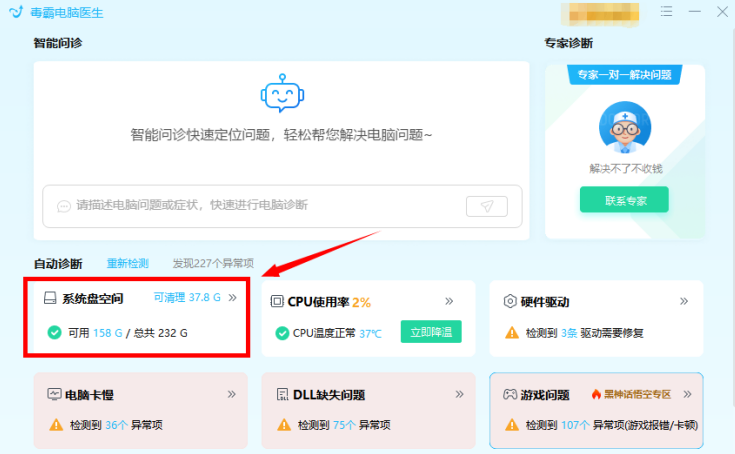
1.?下載安裝?毒霸電腦醫生:確保電腦已經安裝金山毒霸,并啟動軟件
 ?
?
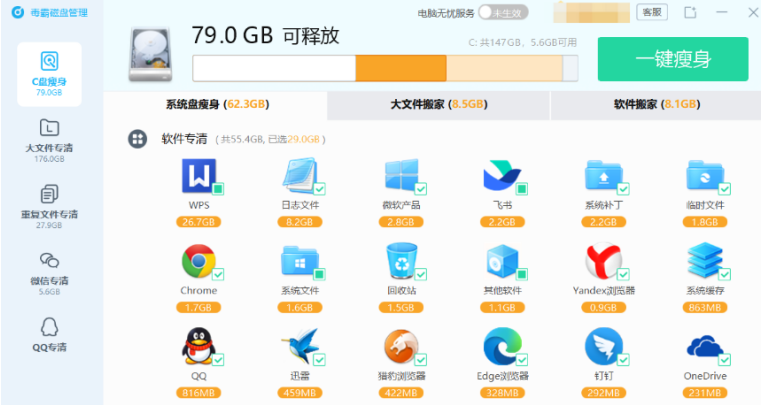
2.?點擊磁盤管理功能-C盤瘦身,等待掃描結束-點擊“一鍵瘦身”
3.?清理完成和后續維護:清理完成后,建議定期使用金山毒霸的C盤瘦身功能進行清理,以保持電腦性能。
 ?
?
保持磁盤空間充足,不僅能提升系統性能,還能延長硬盤的使用壽命。希望以上方法能幫助你解決C盤太滿的問題,讓你的Windows系統運行更加流暢。


