
大小: 231.7MB 更新: 2026-02-02 版本: 12.1.0.25225

 云端協作同步
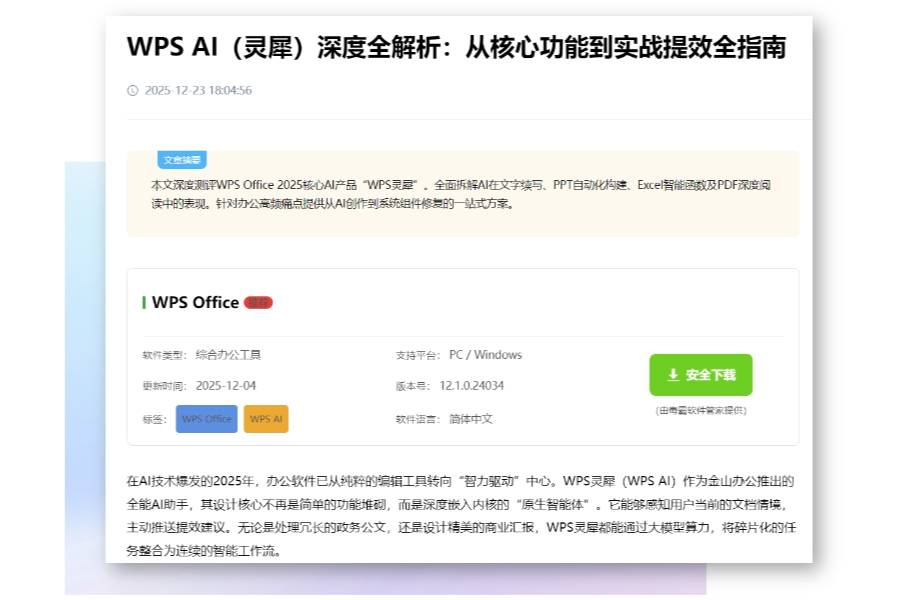
 靈犀AI寫作
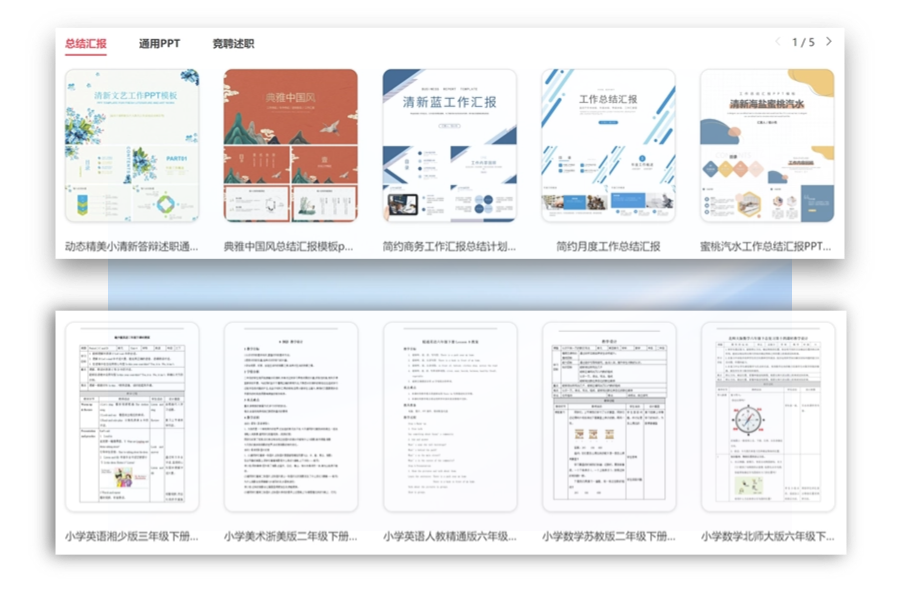
 專業模板庫
專業模板庫 進階使用指南
打開就能用的 Office 文檔兼容體驗
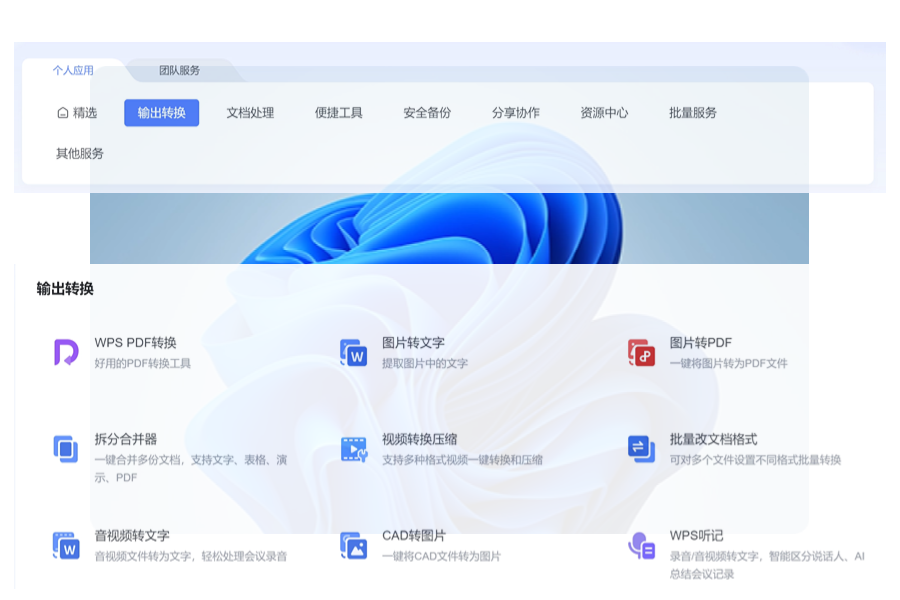
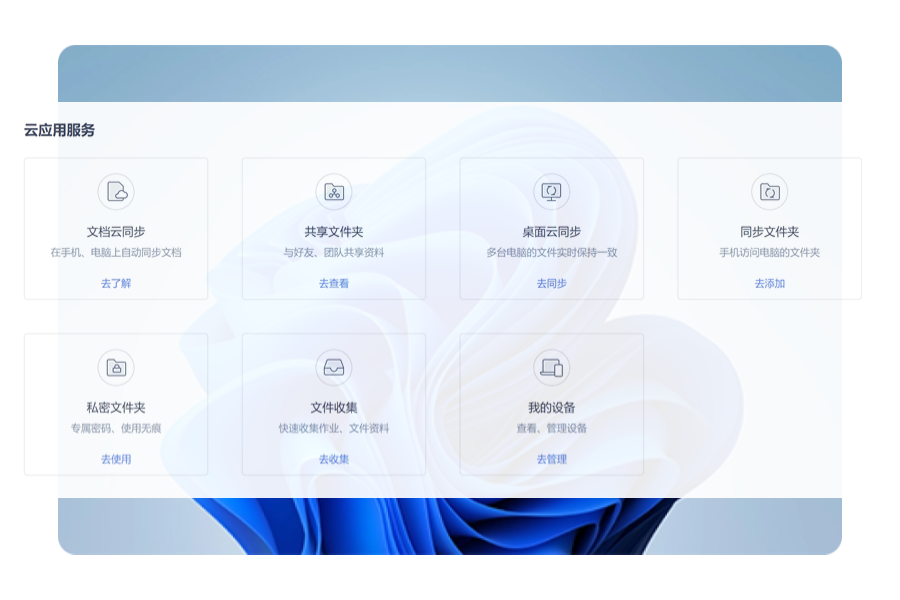
多端同步下的協作辦公體驗更順暢
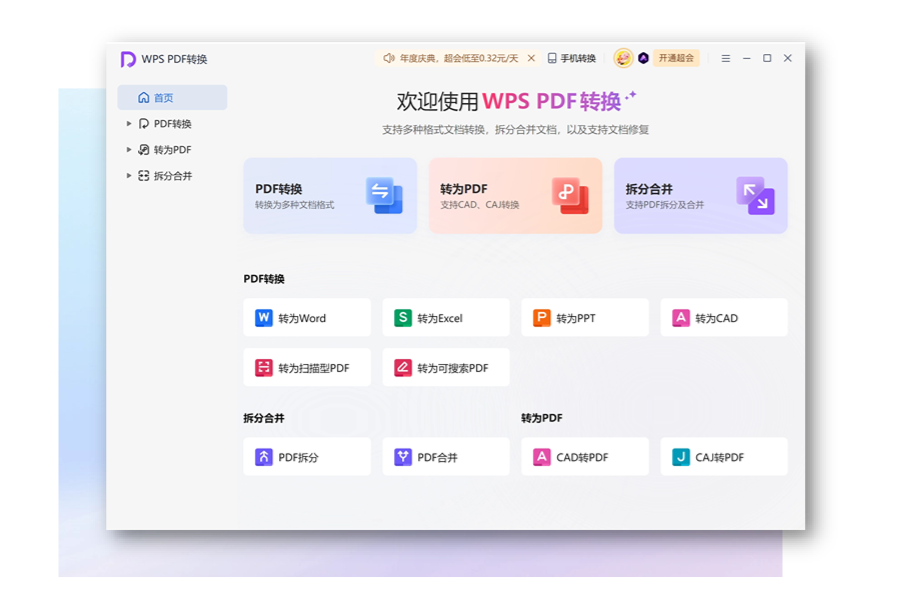
PDF 處理也能像編輯文檔一樣自然
把 AI 寫作和數據分析變成日常辦公能力
現成專業模板,直接拿來就能用
用對功能,比單純加班更有用
常見問題
Q1: 為什么選擇WPS Office?
A1: 1、免費與輕量: 基礎功能永久免費,安裝包小巧,啟動運行速度快,對電腦配置要求低。 2、強大兼容性: 與主流辦公格式無縫兼容,文件交互無障礙。 3、一站式體驗: 集成多種辦公組件和PDF工具,無需切換,效率更高。 4、云服務便捷: 多設備同步,隨時隨地訪問和編輯您的文檔,團隊協作更輕松。 5、本土化優勢: 更懂中國用戶的使用習慣,提供豐富的中文模板和貼心功能。 6、持續創新: 不斷迭代,引入AI等新技術,致力于提升用戶辦公體驗。
Q2: WPS Office兼容微軟Office的文件格式嗎? 打開會不會亂碼?
A2: WPS Office深度兼容微軟Office的 .doc, .docx, .xls, .xlsx, .ppt, .pptx 等文件格式。 在絕大多數情況下,打開和編輯這些文件都不會出現亂碼或格式錯亂的問題。 我們持續優化兼容性,以確保最佳體驗。
Q3:WPS AI(靈犀)功能怎么開啟?
A3:安裝最新版后,在文檔右側或頂部菜單即可看到“WPS AI”入口。部分AI運算在云端完成,不消耗本地硬件性能,只需確保網絡連接正常即可享受極速的AI寫作與數據分析服務。
Q4: 自動保存的文件去哪里找?
A4: 如果遇到異常關閉,下次打開WPS時,界面左側通常會自動彈出“文檔恢復”窗口。您也可以手動在軟件左上角點擊“文件” > “備份與恢復” > “備份中心”,在這里可以查看所有自動備份的歷史版本和文件,隨時進行恢復。
用戶解決案例
從大學開始就用WPS,免費又好用,寫論文、做PPT都靠它,現在工作了依然是主力辦公軟件!
——今天不吃巧克力
WPS的云同步太方便了,在家用電腦寫的方案,路上用手機就能接著改,效率高多了!
——紅燜羊羊
我最喜歡WPS的模板庫,做簡歷和工作總結省了不少事,而且界面也很清爽,推薦!
——村上種樹??
之前處理PDF文件要裝好幾個軟件,現在WPS一個就全搞定了,閱讀、編輯、轉換都行,太贊了!
——Mengis
更多問題解決方案展示
WPS最新版下載指南
- WPS Office下載指南:免費版功能全解析,與微軟Office區別大揭秘! 2025-12-23
WPS云文檔
- WPS2019到底香不香?5分鐘帶你玩轉免費辦公神器! 2025-08-06
- 金山文檔在線編輯太香了!5分鐘教你玩轉WPS云文檔協作功能 2025-07-31