富士施樂DocuPrint 204A打印機驅動下載和安裝方法


 下載
下載
(由金山毒霸-電腦醫生,提供技術支持)
一、打印機簡介
???????富士施樂DocuPrint 204A是一款黑白激光打印機,具備支持雙面打印和網絡打印的功能,黑白打印速度為20ppm,最大打印幅面為A4。其耗電量小,性能穩定,噪音低,非常適合辦公室打印和家庭日常打印等低碳辦公環境。
二、驅動安裝方法
1、點擊下載免費安裝包;

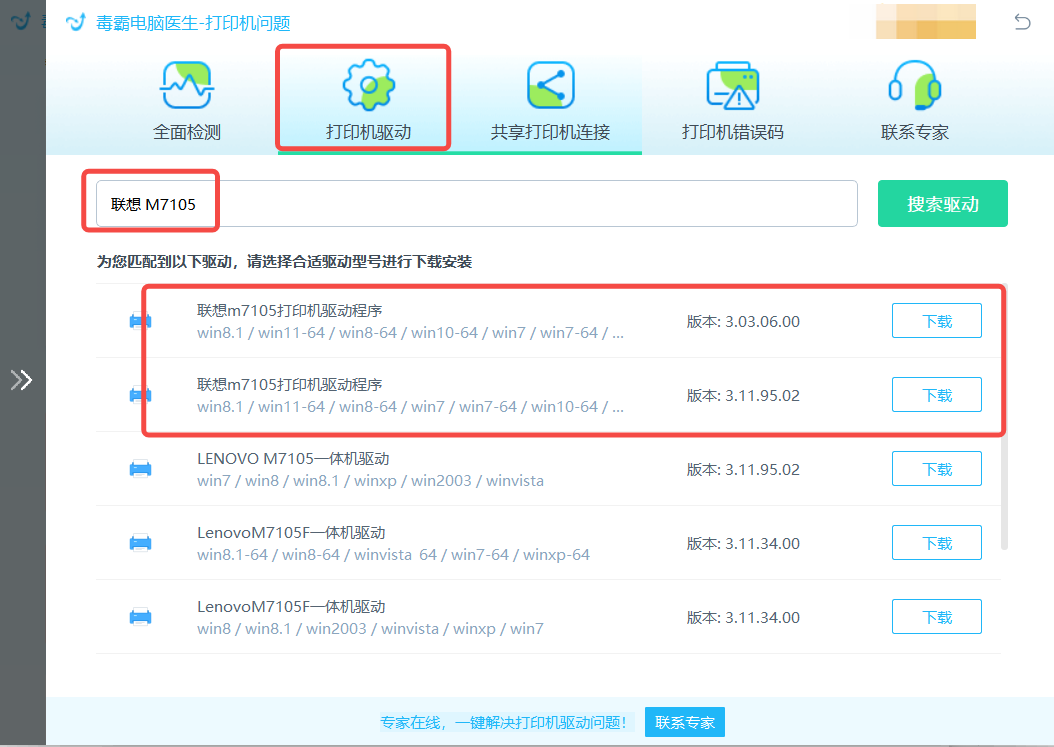
2、點擊“打印機驅動”、“輸入品牌+型號”搜索,根據操作系統版本,下載對應驅動;
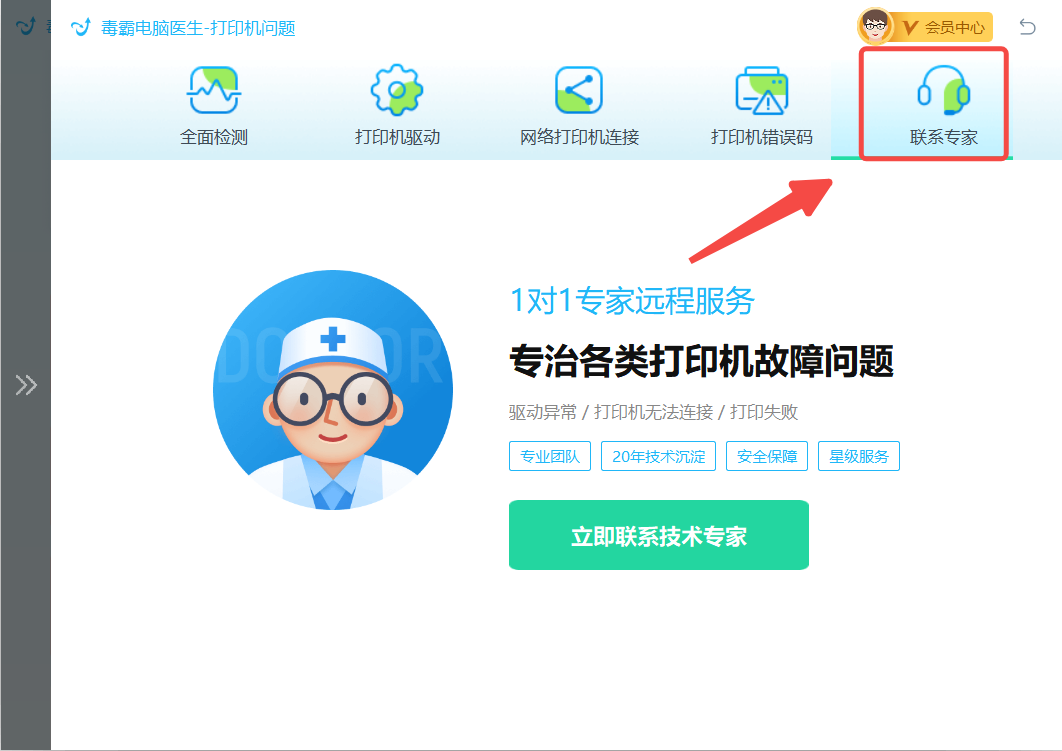
如果修復后還有問題,可以點擊“聯系專家”,由資深電腦問題專家“一對一”解決各類打印機故障問題。
三、常見問題
1、問題:富士施樂DocuPrint 204A打印機脫機怎么恢復?
解決方法:首先,確保打印機已開機并連接到電腦。打開控制面板,選擇“設備和打印機”,找到富士施樂DocuPrint 204A打印機圖標。如果圖標顯示為灰色,右鍵點擊圖標,選擇“使用打印機脫機”以取消脫機狀態。接著,右鍵點擊打印機圖標,選擇“打印機屬性”,在“端口”選項卡中確認打印機使用正確的端口。最后,重新啟動電腦和打印機,確保問題已解決。
2、問題:富士施樂DocuPrint 204A打印機驅動程序無法使用怎么辦?
解決方法:首先,卸載當前的打印機驅動程序。打開控制面板,選擇“設備和打印機”,右鍵點擊富士施樂DocuPrint 204A打印機圖標,選擇“刪除設備”。接著,下載最新的驅動程序,可以從富士施樂官方網站找到相應的驅動程序并進行安裝。安裝完成后,重新啟動電腦,并通過“設備和打印機”添加打印機,確保驅動程序正常運行。
3、問題:富士施樂DocuPrint 204A打印機報錯0x00000709,是什么原因?怎么修復?
解決方法:錯誤代碼0x00000709通常表示默認打印機設置問題。首先,打開控制面板,選擇“設備和打印機”,右鍵點擊富士施樂DocuPrint 204A打印機圖標,選擇“設為默認打印機”。如果問題依舊,打開“運行”窗口,輸入“regedit”并按回車,打開注冊表編輯器,導航到“HKEY_CURRENT_USER\Software\Microsoft\Windows NT\CurrentVersion\Windows”,找到并修改“Device”鍵值為“DocuPrint 204A”,然后重新啟動電腦。
4、問題:富士施樂DocuPrint 204A打印機報錯0x000006ba,是什么原因?怎么修復?
解決方法:錯誤代碼0x000006ba通常與打印后臺處理程序(Print Spooler)服務有關。打開“運行”窗口,輸入“services.msc”并按回車,找到“Print Spooler”服務,右鍵點擊選擇“重新啟動”。如果服務未啟動,右鍵點擊選擇“啟動”。確保服務的啟動類型設置為“自動”。重新啟動電腦并再次嘗試連接打印機。
5、問題:富士施樂DocuPrint 204A打印機,打印字符不全或字符不清晰,怎么辦?
解決方法:首先檢查打印機的墨粉或墨盒是否充足,必要時進行更換。接著,打開“控制面板”,選擇“設備和打印機”,右鍵點擊富士施樂DocuPrint 204A打印機圖標,選擇“打印首選項”,在“維護”選項卡中執行打印頭清潔或校準操作。如果問題依舊,檢查打印機驅動程序是否最新版本,必要時下載并安裝最新驅動程序。確保紙張質量良好,并避免使用潮濕或質量較差的紙張。
如果您有遇到打印機驅動、連接、共享、報錯等問題,推薦下載“金山毒霸-電腦醫生”進行智能檢測,一鍵修復各種打印機問題,提高大家工作和打印機使用效率。


