Canon MG2500 series Printer打印機(jī)驅(qū)動(dòng)下載和安裝方法
(由金山毒霸-電腦醫(yī)生,提供技術(shù)支持)
一、打印機(jī)簡介
??????? Canon MG2500 series Printer是一款多功能一體機(jī),涵蓋打印、復(fù)印和掃描功能。它具備USB2.0和RJ-45接口,通用性強(qiáng),易于操作和維護(hù)。適用于多種現(xiàn)場(chǎng)協(xié)議和應(yīng)用場(chǎng)景,提供高效的打印解決方案。
二、驅(qū)動(dòng)安裝方法
1、點(diǎn)擊下載 免費(fèi)安裝包 ;
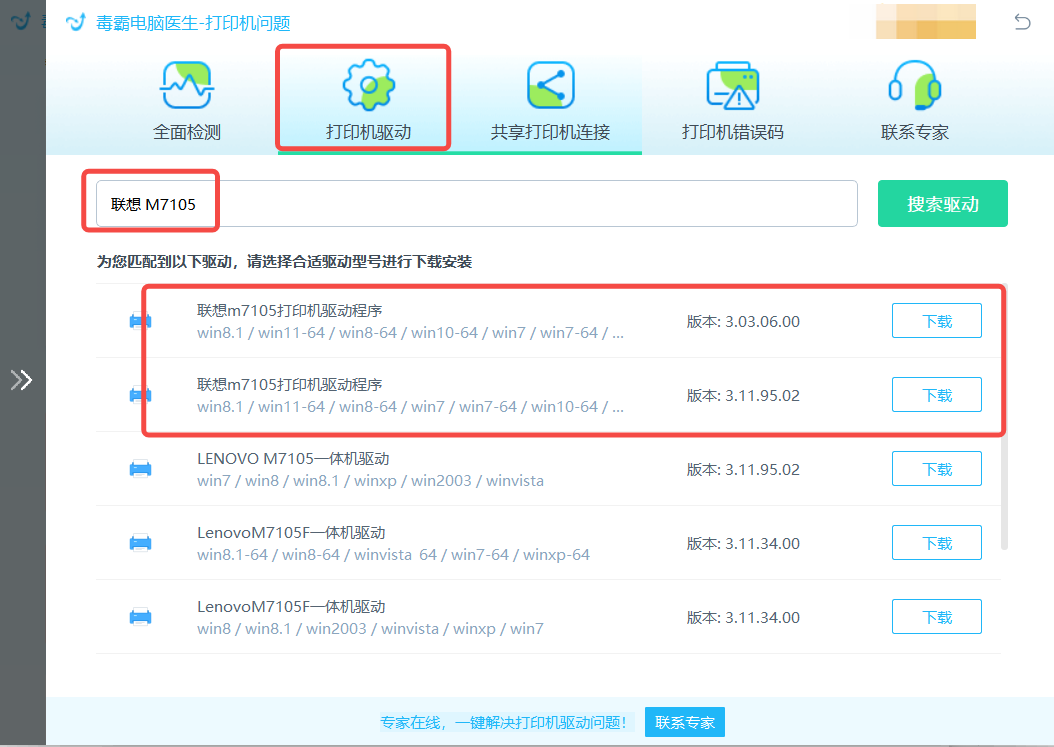
2、點(diǎn)擊“打印機(jī)驅(qū)動(dòng) ”、“輸入品牌+型號(hào) ”搜索,根據(jù)操作系統(tǒng)版本,下載對(duì)應(yīng)驅(qū)動(dòng);
如果修復(fù)后還有問題,可以點(diǎn)擊“聯(lián)系專家 ”,由資深電腦問題專家“一對(duì)一”解決各類打印機(jī)故障問題。
與手動(dòng)安裝需訪問佳能官網(wǎng)、輸入“Canon+MG2500”搜索驅(qū)動(dòng)、精準(zhǔn)匹配操作系統(tǒng)版本下載(易因版本選錯(cuò)導(dǎo)致安裝失敗),且遇到無法打印黑色(需手動(dòng)檢查墨盒、清洗噴嘴、更換墨盒)、打印任務(wù)刪不掉(需手動(dòng)清理隊(duì)列、重啟Print Spooler服務(wù))、錯(cuò)誤0x00000005(需以管理員身份重裝驅(qū)動(dòng))、脫機(jī)暫停(需手動(dòng)取消脫機(jī)狀態(tài)、恢復(fù)打印)、空閑狀態(tài)(需排查連接和任務(wù)隊(duì)列)等問題時(shí),需逐一手動(dòng)排查(步驟繁瑣,新手易誤操作,耗時(shí)久)不同,金山毒霸電腦醫(yī)生 可一鍵搞定——用戶只需說“安裝Canon MG2500打印機(jī)驅(qū)動(dòng)”或“打印機(jī)無法打印黑色/任務(wù)刪不掉/錯(cuò)誤0x00000005/脫機(jī)暫停”,它就自動(dòng)識(shí)別電腦系統(tǒng)版本,匹配原廠正版驅(qū)動(dòng)完成下載安裝,還能智能檢測(cè)并修復(fù)墨盒異常、打印隊(duì)列卡頓 、權(quán)限錯(cuò)誤、連接故障等全類型問題,無需手動(dòng)操作復(fù)雜步驟,家庭及辦公用戶快速就能恢復(fù)打印、復(fù)印、掃描功能,提升使用效率。
毒霸AI智能助手下載 兼容Windows 11,Windows 10,Windows 8/8.1,Windows 7以及各主流版本 產(chǎn)品名稱 版本 文件大小 發(fā)布日期 操作 毒霸AI智能助手 推薦
2.1.0 85.6MB 2025-10-15
三、常見問題
1、問題:Canon MG2500 series Printer打印機(jī)無法打印黑色怎么辦
解決方法:首先,檢查墨盒是否已用完或安裝不正確。確保墨盒正確安裝且有足夠的墨水。其次,執(zhí)行打印機(jī)的清洗功能,清潔噴嘴可能解決問題。打開打印機(jī)驅(qū)動(dòng)程序,選擇“維護(hù)”或“工具”選項(xiàng)卡,然后執(zhí)行噴嘴檢查和清洗操作。如果問題仍然存在,建議更換新的黑色墨盒。
2、問題:Canon MG2500 series Printer打印任務(wù)刪不掉怎么回事?怎樣修復(fù)?
解決方法:首先,嘗試通過打印機(jī)隊(duì)列手動(dòng)取消打印任務(wù)。打開“控制面板”,選擇“設(shè)備和打印機(jī)”,找到您的Canon MG2500打印機(jī),右鍵點(diǎn)擊并選擇“查看打印內(nèi)容”,然后手動(dòng)刪除任務(wù)。如果任務(wù)依然存在,重啟打印機(jī)和計(jì)算機(jī)。若問題未解決,打開“服務(wù)”應(yīng)用程序,找到并重啟“Print Spooler”服務(wù)。
3、問題:Canon MG2500 series Printer打印機(jī)錯(cuò)誤0x00000005怎么解決?
解決方法:錯(cuò)誤0x00000005通常與權(quán)限問題有關(guān)。首先,確保您以管理員身份運(yùn)行安裝程序。右鍵點(diǎn)擊安裝文件,選擇“以管理員身份運(yùn)行”。如果問題仍然存在,檢查打印機(jī)驅(qū)動(dòng)程序是否兼容您的操作系統(tǒng)版本,可以嘗試下載最新版本的驅(qū)動(dòng)程序并重新安裝。此外,確保打印機(jī)和計(jì)算機(jī)之間的連接正常。
4、問題:Canon MG2500 series Printer打印機(jī)脫機(jī)已暫停怎么解決?
解決方法:首先,檢查打印機(jī)和計(jì)算機(jī)之間的連接是否正常,確保打印機(jī)電源打開并連接到網(wǎng)絡(luò)或計(jì)算機(jī)。打開“設(shè)備和打印機(jī)”,右鍵點(diǎn)擊您的Canon MG2500打印機(jī),選擇“查看打印內(nèi)容”。在打開的窗口中,確保“使用打印機(jī)脫機(jī)”未被選中,并點(diǎn)擊“繼續(xù)打印”以取消暫停狀態(tài)。如果問題依然存在,重啟打印機(jī)和計(jì)算機(jī)。
5、問題:Canon MG2500 series Printer打印機(jī)空閑狀態(tài)怎么解除?
解決方法:打印機(jī)處于空閑狀態(tài)時(shí),可能是因?yàn)闆]有打印任務(wù)或打印任務(wù)未被發(fā)送。首先,確保打印任務(wù)已正確發(fā)送,檢查打印隊(duì)列是否有待處理的任務(wù)。打開“設(shè)備和打印機(jī)”,右鍵點(diǎn)擊您的Canon MG2500打印機(jī),選擇“查看打印內(nèi)容”,確認(rèn)是否有任務(wù)在隊(duì)列中。如果沒有任務(wù),嘗試重新啟動(dòng)打印機(jī)和計(jì)算機(jī),并確保打印機(jī)與計(jì)算機(jī)之間的連接正常。
如果您有遇到打印機(jī)驅(qū)動(dòng)、連接、共享、報(bào)錯(cuò)等問題,推薦下載“金山毒霸-電腦醫(yī)生 ”進(jìn)行智能檢測(cè) ,一鍵修復(fù) 各種打印機(jī)問題,提高大家工作和打印機(jī)使用效率。


 下載
下載