一、Kyocera TASKalfa 7550ci KX打印機介紹
Kyocera TASKalfa 7550ci KX是一款高性能多功能復合機,支持彩色打印、復印、掃描和傳真,適用于中大型辦公環境。其特點包括高速打印(55頁/分鐘)、高分辨率(1200x1200dpi)、大容量紙盒及節能設計,可滿足高強度辦公需求。
二、Kyocera TASKalfa 7550ci KX打印機驅動核心價值:為什么選擇官方驅動
官方驅動確保設備兼容性、功能完整性和穩定性,支持最新操作系統(如Win10/Win11),并提供定期安全更新。非官方驅動可能導致功能缺失或性能下降,甚至引發系統安全問題。
?? 非官方驅動風險警示:
可能導致 打印機脫機、噴頭堵塞
部分機型 喪失保修資格
三、Kyocera TASKalfa 7550ci KX驅動安裝步驟
四、Kyocera TASKalfa 7550ci KX打印機高頻問題
1、打印機功能詳解
TASKalfa 7550ci KX支持雙面打印、裝訂分頁等高級功能,內置安全打印和用戶認證模塊,可加密敏感文件。其掃描功能支持PDF/JPEG格式,并可直接發送至電子郵件或云存儲。
2、常見驅動錯誤及解決方法
若提示‘驅動簽名錯誤’,需禁用驅動程序強制簽名(Win10/Win11);若打印隊列卡頓,清除所有任務并重啟打印服務(services.msc中重啟‘Print Spooler’)。
3、共享打印機無法連接怎么辦?
確保主機電腦已開啟共享權限(控制面板-網絡和共享中心-高級共享設置),客戶端需安裝相同版本驅動,并通過\\IP地址方式添加共享打印機。防火墻例外規則需允許‘文件和打印機共享’。
- 點擊下載Kyocera TASKalfa 7550ci KX驅動
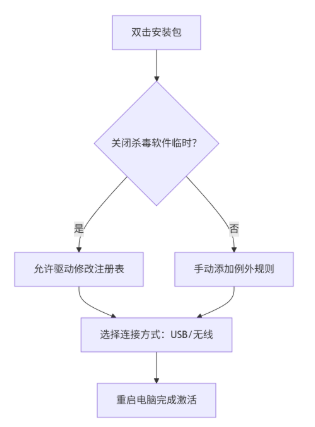
- 雙擊下載的安裝包等待安裝完成
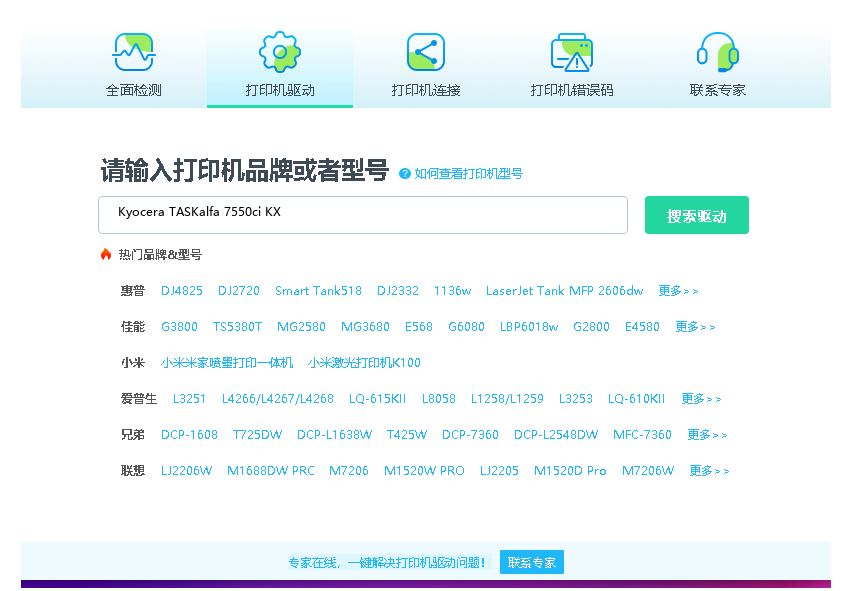
- 點擊電腦醫生->打印機驅動
- 確保USB線或網絡鏈接正常
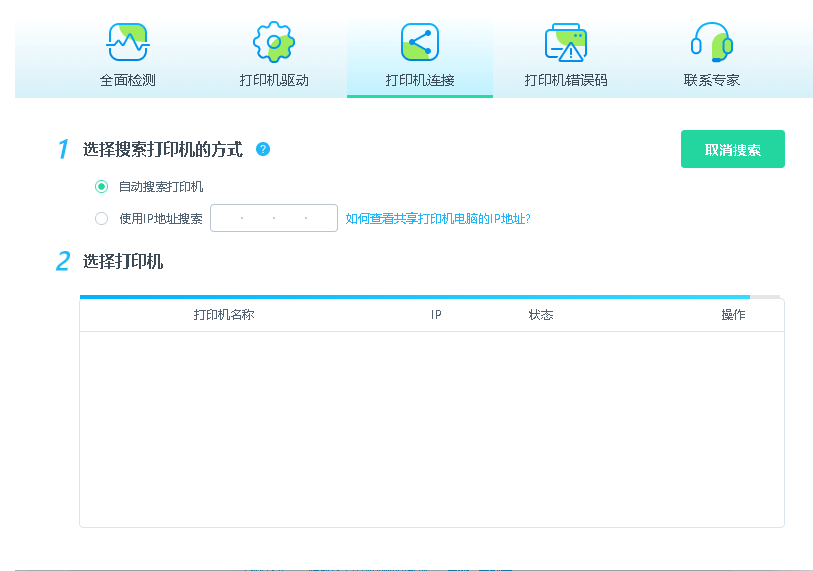
- 驅動安裝完成之后重啟電腦,打開電腦醫生->打印機連接


 下載
下載
(由金山毒霸-電腦醫生,提供技術支持)
五、總結
建議定期檢查官網驅動更新以獲得最佳性能,遇到復雜問題時聯系Kyocera技術支持。使用官方驅動可最大化設備壽命并保障數據安全。


