一、Zebra LP2824打印機介紹
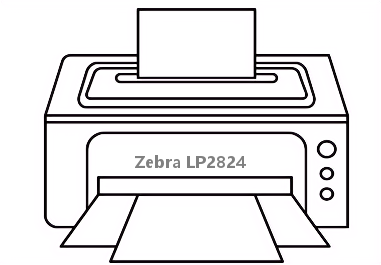
Zebra LP2824是一款經典的熱敏臺式條碼打印機,以其堅固耐用、打印速度快和可靠性高而聞名。它專為需要高效打印標簽、收據和條碼的零售、物流、倉儲及辦公環境設計,是商業應用的理想選擇。
二、Zebra LP2824打印機驅動兼容性
Zebra LP2824驅動程序支持廣泛的操作系統。對于Windows用戶,它兼容Windows 11, Windows 10, Windows 8, Windows 7以及更早的Windows XP系統。對于macOS用戶,建議查詢斑馬官方網站以獲取適用于特定macOS版本的最新驅動支持。
三、Zebra LP2824驅動安裝步驟
- 點擊下載Zebra LP2824驅動
- 雙擊下載的安裝包等待安裝完成
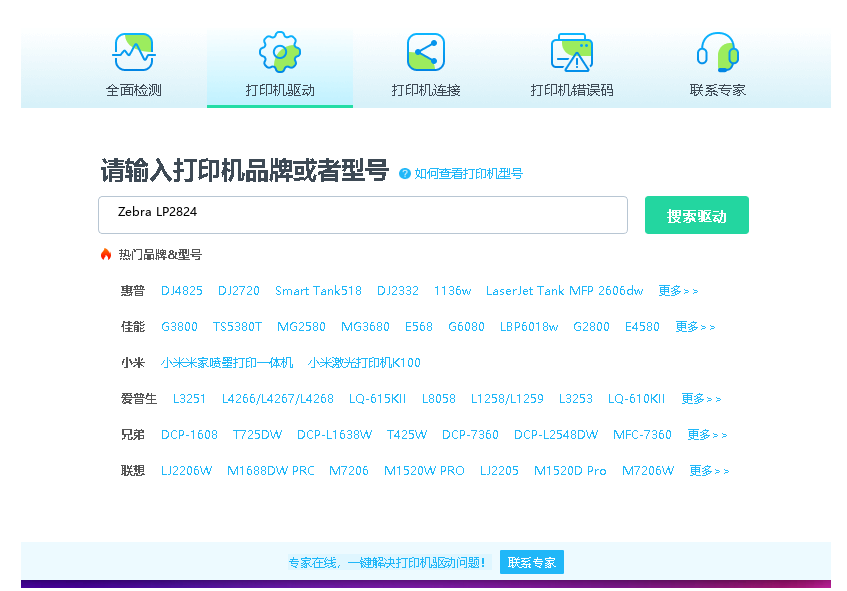
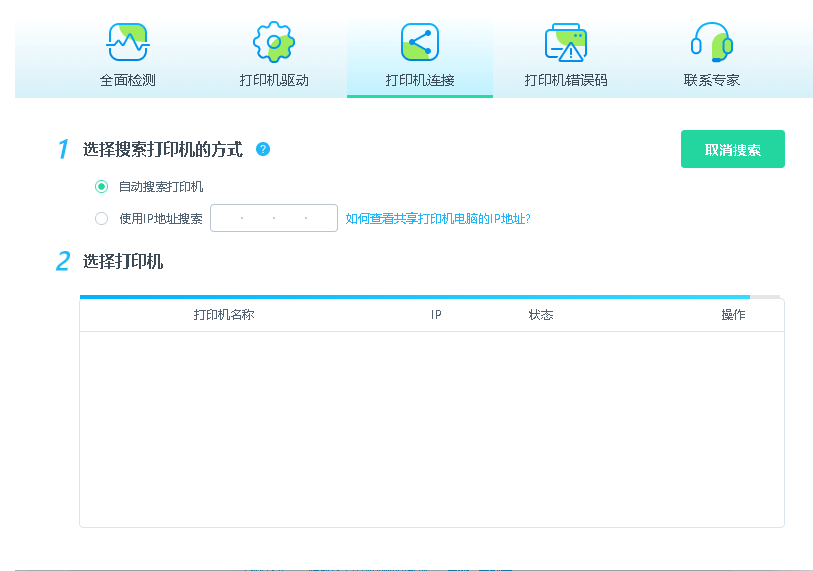
- 點擊電腦醫生->打印機驅動
- 確保USB線或網絡鏈接正常
- 驅動安裝完成之后重啟電腦,打開電腦醫生->打印機連接


 下載
下載
(由金山毒霸-電腦醫生,提供技術支持)
四、Zebra LP2824打印機其他信息
1、常見驅動錯誤及解決方法
1. **狀態顯示‘脫機’**:檢查打印機電源和USB連接線是否牢固,在“設備和打印機”中右鍵點擊打印機,取消勾選“脫機使用打印機”。2. **打印亂碼**:通常是驅動不匹配或端口錯誤所致,請確保安裝了正確的官方驅動,并檢查打印機屬性中的端口設置是否指向正確的USB虛擬端口。3. **驅動無法安裝**:可能是權限問題,請嘗試以管理員身份運行安裝程序,或暫時關閉殺毒軟件和防火墻后再進行安裝。
2、如何更新驅動
保持驅動為最新版本可以提升打印機性能和穩定性。更新方法有兩種:一是訪問斑馬官網下載中心,搜索LP2824的最新驅動進行手動下載和覆蓋安裝;二是使用操作系統自帶的設備管理器,右鍵點擊“Zebra LP2824”設備,選擇“更新驅動程序”,然后按照向導自動搜索在線更新。推薦使用官網下載方式以確保驅動來源可靠。
3、遇到脫機問題怎么辦?
打印機顯示脫機是一個常見問題。首先,進行物理檢查:確認打印機電源已打開,所有數據線連接無誤。其次,在電腦端操作:進入“控制面板”->“設備和打印機”,找到Zebra LP2824圖標。如果圖標呈灰色且標注“脫機”,請右鍵點擊它,取消勾選“脫機使用打印機”選項。此外,檢查打印隊列中是否有被暫停的文檔,如有請清除。如果問題依舊,嘗試重啟打印后臺處理器服務或重新安裝驅動。
五、總結
Zebra LP2824是一款性能穩定的優秀打印機,正確安裝和維護其驅動程序是保證其正常工作的關鍵。建議用戶始終從官方渠道下載驅動,并定期檢查更新。遇到問題時,參考文中的故障排除步驟通常能有效解決。


