Shotcut推薦
軟件類型剪輯軟件
支持平臺PC / Windows
更新時間2025-09-28
版本號23.07.29
標簽
開源剪輯軟件高速轉碼
軟件語言英語
 安全下載
安全下載Shotcut新手教程:添加字幕與裁剪畫面
歡迎來到Shotcut的世界!這是一款功能強大的免費剪輯軟件。為了讓你快速上手,我們整理了兩個最常用、最基礎的技巧:為視頻添加字幕和裁剪畫面。掌握它們,你就能完成80%的日常剪輯需求。
一、如何為視頻添加字幕?
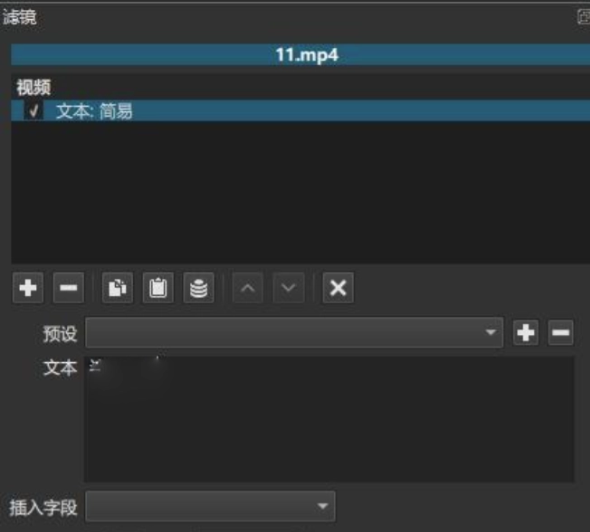
在Shotcut中,添加字幕是通過“濾鏡”功能實現的。步驟如下:
- 首先,在下方時間線上,用鼠標左鍵單擊選中你想要添加字幕的那個視頻片段。
- 點擊界面上方的“濾鏡”面板(如果沒有,可以從頂部“視圖”菜單中打開)。
- 在濾鏡面板中,點擊左上角的“+”號圖標,在彈出的列表中找到并選擇“文本:簡單”或“文本:豐富”濾鏡。
- 此時,你的視頻預覽窗口就會出現一個默認的文本框。在濾鏡面板的設置區域,你可以自由輸入你的字幕內容,并調整字體、大小、顏色、背景和屏幕位置。
你可以通過拖動濾鏡面板中時間碼的方式,精確控制字幕出現和消失的時間。
二、如何裁剪視頻畫面?
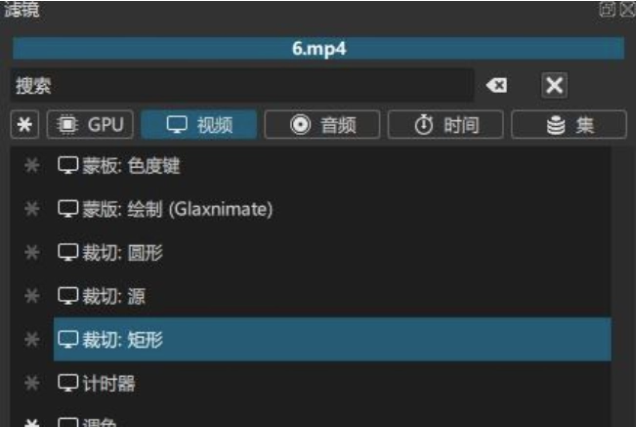
裁剪畫面,去除多余部分,突出主體,同樣是通過濾鏡來完成。
- 和添加字幕一樣,先在時間線上單擊選中需要裁剪的視頻片段。
- 在“濾鏡”面板中,點擊“+”號圖標。
- 在濾鏡列表中,找到并選擇“大小、位置和旋轉”這個濾鏡。
- 添加后,在濾鏡的設置面板中,你可以看到“位置”、“大小”、“縮放”、“旋轉”等參數。直接拖動“大小”的滑塊或輸入數值進行縮放,然后調整“位置”參數,即可達到裁剪畫面的效果。
你也可以直接在預覽窗口拖動方框的四個角,進行更直觀的畫面縮放和位置調整。
總結
Shotcut的強大之處在于其靈活的濾鏡系統。無論是添加字幕還是裁剪畫面,本質上都是為視頻片段添加一個功能濾鏡并調整其參數。熟悉了這個邏輯,你就能舉一反三,探索更多有趣的剪輯效果。現在,就去創作你的第一個視頻作品吧!


