- ?????? 點擊下載按鍵精靈 ??????
- 版本號文件大小更新時間

-

按鍵精靈
推薦v2014.06.1954923.0MB2023-10-26 下載
下載
按鍵精靈是一款功能強大的自動化軟件,通過編寫腳本,可以模擬鼠標鍵盤操作,實現“自動打怪”、“自動喊話”、“自動完成日常任務”等各種重復性操作,極大地解放雙手。本教程將從零開始,帶你一步步學習如何編寫按鍵精靈腳本。
一、初識按鍵精靈
- 界面概覽
首先,打開按鍵精靈,你將看到一個清晰明了的主界面。
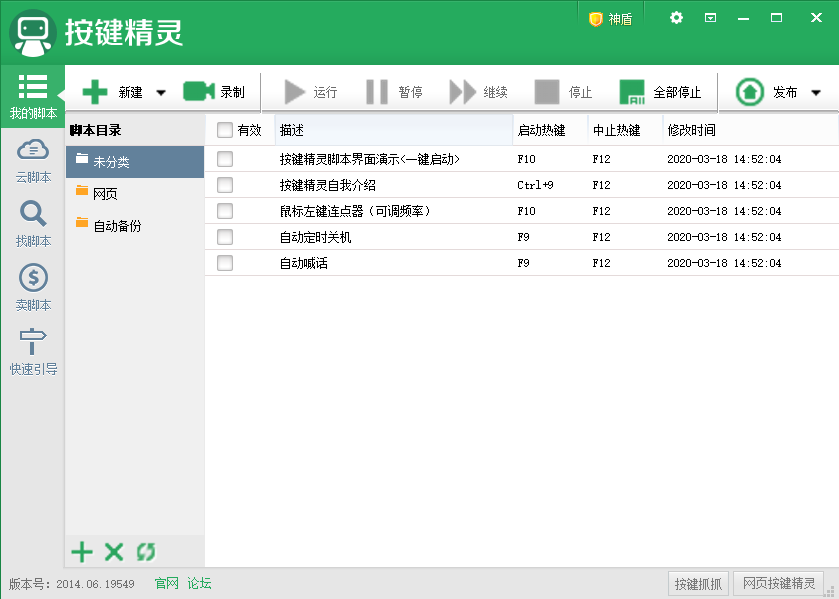
- 新建腳本:?開始編寫新腳本的地方。
- 我的腳本:?存放你已經編寫好的腳本。
- 調試:?測試和排查腳本錯誤的功能。
- 發布:?將腳本打包成可以獨立運行的軟件。
- 你的第一個腳本:鼠標連點器
讓我們從一個最簡單的腳本開始,制作一個鼠標連點器。
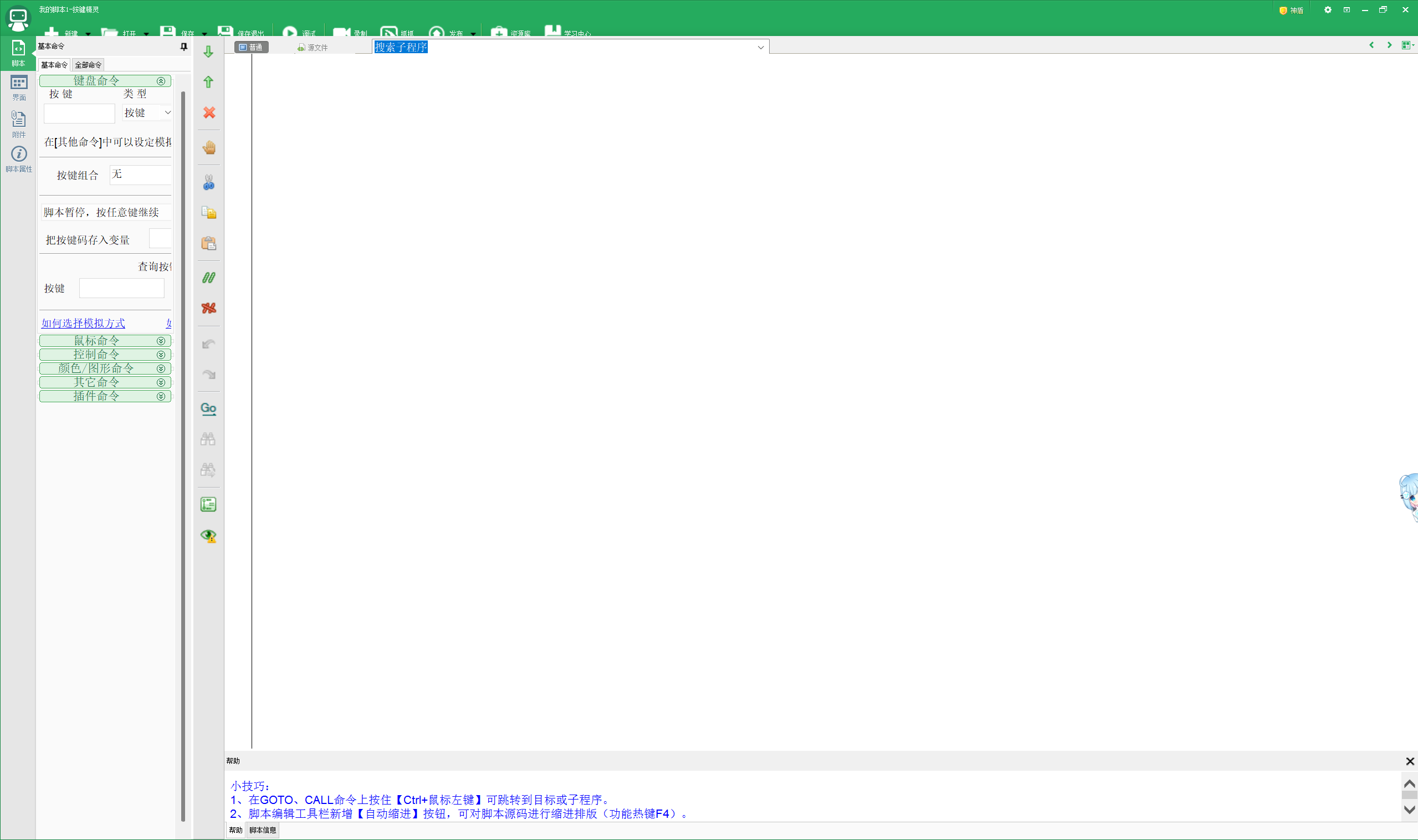
- 點擊“新建腳本”,進入腳本編輯界面。
- 在左側的“基本命令”中,找到“鼠標命令”,點擊“左鍵單擊”。
- 在右側的腳本編輯區,你會看到插入了一行代碼:
LeftClick 1。這行代碼的意思是執行一次鼠標左鍵單擊。 - 為了實現連續點擊,我們需要加入循環。在左側“控制命令”中找到“循環”并點擊,選擇“計次循環”。
- 將
LeftClick 1這行代碼拖拽到循環體內。 - 為了避免點擊過快導致電腦卡頓,我們需要加入延遲。在“基本命令”中找到“其他命令”,點擊“延時”,并將其拖拽到
LeftClick 1下方,設置一個合適的延遲時間,例如1000毫秒(即1秒)。
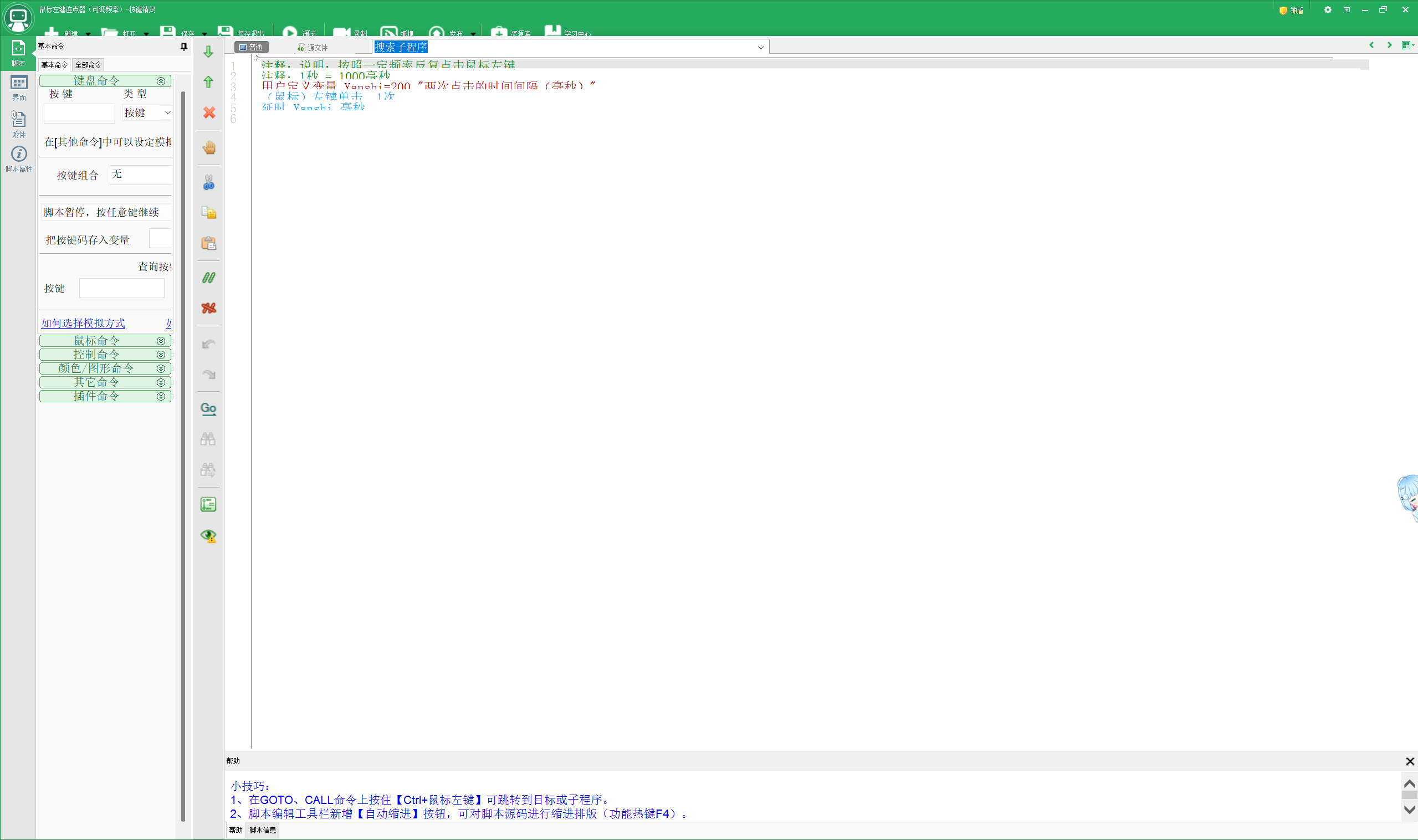
一個簡單的鼠標連點器腳本就完成了。點擊上方的“調試”按鈕,然后按下啟動熱鍵(默認為F10),鼠標就會開始自動點擊了。
二、掌握核心命令
按鍵精靈的強大之處在于其豐富的命令庫。掌握核心命令是編寫復雜腳本的基礎。按鍵精靈的腳本語言Q語言是在VBScript的基礎上發展而來的,語法簡單易懂。
鍵盤命令
用于模擬鍵盤輸入。常用命令包括:
KeyPress:按下并彈起一個鍵。KeyDown:按下一個鍵。KeyUp:彈起一個鍵。SayString:輸入一串指定的文本。
鼠標命令
用于模擬鼠標操作。常用命令包括:
MoveTo:將鼠標移動到指定坐標。LeftClick?/?RightClick:模擬鼠標左鍵/右鍵單擊。LeftDoubleClick:模擬鼠標左鍵雙擊。MouseDown?/?MouseUp:模擬鼠標按下/彈起。
三、進階技巧:圖色識別
圖色識別是按鍵精靈的核心功能之一,它讓腳本能夠“看懂”屏幕,從而實現更智能的操作。
抓抓工具
在編寫圖色腳本之前,你需要學會使用“抓抓”工具。在腳本編輯界面的右上方可以找到它。
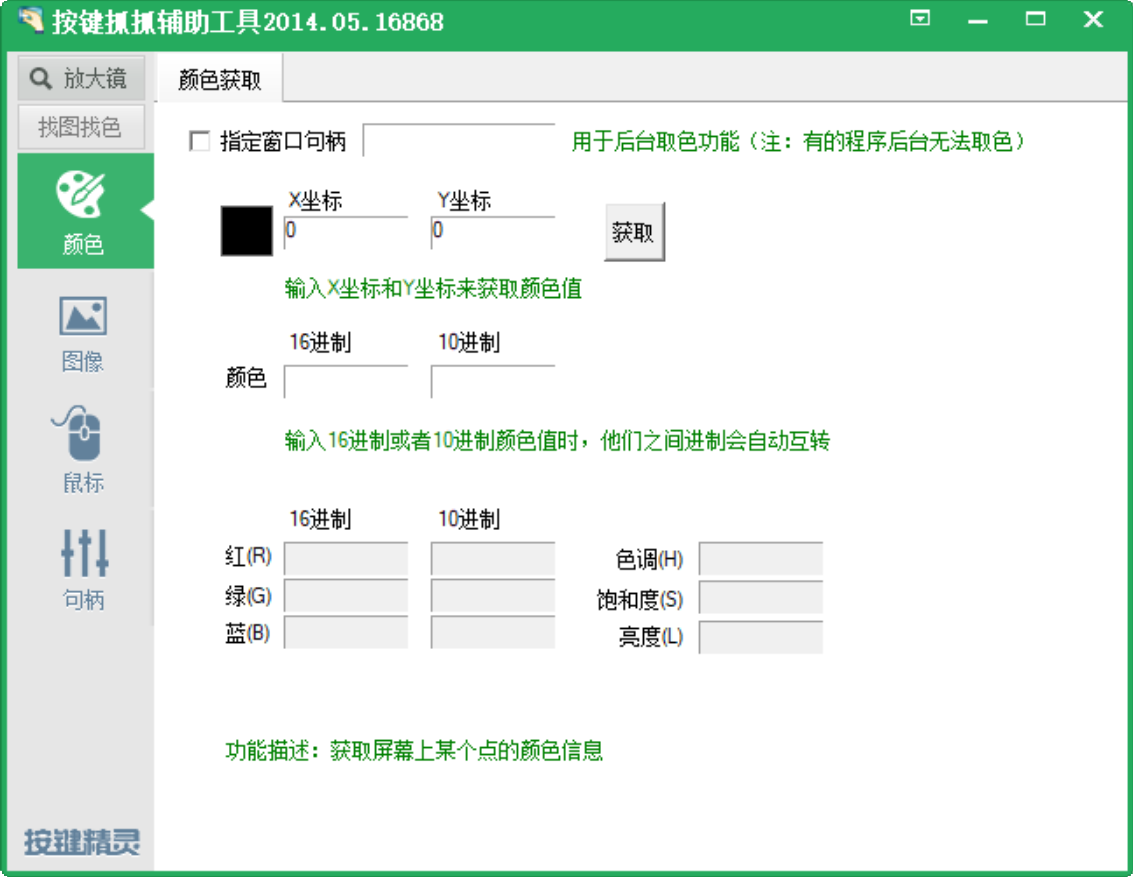
通過“抓抓”工具,你可以獲取屏幕上任意一點的顏色值,或者截取一小塊圖片作為后續“找圖”的依據。
找色/找圖命令
FindColor?/?FindColorEx: 在指定區域內查找符合條件的顏色。FindPic: 在屏幕上查找指定的圖片。
四、變量與函數
隨著腳本功能的復雜化,你需要學習使用變量和函數來更好地組織和管理你的代碼。
- 變量 (Dim):?用于存儲數據,例如坐標、顏色值、循環次數等。
- 函數 (Function):?將一段具有特定功能的代碼封裝起來,方便重復調用。
五、學習資源與進階之路
- 按鍵精靈官方論壇和教程:?這里有海量的學習資源、腳本示例和問題解答。
- 實踐出真知:?不斷嘗試編寫各種功能的腳本,是提升編程能力的最佳途徑。
通過本教程的學習,你已經掌握了按鍵精靈腳本編寫的基本知識。從現在開始,發揮你的想象力,讓按鍵精靈成為你高效工作和輕松娛樂的得力助手吧!


