提到迅雷看看(現主要版本為迅雷影音),大家的第一印象可能就是“下電影用的配套播放器”。很多時候,我們只是用它雙擊打開視頻,看完就關。
但作為一款在PC端深耕多年的老牌軟件,它其實藏著許多能極大提升觀影幸福感的“隱藏技能”。如果你只是用它來簡單播放,那真是有點擊才大用了。今天就分享幾個實用技巧,幫你解鎖它的完全體。
一、 智能字幕匹配:告別“生肉”的煩惱
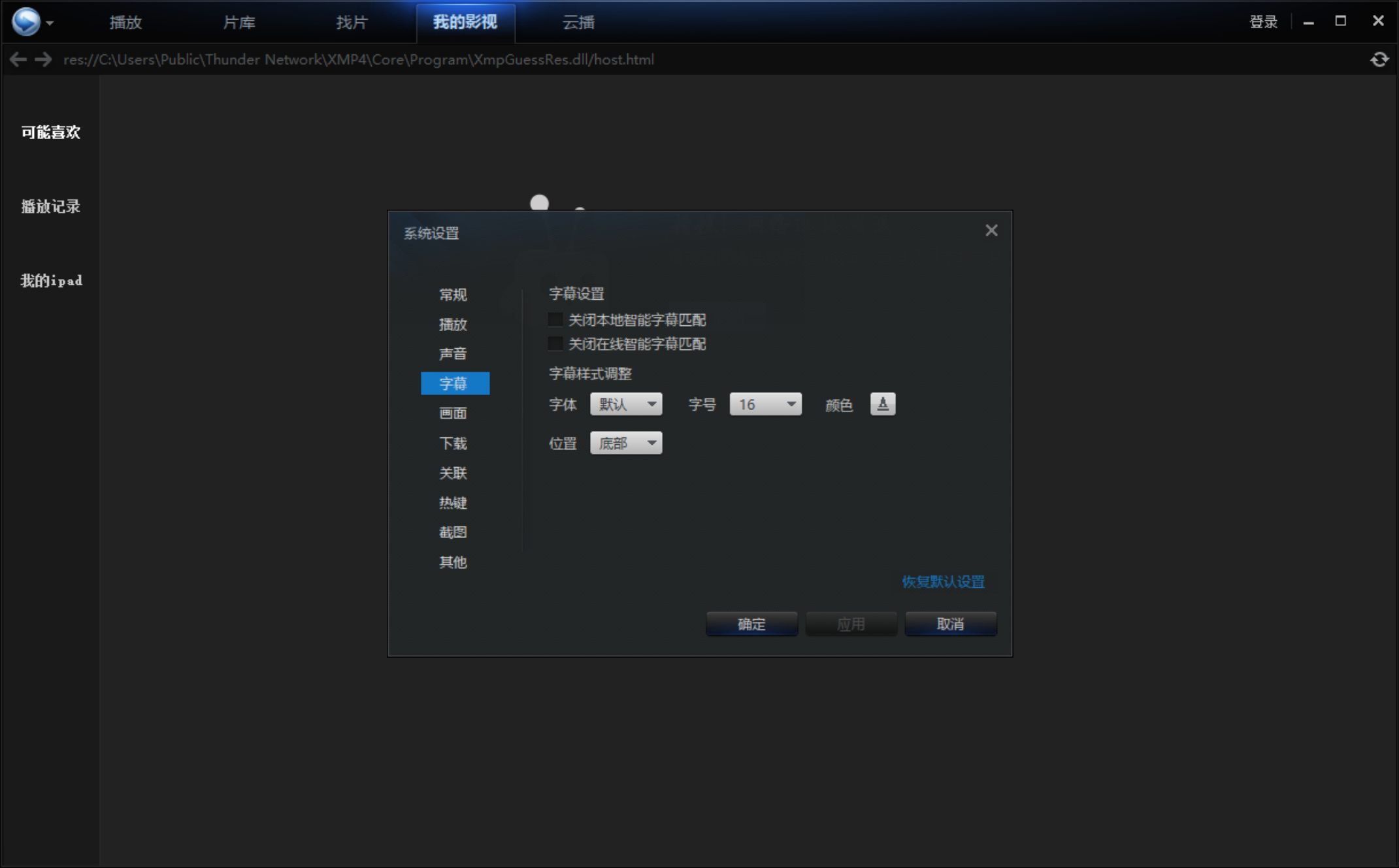
下載了一部高清電影,興沖沖打開卻發現沒有中文字幕,或者字幕是亂碼,這時候去字幕網站到處找資源非常麻煩。迅雷依靠其龐大的云端數據庫,擁有極強的在線字幕匹配功能。
操作技巧:
- 打開沒有字幕的視頻文件。
- 在畫面任意位置點擊鼠標右鍵。
- 選擇“字幕” -> “在線搜索匹配”
- 在彈出的列表中,選擇一個匹配度最高、評分最高的字幕文件,點擊應用即可。
- 進階TIPS:?如果字幕聲畫不同步,可以直接按鍵盤上的?
[?或?]?鍵,以0.5秒為單位快速提前或延后字幕,幾秒鐘就能對齊。
二、 畫質增強與色彩調節:老片瞬間變高清
如果你在重溫一些年代久遠的老電影,或者下載的視頻畫面灰暗、模糊,迅雷看看的“畫質增強”功能可以起到類似“美顏”的效果。
操作技巧:
- 在播放界面左上角或右鍵菜單中,找到“畫質”或“畫面調節”。
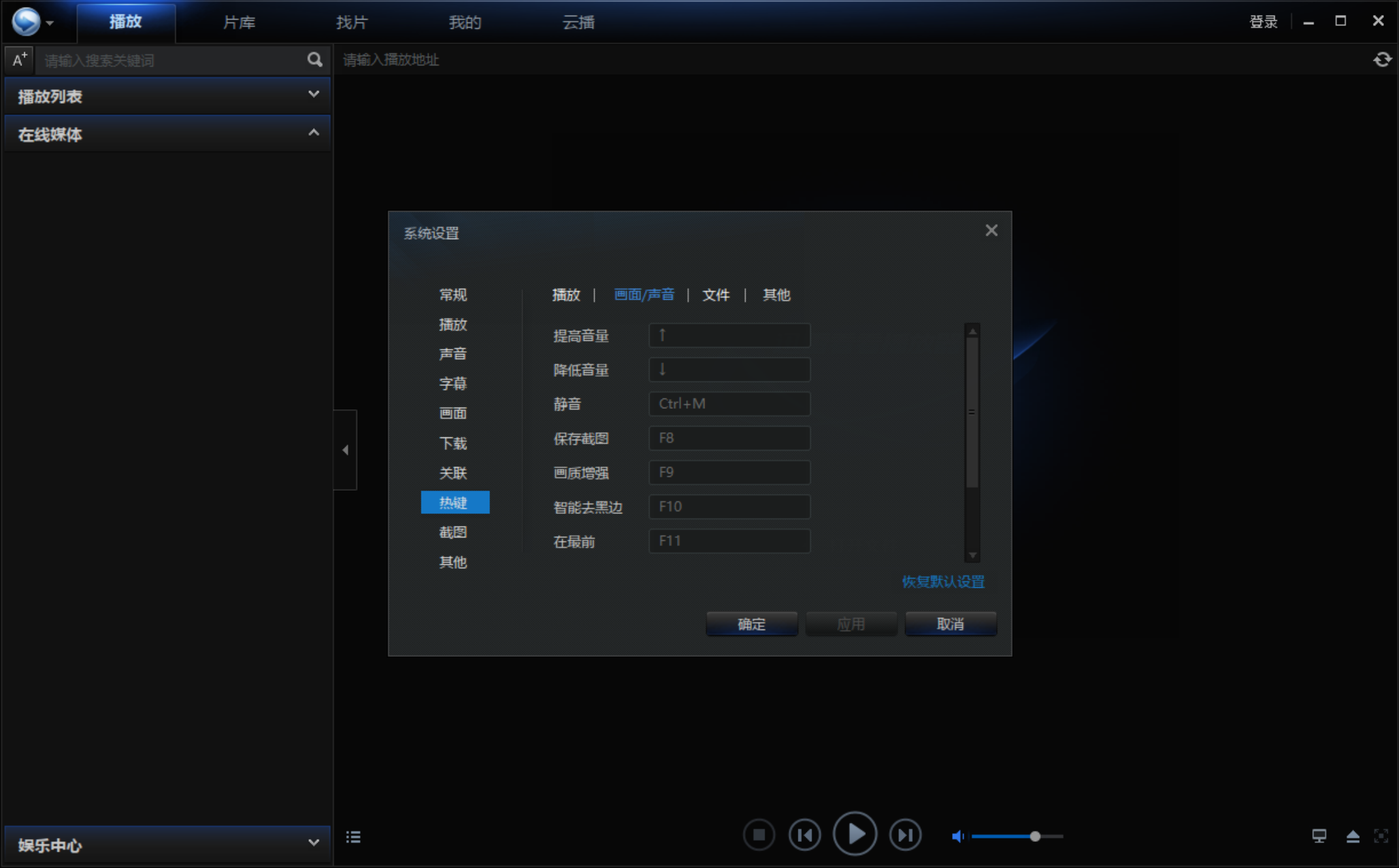
- F9開啟“畫質增強”開關。它會自動優化對比度和銳度,讓畫面看起來更通透。
- 如果覺得畫面太暗,可以在“色彩調節”中手動拉高“亮度”和“飽和度”。
三、 DLNA投屏:小屏變大屏
不想坐在電腦椅上要把電影看完?如果你家里有智能電視或電視盒子,并且和電腦連接在同一個WiFi下,你可以直接把電腦上的畫面“扔”到電視上看。
操作技巧:
- 確保電腦和電視連接的是同一個路由器的網絡。
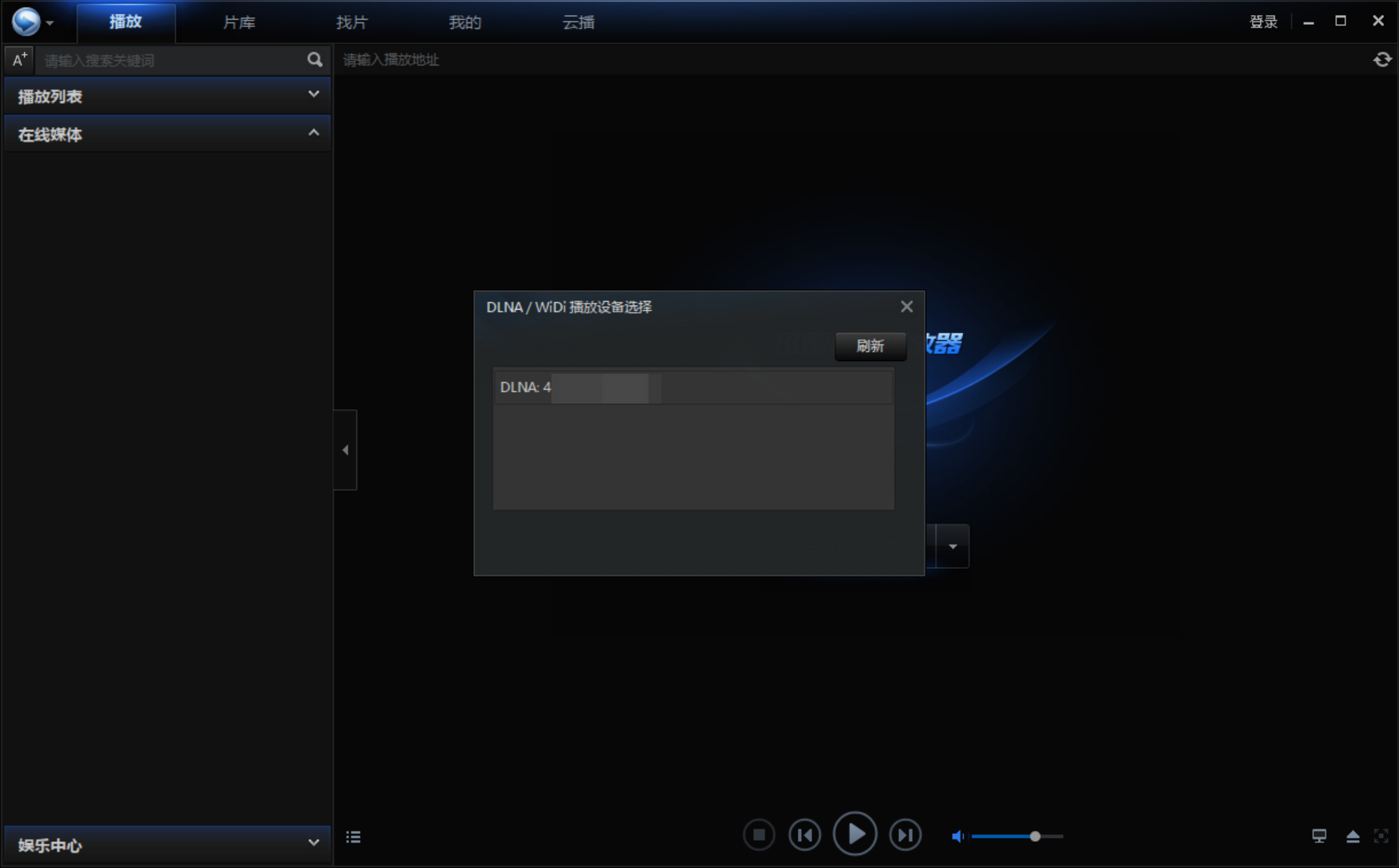
- 在迅雷看看播放界面右鍵,選擇“DLNA播放”(部分版本顯示為“投屏”圖標)。
- 軟件會自動搜索局域網內的設備,點擊你的電視設備名稱。
- 此時電腦變身為遙控器,電視上開始流暢播放高清電影,且不占用電視的存儲空間。
 安全下載
安全下載