
大小: 18.50MB 更新: 2025-06-04 版本: 2.10.8
 專業級截圖
專業級截圖 萬物皆可貼圖
 豐富編輯標注
 高度自由定制
你想要的截圖功能,這里都有
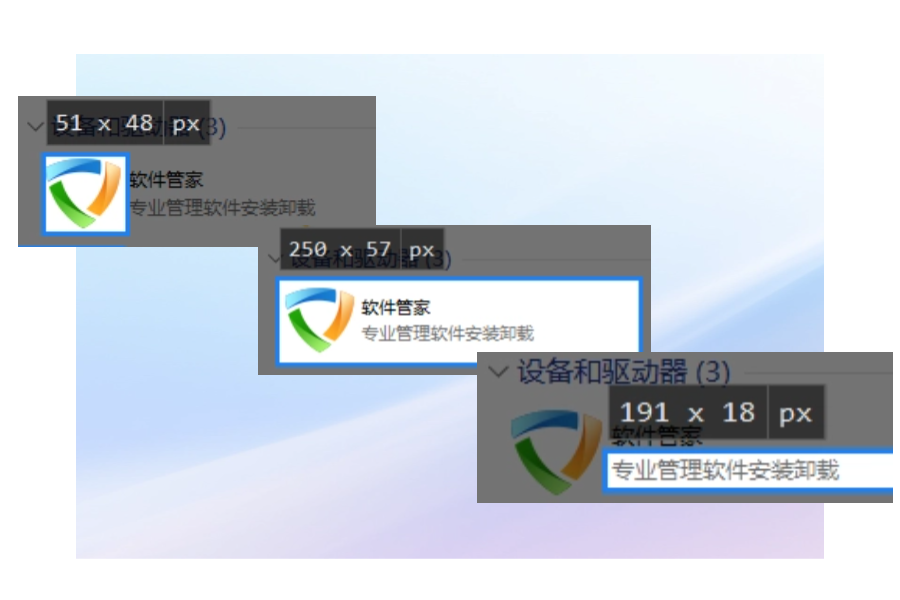
截完的圖,除了保存和發送,還能做什么?
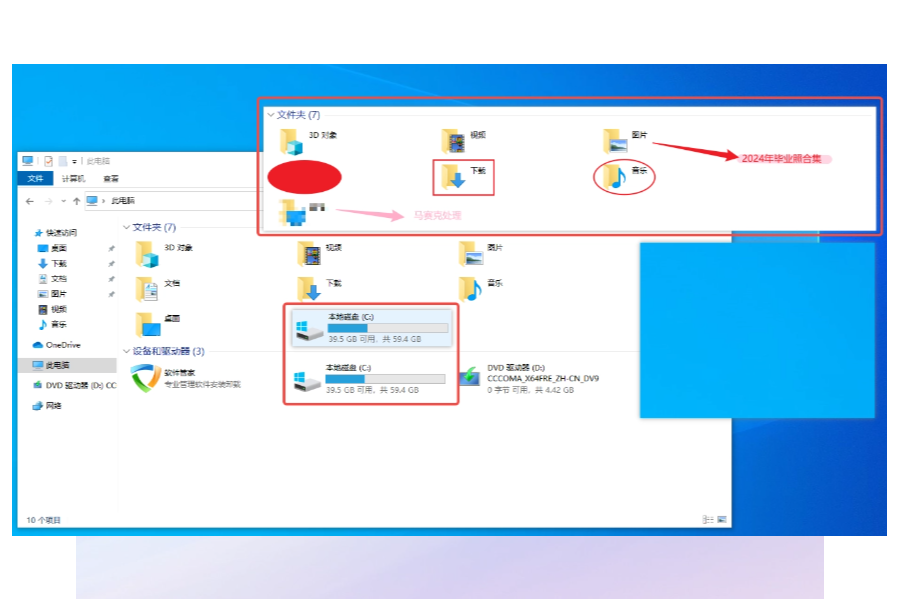
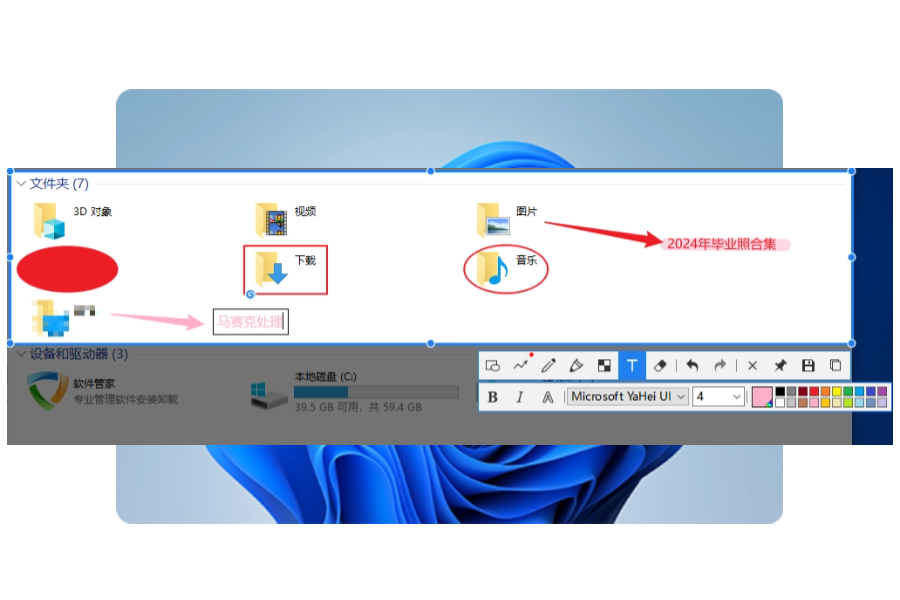
截圖后的標注,總是不夠得心應手?
默認的快捷鍵,總是不符合你的習慣?
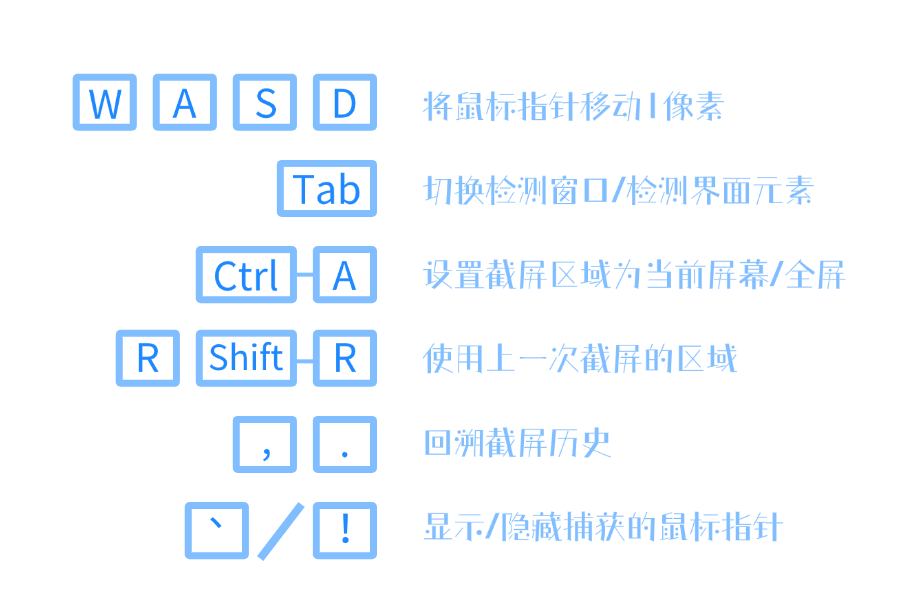
常見問題
Q1: “貼圖”這個功能到底有什么用?
A: “貼圖”是Snipaste的精髓,它能將任何截圖或剪貼板內容,變成一個可以縮放、旋轉、半透明的、永遠在屏幕最前端的窗口。舉例來說: - 程序員: 貼一張API文檔,一邊看著文檔一邊寫代碼。 - 設計師: 貼一張設計稿,半透明后覆蓋在自己的作品上,像素級對比差異。 - 普通用戶: 貼一個臨時的備忘錄、一個待辦事項、一張需要參照的圖片。 它幫你把“需要記住或對照的信息”,從你的大腦或另一個窗口里,解放了出來。
Q2:軟件是綠色版嗎?會開機自啟嗎?
A: 下載解壓即可使用。軟件默認會開機自啟動,因為它是一款需要隨時響應快捷鍵的常駐工具。您可以在“選項”中隨時關閉自啟動。
Q3: 軟件的基本操作復雜嗎?
A: 核心操作極其簡單,記住兩個快捷鍵即可:F1開始截圖,F3將截圖貼在屏幕上。僅憑這兩步,您就能體驗到它80%的魅力。更多高級功能您可以在使用中慢慢探索。
【安裝教程】
1. 點擊本頁的“立即下載”。 2. 打開下載得到的"Snipaste"。 3. 解壓下載得到壓縮包。 4. 雙擊打開“Snipaste”即可使用 五、 用戶解決案例
用戶解決案例
Snipaste就是我的第二塊屏幕!UI給我的設計稿,我直接貼在VS Code旁邊,半透明,隨時對照著寫CSS,再也不用把窗口拖來拖去。
——代碼搬運工
除了貼圖對比,它的‘取色器’和‘像素級放大鏡’對我來說是神級功能。按住快捷鍵,屏幕上任何一點的顏色值都能精準拾取。
——阿May
我做軟件教程視頻,Snipaste的標注功能是我用過最舒服的。箭頭、序號、文字,讓我能非常清晰地告訴觀眾該點哪里、注意什么。
——效率至上
寫論文最痛苦的就是在幾十篇PDF文獻之間來回切換,Snipaste能把好幾篇文獻的核心段落截下來貼在屏幕上,對著看寫paper。
——斜杠青年小王
更多軟件推薦
PDF軟件
- pdflib.dll缺失?官方免費32/64位一鍵修復工具 2025-10-17
- pdf.dll下載指南:解決PDF相關程序錯誤 | 官方免費32/64位版本安全獲取 2025-09-15
- pdflib.dll下載指南:32/64位系統官方免費版獲取與安裝教程 2025-08-15
- PDFNetC.dll下載指南:解決32/64位系統DLL缺失問題 | 官方免費安全下載 2025-08-01
- acrodistdll.dll下載指南:32/64位系統官方免費版獲取與安裝教程 2025-07-08
- 毒霸PDF高效編輯指南:輕松搞定復雜文檔 2025-06-26
- LIBHPDF.DLL下載指南:解決DLL缺失問題的完整方案 2025-06-10
- pdflib.dll下載指南:解決DLL缺失問題的完整教程 2025-06-10
安全軟件
- MpOav.dll下載指南:32/64位系統官方免費版安全獲取與安裝教程 2025-08-07
- WSCAPI.dll下載指南:32/64位系統官方免費版獲取與修復教程 2025-07-25
- CTptkcs.dll下載指南:解決DLL缺失問題的完整解決方案 2025-06-09