


 還原畫面
還原畫面 分享此刻
分享此刻 導演鏡頭
導演鏡頭 守護幀率
守護幀率 智能修復
智能修復擔心錄制的畫質,配不上你的精彩操作?
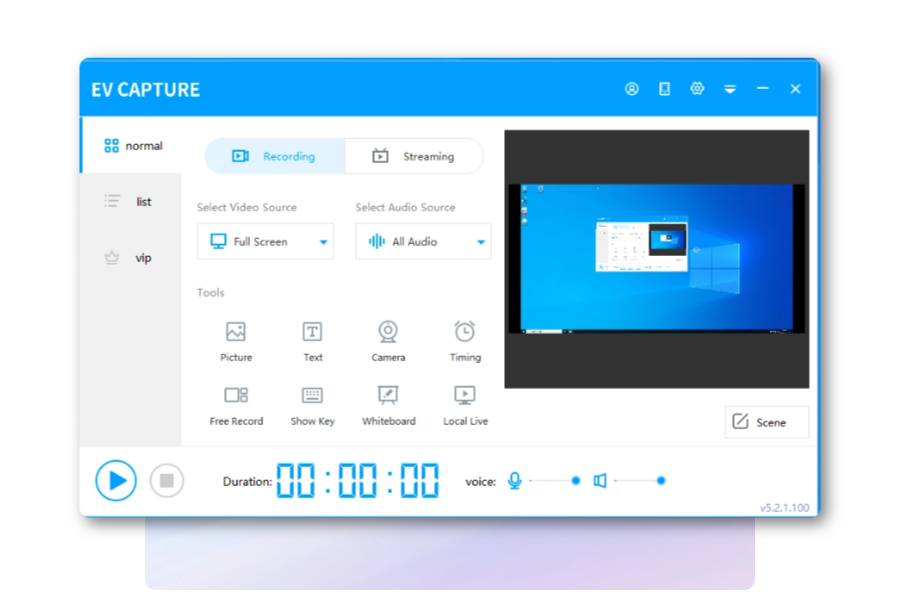
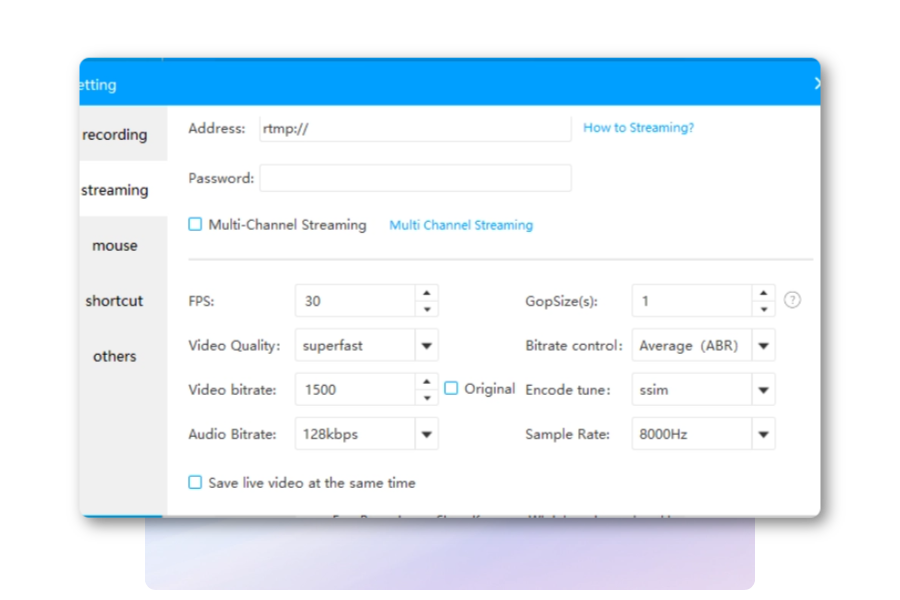
直播,不應是技術專家的特權。
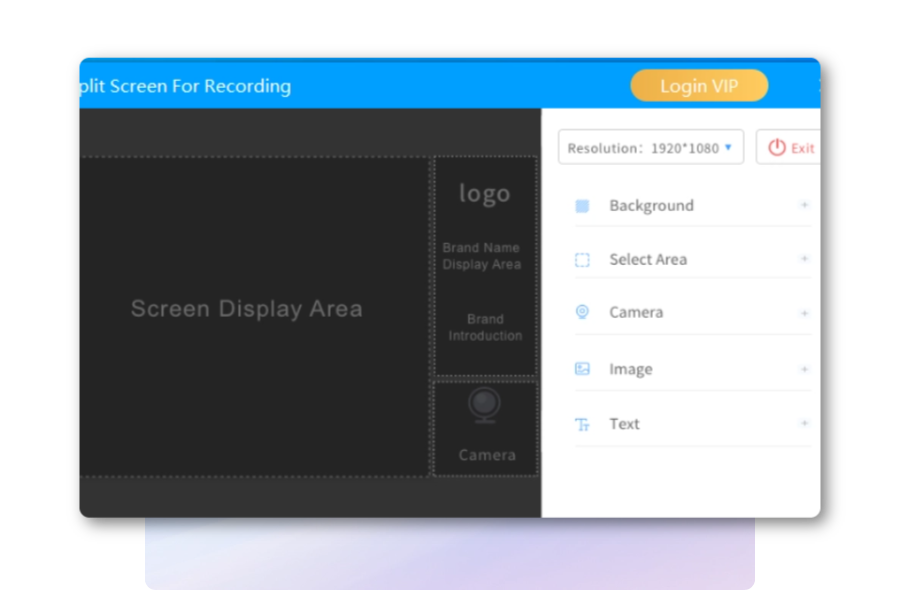
擔心錄到不想被錄的內容?
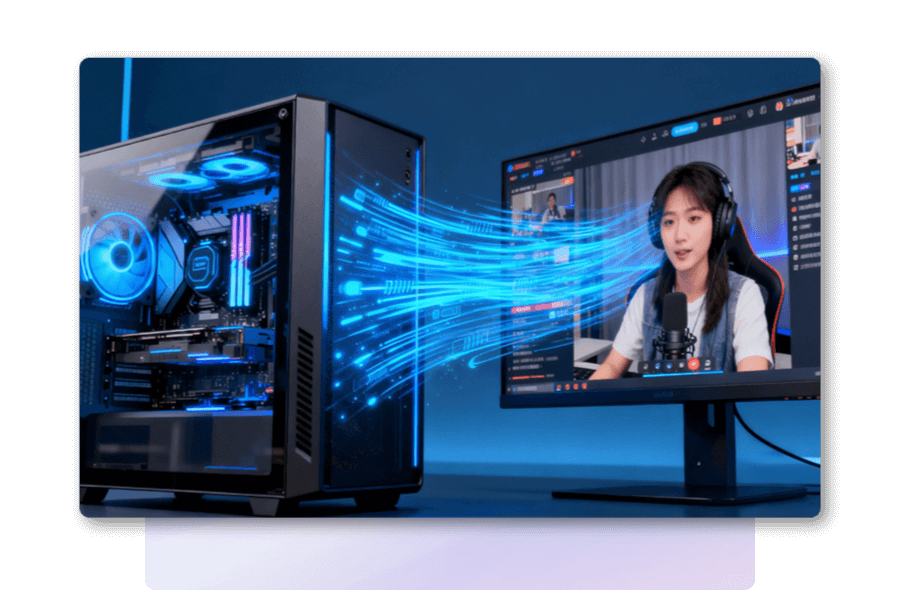
一開錄屏,游戲幀數立馬“歸零”?
告別“啟動報錯”與“錄制黑屏”,一鍵診斷系統環境。
無論是缺少DLL文件還是DirectX組件異常,我們為您提供專業級修復方案。
您是否遇到過安裝好軟件,雙擊卻彈出“應用程序無法正常啟動(0xc00000xx)”的錯誤提示?如果您在啟動或使用過程中遇到此類問題,請務必查看這份權威指南。
查看教程常見問題
A1: EV錄屏的視頻默認保存在C盤的用戶文件夾下的管理員目錄中,但這個位置可以通過設置進行修改。 以下是詳細步驟: 1、 查看默認保存位置:打開計算機,然后進入C盤的Users文件夾,找到名為Administrator(或者是您的電腦用戶名)的文件夾,錄制后的視頻文件通常會在這個目錄下。 2、 修改保存位置:如果想要更改視頻的保存位置,首先打開EV錄屏軟件,點擊軟件上的設置,然后在錄屏設置中找到更改保存位置的選項,選擇一個新文件夾作為保存路徑,并確認選擇。
A2: 可嘗試以下幾種解決方案:1、檢查錄音設置;2、管理聲音設備;3、麥克風測試;4、音頻降噪測試。
A3: 默認格式: 默認保存為 MP4 (H.264編碼) 格式。這是目前兼容性最好、通用性最強的視頻格式,無論您是上傳到B站、抖音,還是導入剪輯軟件,都不會有任何問題。 自定義選項: 在“設置”中,您也可以根據需要,將其修改為FLV、AVI等其他格式。 - 文件大小: 通過硬件編碼技術,能在保證極高畫質(如4K)的前提下,將文件體積控制在非常合理的范圍內,遠小于一些軟件的無壓縮錄制,為您節省寶貴的硬盤空間。
A4: 為了獲得最佳游戲錄制體驗,我們強烈建議您:在“設置”->“視頻”->“編碼”選項中,選擇“硬件編碼”(如NVIDIA NVENC, AMD VCE)。這能讓您的顯卡來處理錄制任務,把寶貴的CPU資源完全留給游戲,從而實現“邊玩邊錄,毫無壓力”。
1:點擊本頁面的“安全下載”。 2:打開下載好的“EV錄屏”文件。 3:在彈出的安裝界面點擊“一鍵安裝”。即可將“EV錄屏”安裝到本地。
用戶解決案例
每周例會都要做紀要,連續錄了3個小時的會議穩穩當當,MP4文件聲音也很清楚,真心感謝這個良心軟件救我狗命。
——鳥獸獸愛堵橋
我需要為公司的新系統錄制一套操作教程。EV錄屏的‘窗口錄制’和‘選區錄制’功能太精準了,能完美地把無關的桌面信息排除掉。
——不想培訓
我只想教我媽怎么用手機P圖,錄個屏而已,結果找了一圈軟件,不是有廣告就是有時長限制。EV錄屏真的解決了我的問題。
——溫柔一刀
我游戲打得很好,但性格內向,一直不敢開直播。EV錄屏可以在完全不露臉、不開麥的情況下,只錄制我的游戲操作,對我來說很友好。
——社恐老高手
- xyvodsdk.dll下載完整指南:解決DLL缺失問題的32/64位官方免費方案 2025-10-11