


 實時幀數顯示
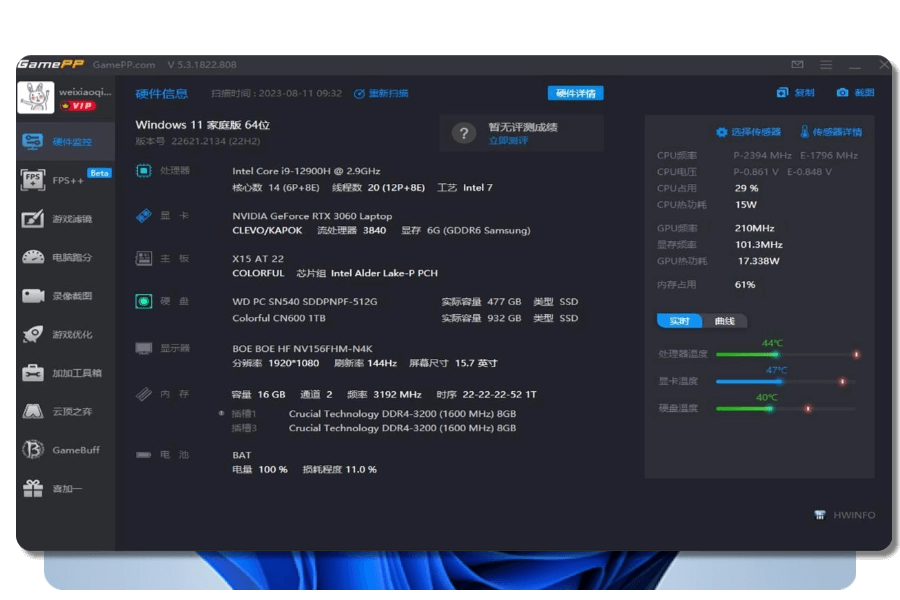
 核心硬件監控
 一鍵截圖錄像
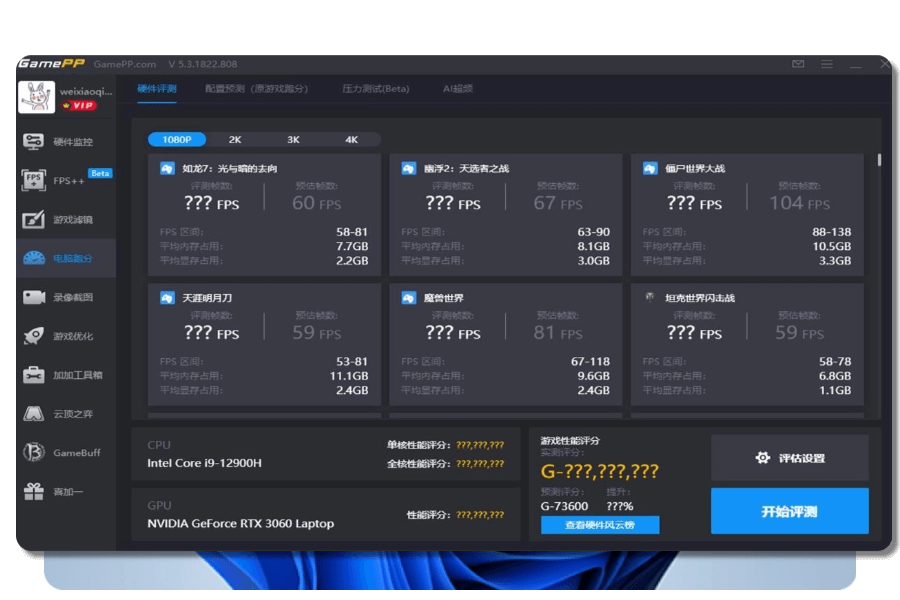
 游戲性能分析
  幀數顯示教程
 輕量版有何區別
感覺游戲卡頓,卻不知道是不是真的掉了幀?
游戲時電腦風扇狂轉,總擔心CPU顯卡會燒掉?
打出天秀操作,想截圖留念卻來不及按鍵?
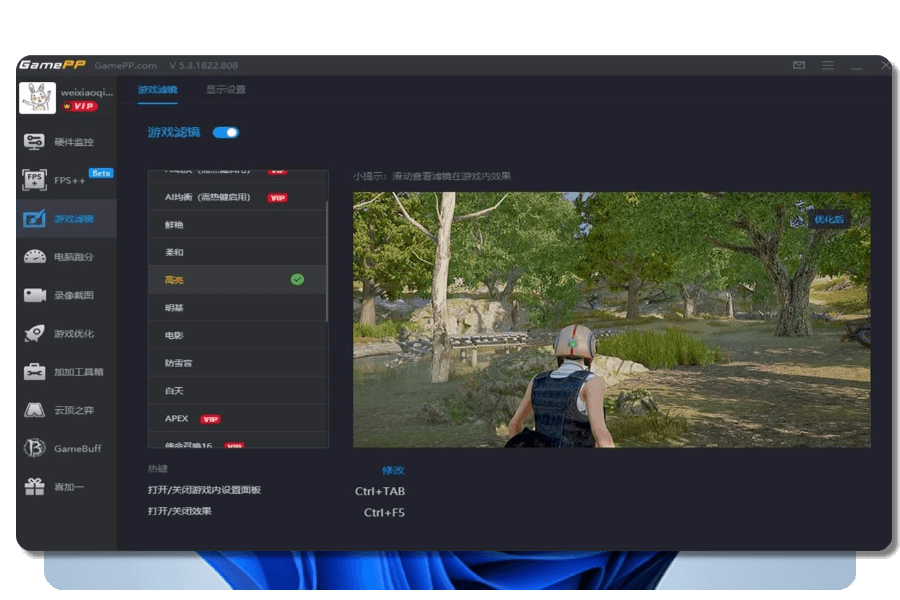
新買了電腦或顯卡,不知道性能到底有多強?
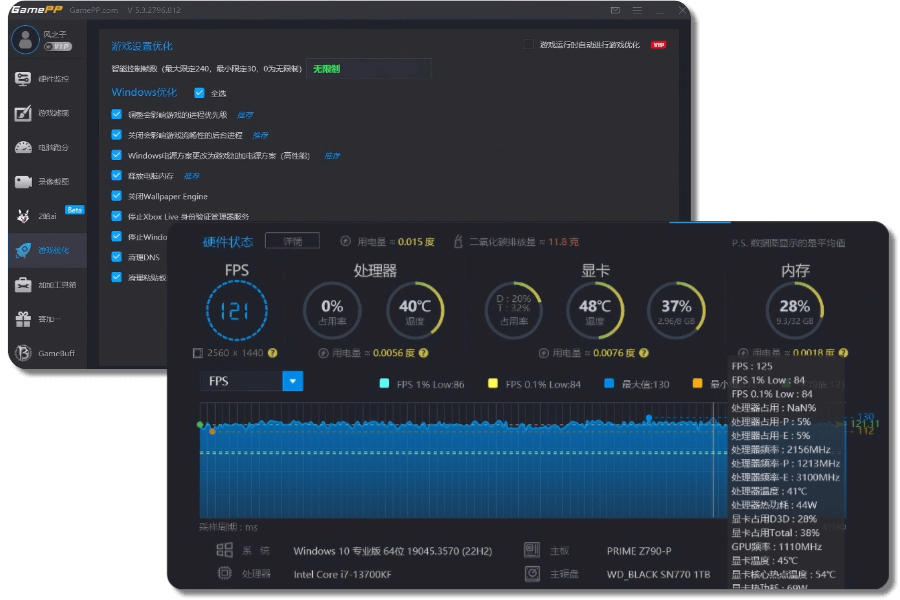
什么是FPS?為什么它對游戲很重要?
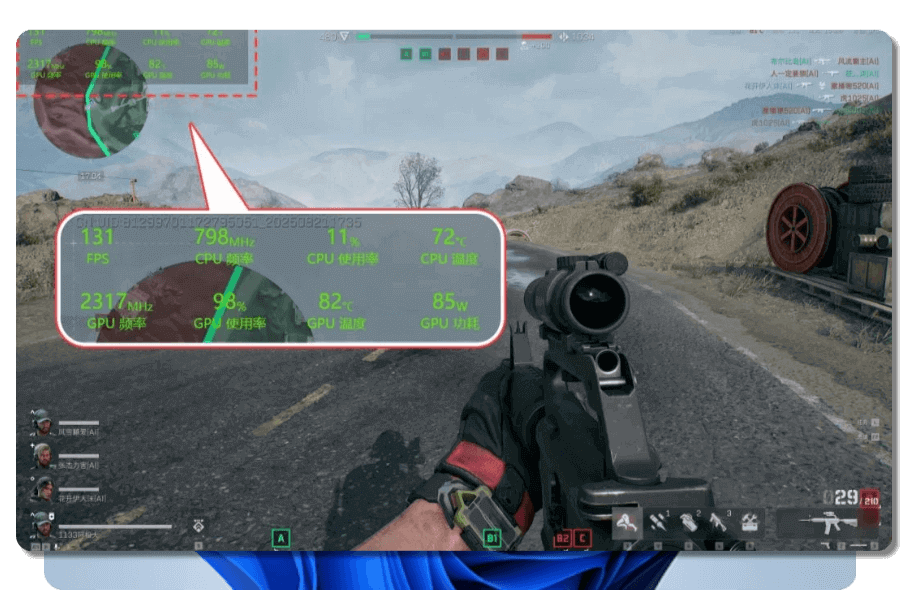
我們為你準備了“幀數(FPS)”完全科普指南
經常聽大神們說“鎖60幀”、“幀數要穩”,但你真的了解FPS的含義嗎?為你解答所有關于游戲幀數的疑問,并教你開啟實時顯示,成為更懂游戲的玩家。
查看幀數顯示方法>>輕量版和普通版,到底該用哪個?
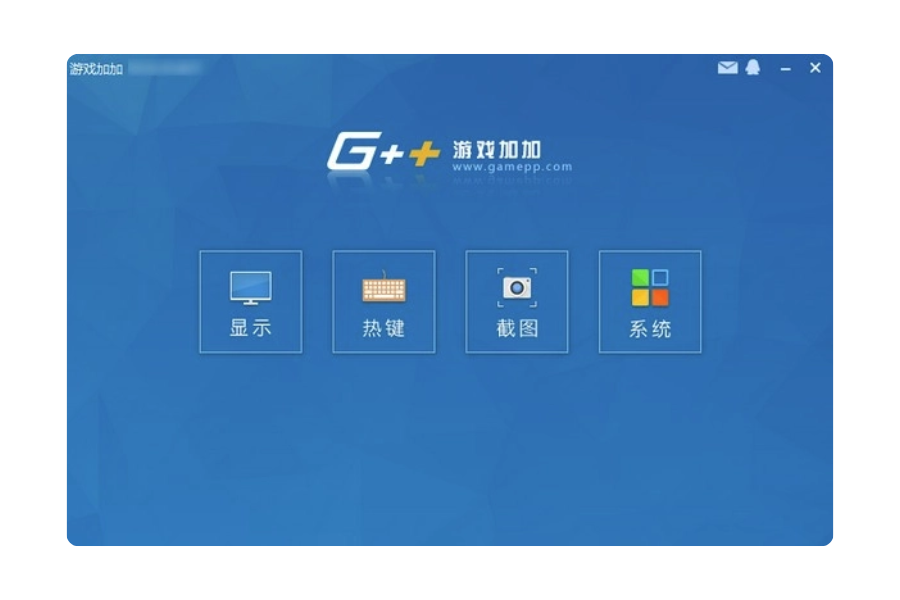
功能對比,助您選擇最合適的版本
- 性能監控深度: 輕量版看基礎數據,普通版可深度分析CS2等游戲表現。
- 硬件性能發揮: 輕量版為低配電腦優化,普通版更能發揮主流硬件潛能。
- 游戲視覺增強: 輕量版無畫面增強,普通版獨有“三角洲濾鏡”提升索敵。
- 功能完整體驗: 輕量版適合入門,普通版才是追求極致體驗的最終選擇。
常見問題
A1: 游戲加加經過了極度優化,對游戲性能的影響非常小,幾乎可以忽略不計。同時,它是一款純粹的硬件信息讀取和顯示工具,不涉及任何修改游戲數據的行為,因此不會導致任何游戲封號,請放心使用。
A2: 游戲加加支持市面上幾乎所有的主流PC游戲,無論是Steam大作、網游客戶端還是各種獨立游戲,都能很好地兼容。 如果在某些游戲里看不到監控信息,這可能是由于游戲兼容性或權限問題。你可以嘗試以“管理員身份”運行游戲加加,或檢查是否有其他軟件(如顯卡驅動自帶的懸浮窗)沖突。部分較老或較冷門的游戲可能需要等待軟件更新適配。
A3: 廠商自帶的工具固然好用,但游戲加加的優勢在于更強的通用性、更豐富的硬件信息展示(如CPU信息)、以及更詳細的性能分析報告。它是一個更全面、更專注于“數據監測”的工具。
1. 下載游戲加加安裝包后雙擊打開,在系統提示中選擇“是”,允許應用更改設備。2. 軟件管家窗口彈出并顯示游戲加加安裝界面,點擊右側“安裝”按鈕(如已自動進入安裝進度則耐心等待即可)。3. 彈出游戲加加安裝窗口后,點擊右下角藍色“下一步”。4. 選擇合適的安裝路徑(建議非C盤),再點擊“下一步”。5. 等待進度條完成后繼續點擊“下一步”,最后點擊“完成”即可。
用戶解決案例
夏天打游戲總怕電腦燒了,開了這個,溫度直接顯示在屏幕上,超過85度我就讓電腦歇會。玩游戲踏實多了,簡直是硬件的“體溫計”。
——天上掉下來的5090
我是FPS玩家,對幀數特別敏感。用它能清楚看到哪個場景會掉幀,然后針對性優化畫質選項。現在玩游戲基本能穩定在144幀,體驗好太多!
——穩住別浪
新配了臺電腦,就想知道比我朋友那臺強多少。用這里面的跑分功能測了一下,分數一目了然,截圖發給他看,心里有底氣多了。
——圖吧老哥
小白一個,以前朋友總問我電腦什么配置,我都說不清。現在用這個軟件一看,CPU、顯卡、內存是什么型號清清楚楚,真是方便。
——momo
- 玩游戲怎么看幀數(FPS)?2025年最全電腦游戲幀數顯示方法匯總 2025-10-29
- crclient.dll下載完整指南:解決缺失錯誤的官方免費方案(32/64位系統適用) 2025-08-20