
大小: 35.7 MB 版本: 0.7.0
 文字一鍵潤色
  插件極速安裝
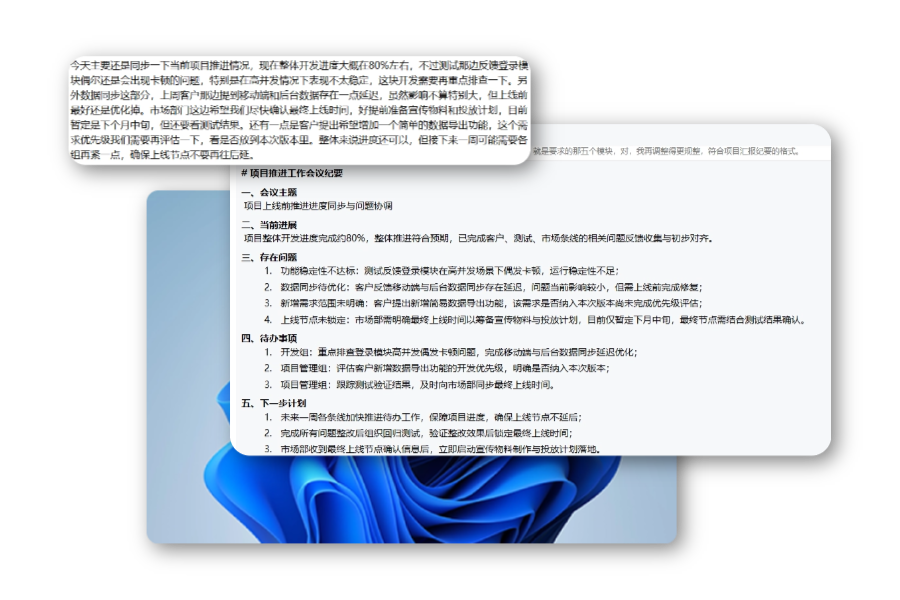
  會議紀要整理
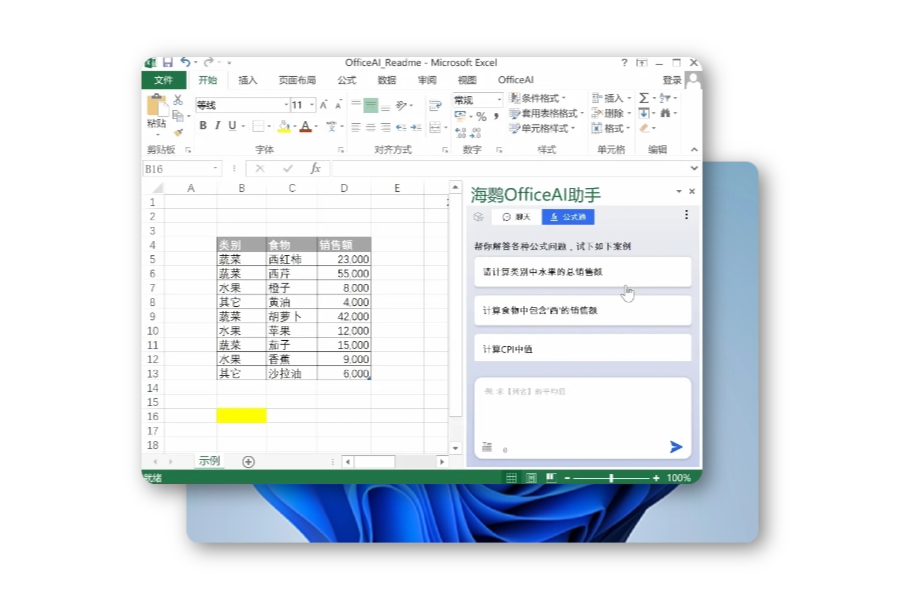
 自動寫Excel函數
 地道多語翻譯
 文檔隱私保護
寫的草稿太亂,不敢發給領導看?
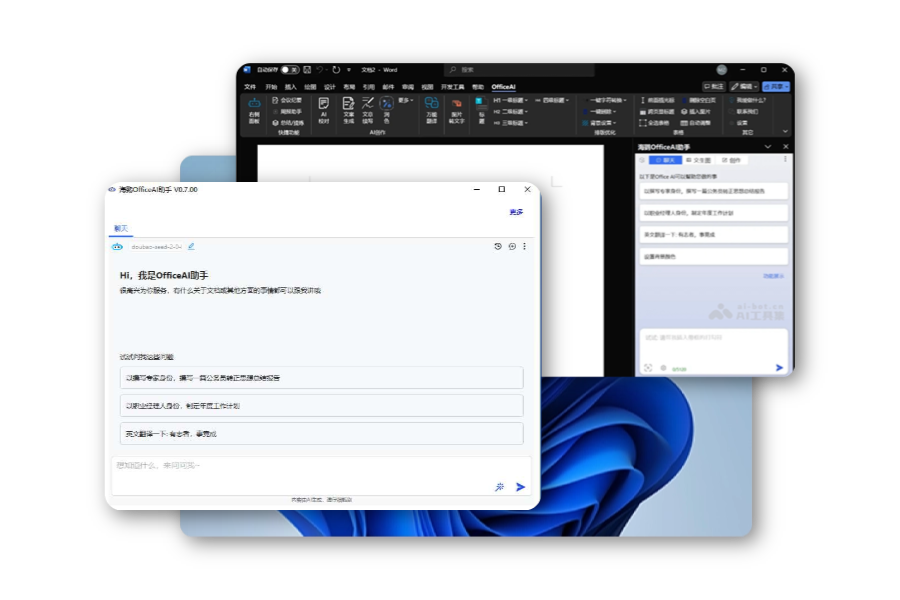
下載安裝后找不到功能入口?
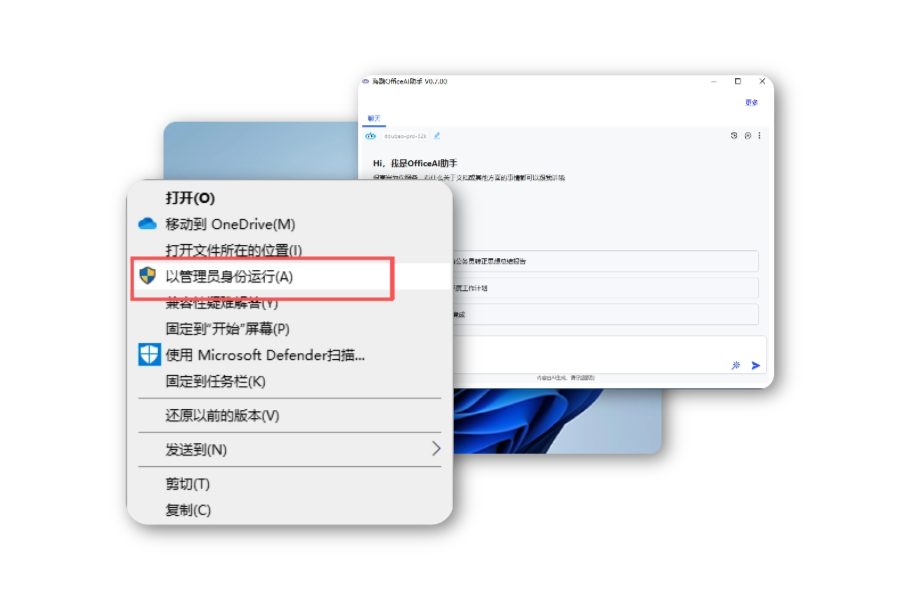
極速適配運行環境, 自動修復加載異常, 側邊欄一鍵開啟
針對不同版本的辦公系統進行深度兼容性調優,通過自動化工具解決組件加載失敗難題,確保助手功能在側邊欄穩定呈現。
- 右鍵點擊安裝包并選擇以管理員身份運行,確保程序具備完整的系統注冊表寫入權限。
- 利用內置的一鍵自檢工具掃描運行環境,系統將自動識別并補齊缺失的運行庫依賴。
- 打開軟件并在加載項設置中確認勾選開啟,即可在右側導航欄即刻喚醒智能助手。
會議錄音太長,手動整理紀要太痛苦?
看到 Excel 的復雜嵌套函數就頭大?
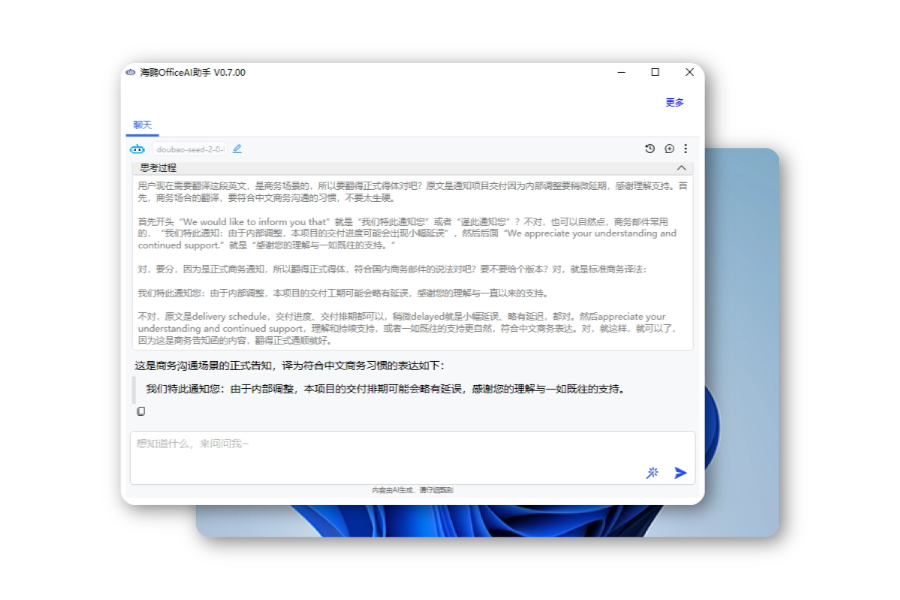
商務郵件翻譯出來總有一股“機翻味”?
擔心私密文檔被上傳至公有大模型?
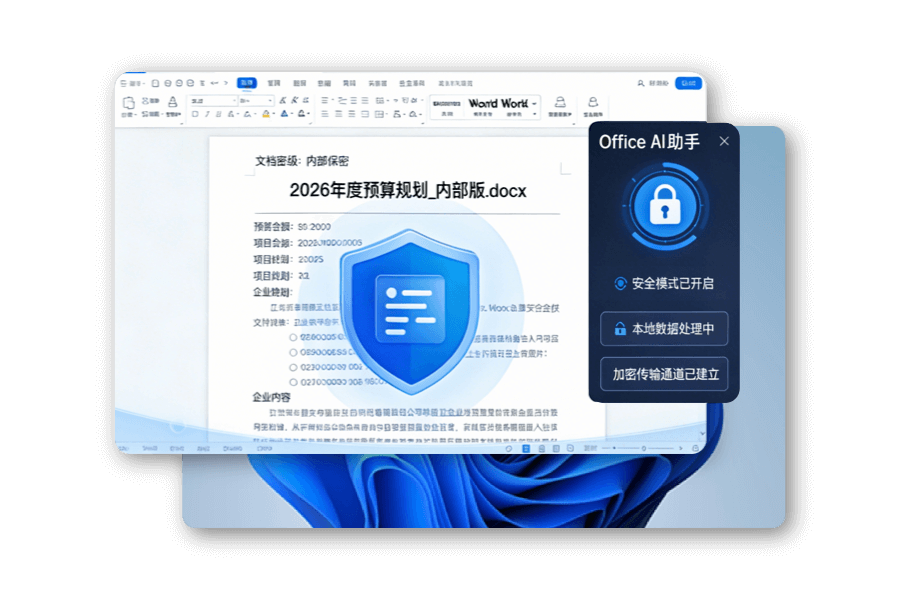
隱私沙盒加密技術, 本地數據閉環傳輸, 銀行級合規安全審計
采用最高級別的端到端加密機制。所有內容生成過程均在安全隧道內完成,絕不存儲用戶任何敏感文檔或私密指令,為政企用戶提供堅不可摧的數據保護屏障。
查看安全協議常見問題
Q1:該插件是否支持 PPT 的智能創作與排版美化?
A1:目前版本主要聚焦于 WordAI 與 ExcelAI 插件。通過側邊欄深度優化文字處理與數據計算流程,暫不支持在 PowerPoint 環境下直接運行相關 AI 功能。
Q2:如何利用 WordAI 插件快速完成一份周報總結?
A2:在 Word 側邊欄選擇“寫作”模式,輸入本周核心任務關鍵詞。系統將基于大模型自動擴展細節、潤色措辭并生成規范的周報格式,大幅節省起草時間。
Q3:若遇到插件處于“已加載但未顯示”的狀態應如何恢復?
A3:需進入軟件的“加載項管理”界面,檢查該插件是否被列入禁用清單。將其重新設為“活動”狀態并確認運行環境已安裝最新的補丁包,即可解決顯示異常。
Q4:如何確保在多端切換時保持 AI 助手的功能一致性?
A4:建議在不同設備上均完成管理員權限下的環境配置。由于核心邏輯基于云端同步,只要保持插件版本一致,即可在 Windows 或 Mac 端實現無縫的任務銜接。
用戶解決案例
救命!WordAI 的‘會議紀要生成’功能簡直是文秘救星,錄音稿丟進去分分鐘出結論,終于不用自己一點點摳要點了。
——會議紀要滿頭大汗
終于不用在搜索框里搜函數怎么寫了,直接說大白話就能出代碼,這波邏輯推導我給滿分。
——Excel公式PTD
本來以為安裝會很麻煩,結果看了手冊兩分鐘搞定,界面干干凈凈沒有任何彈窗廣告,強推!
——半糖去冰加椰果
之前一直提示組件缺失加載不出來,按照這里的修復攻略調了一下參數,現在秒回,效率直接起飛!
——報錯退散符
更多相關推薦
WPS Office
- WPSDKVerdll.dll下載全攻略:32位/64位官方免費版一鍵獲取 2025-11-24
office激活工具
- 告別Office激活煩惱!金山毒霸AI智能助手一鍵解決office激活工具問題 2025-12-08