在網(wǎng)上反復搜索dll錯誤代碼和解決方案
需要技術(shù)知識識別真正的故障原因,容易誤判
在網(wǎng)上尋找安全可靠的dll文件下載源
下載文件并手動替換系統(tǒng)文件,存在安全風險
重啟電腦測試是否修復,可能需要多次嘗試
傳統(tǒng)方式平均耗時:30分鐘 | AI助手僅需:30秒
| 產(chǎn)品名稱 | 版本 | 文件大小 | 發(fā)布日期 | 操作 |
|---|---|---|---|---|
毒霸AI智能助手推薦 | 2.1.0 | 85.6MB | 2025-10-15 | 下載 |
安裝步驟
一、鍵盤故障分類概述

二、鍵盤沒反應(yīng)怎么解決
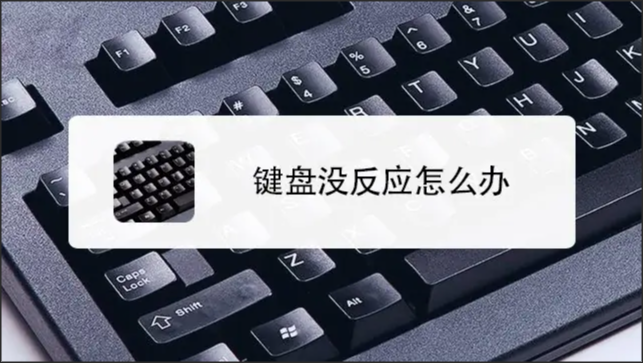
核心原因
驅(qū)動異常:Win10/11 系統(tǒng)未正確安裝鍵盤驅(qū)動,或驅(qū)動版本過舊;
安全解決方法
??????有線鍵盤:換一個 USB 接口,檢查鍵盤線是否破損;無線鍵盤:確認接收器插好,更換電池后重啟電腦。
2.修復驅(qū)動異常右鍵 “此電腦”→“管理”→“設(shè)備管理器”→展開 “鍵盤”,若看到設(shè)備帶黃色感嘆號,右鍵選擇 “卸載設(shè)備”,拔下鍵盤后重新插入,電腦會自動重裝驅(qū)動,等待 1-2 分鐘后測試按鍵。
效果與 AI 輔助方案
若手動操作仍無反應(yīng),打開【毒霸 AI 助手】輸入 “鍵盤沒反應(yīng)”,自動掃描 USB 接口、驅(qū)動狀態(tài)、硬件健康度,1 分鐘內(nèi)生成修復報告,點擊 “一鍵修復” 即可嘗試驅(qū)動重裝,無需手動找路徑。
三、小鍵盤失靈怎么解決
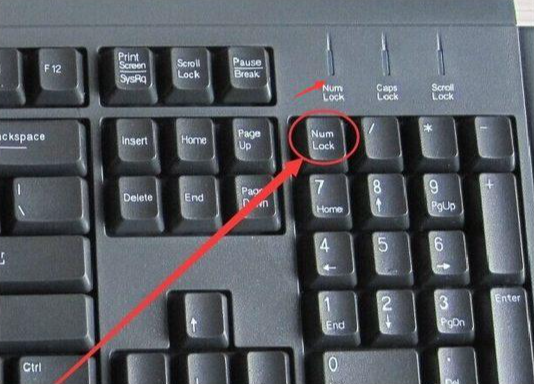
核心原因
系統(tǒng)設(shè)置禁用:Win10/11 系統(tǒng)中誤將小鍵盤設(shè)置為 “禁用”;
安全解決方法
2.檢查系統(tǒng)設(shè)置按 “Win+R” 輸入 “osk” 打開屏幕鍵盤,點擊屏幕鍵盤上的 “選項”→“打開小鍵盤”,確認設(shè)置后關(guān)閉屏幕鍵盤,再測試物理小鍵盤。
效果與 AI 輔助方案
若仍失靈,打開【毒霸 AI 助手】輸入 “小鍵盤失靈”,自動檢測 NumLock 狀態(tài)和系統(tǒng)設(shè)置,一鍵開啟小鍵盤功能,無需手動調(diào)選項。
四、電腦鍵盤怎么打出下劃線?解決日常打字問題的詳細教程
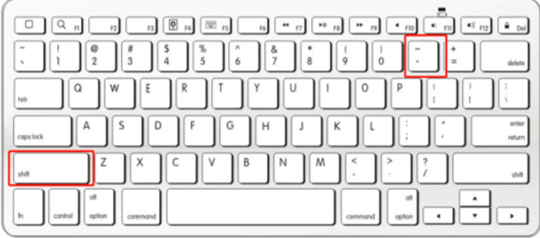
核心原因
快捷鍵沖突:系統(tǒng)或第三方軟件占用了 “Shift+‘-’” 快捷鍵,導致無法輸入;
安全解決方法
???????美式鍵盤:按下 “Shift” 鍵的同時,按 “-” 鍵(位于 “0” 鍵右側(cè),減號鍵),即可輸入下劃線 “_”。
2.解決快捷鍵沖突若按 “Shift+‘-’” 無反應(yīng),可能是快捷鍵被占用。按 “Win+I”→“系統(tǒng)”→“剪貼板”→“鍵盤快捷方式”,檢查是否有軟件占用該組合鍵,或暫時關(guān)閉第三方輸入法、快捷鍵工具后再測試。
效果與 AI 輔助方案
若仍打不出,打開【毒霸 AI 助手】輸入 “鍵盤打不出下劃線”,自動檢測鍵盤布局、快捷鍵設(shè)置,提供 “一鍵切換輸入法”“釋放快捷鍵占用” 功能,無需手動排查沖突。
五、日常維護與預(yù)防措施
避免快捷鍵沖突:安裝新軟件時,注意查看是否占用常用打字快捷鍵,可在系統(tǒng) “鍵盤快捷方式” 中提前設(shè)置;
六、常見問題 FAQ
A:?大概率是鍵盤的 USB 接口或驅(qū)動問題,按 “鍵盤沒反應(yīng)” 的解決步驟排查,優(yōu)先換 USB 接口和重裝驅(qū)動。
A:?打開【毒霸 AI 助手】輸入 “Win11 小鍵盤自動關(guān)閉”,工具會檢測系統(tǒng)設(shè)置,修復 NumLock 自動關(guān)閉的問題,適配 Win11 的電源管理特性。
A:?可以用 “Alt+45”(按住 Alt 鍵,在數(shù)字小鍵盤輸入 45,再松開 Alt 鍵),或在 Word 中插入 “下劃線” 符號,適合快捷鍵失靈時使用。
?? 相關(guān)文章推薦
鍵盤按了沒反應(yīng)? - 解決外設(shè)問題的官方最新教程
金山毒霸AI助手
專業(yè)解決日常使用電腦中的各種問題,讓您的日常工作更順暢


