當您希望通過筆記本外接顯示器獲得更大工作區域、提升多任務處理效率時,手動在復雜的顯示設置中尋找擴展屏選項、正確識別顯示器并調整布局不僅耗時費力,還可能因設置不當導致顯示異常。現在,【金山毒霸AI助手】提供全新解決方案,只需一步指令,即可智能為您打開顯示設置核心界面,并提供完整的擴展屏配置指導,讓雙屏協作變得簡單高效。
傳統方式:30分鐘 | AI助手:30秒
擴展屏設置困難的核心原因
設置入口隱蔽分散:?Windows系統中的顯示設置功能隱藏在多個菜單層級之下,且不同版本系統界面差異明顯。
顯示器識別困難:?系統默認不顯示屏幕編號標識,用戶難以快速確定哪個是主屏、哪個是擴展屏。
顯示模式術語專業:?"擴展這些顯示器"、"復制"、"僅第二屏幕"等專業術語對普通用戶不夠直觀,容易造成選擇困惑。
物理布局匹配復雜:?系統默認的屏幕排列可能與實際顯示器擺放位置不符,導致鼠標移動方向不符合直覺。
三步智能完成擴展屏設置
第一步:下載并啟動金山毒霸 AI 助手
通過金山毒霸官方鏈接安全下載并安裝最新版AI助手。啟動軟件后,清晰直觀的界面讓您立即開始雙屏設置流程。
| 產品名稱 | 版本 | 文件大小 | 發布日期 | 操作 |
|---|---|---|---|---|
毒霸AI智能助手推薦 | 2.1.0 | 85.6MB | 2025-10-15 | 下載 |
安裝步驟
第二步:發起設置指令,直達顯示設置核心
在金山毒霸AI助手的輸入框中輸入 【設置擴展屏幕】 指令后,AI助手立即啟動智能導航:
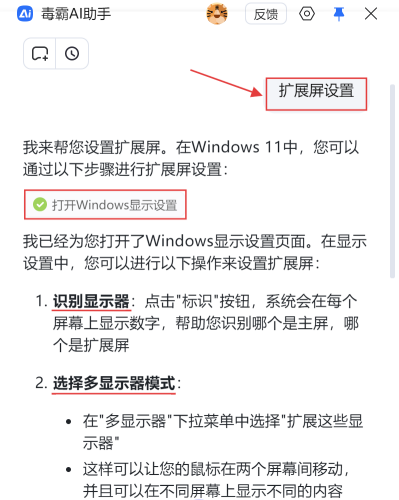
自動開啟設置界面:?一鍵為您打開Windows 11的顯示設置專屬頁面,跳過繁瑣的手動查找過程。
核心功能精準定位:?在成功打開設置頁面后,直接定位到擴展屏設置所需的關鍵功能區。
顯示器智能識別:?指導用戶點擊"識別"按鈕,系統會在每個屏幕上顯示數字標識,清晰區分主屏與擴展屏。
第三步:完整配置與個性化調整
進入顯示設置界面后,AI助手提供全方位的配置指導:
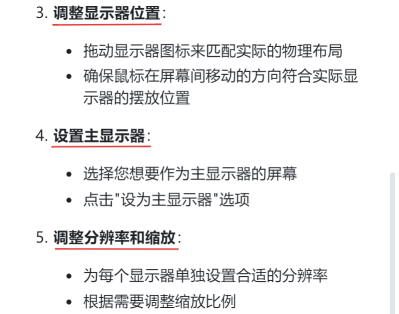
擴展模式選擇:?明確指導在"多顯示器"下拉菜單中準確選擇"擴展這些顯示器",實現鼠標跨屏移動與不同內容顯示。
物理布局匹配:?指導用戶拖動顯示器圖標來匹配實際擺放位置,確保鼠標在屏幕間移動方向符合使用習慣。
主顯示器設置:?指導選擇目標屏幕并點擊"設為主顯示器",確定任務欄和主要程序窗口的顯示位置。
分辨率與縮放優化:?提供為每個顯示器單獨設置合適分辨率與縮放比例的專業建議,確保顯示效果最佳。
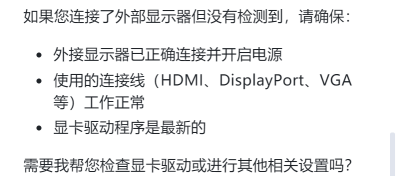
故障排查支持:?如遇外接顯示器未檢測到的情況,提供完整排查方案:
??1.檢查外接顯示器電源與連接狀態
??2.確認HDMI、DisplayPort等連接線正常工作
??3.驗證顯卡驅動程序是否為最新版本
持續技術支持:?主動詢問"需要我幫您檢查顯卡驅動或進行其他相關設置嗎?",確保問題徹底解決。
重要注意事項
線纜連接可靠性:?使用高質量的連接線纜,并確保接口連接牢固,避免因接觸不良導致顯示異常。
分辨率匹配建議:?盡量為兩個顯示器設置各自的最佳分辨率,避免因分辨率不匹配導致的顯示模糊或比例失調。
電源性能平衡:?筆記本在雙屏模式下功耗增加,如需移動使用請合理調整電源管理模式。
文章總結
筆記本雙屏幕擴展設置不再需要專業知識與繁瑣操作。【金山毒霸AI助手】通過"一鍵直達-核心配置-個性優化"的三步流程,將復雜的多顯示器配置簡化為清晰的交互指引。無論是基礎的擴展模式選擇,還是精細的布局匹配與分辨率調整,都能通過一句話指令獲得專業指導,讓您輕松享受雙屏協作帶來的效率飛躍。
金山毒霸AI助手
專業解決日常使用電腦中的各種問題,讓您的日常工作更順暢


