在Windows 10系統中,Windows安全中心是監控系統安全狀態的核心組件。當您遇到安全中心無法打開或提示服務啟動失敗時,通常意味著安全防護狀態變得不透明。此問題往往不是服務本身損壞,而是由于第三方安全軟件的正常接管、系統組件沖突或應用文件損壞所致。手動修復難以準確判斷根源,操作復雜且效果有限。現在,【金山毒霸AI助手】可提供精準診斷與解決方案,快速定位問題并指導您恢復對安全狀態的掌控。
傳統方式:30分鐘 | AI助手:30秒
安全中心服務無法啟動的核心原因
第三方安全軟件合規接管:當系統安裝了如金山毒霸、聯想電腦管家等已注冊的第三方安全軟件時,Windows會自動禁用Microsoft Defender的實時保護,并將安全狀態監控移交給第三方軟件。此時安全中心服務可能仍在運行,但界面可能無法正常打開,這是系統設計的正常行為。
安全中心服務依賴項異常:服務依賴的其他關鍵組件如果運行異常,可能導致主服務功能受限或前臺界面加載失敗。
安全中心應用組件損壞:負責用戶界面的應用程序文件可能因更新錯誤或磁盤問題而損壞,導致點擊后無響應或閃退。
系統策略或權限限制:在某些受管理的企業環境中,組策略可能禁用了安全中心界面,普通用戶無權訪問。
三步智能診斷與修復方案
第一步:啟動【金山毒霸AI助手】并描述問題
運行AI助手后,輸入您遇到的問題,例如 “安全中心打不開了” 或 “提示無法啟動安全中心服務”。
| 產品名稱 | 版本 | 文件大小 | 發布日期 | 操作 |
|---|---|---|---|---|
毒霸AI智能助手推薦 | 2.1.0 | 85.6MB | 2025-10-15 | 下載 |
安裝步驟
第二步:AI助手執行深度自動化診斷
AI助手將進行系統化檢測,精準定位問題環節:
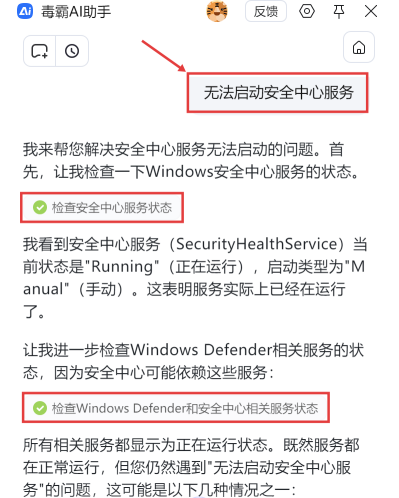
1.檢查服務真實狀態:AI助手首先檢查安全中心服務及其所有依賴服務的運行狀態和啟動類型,確認服務是否真的停止。
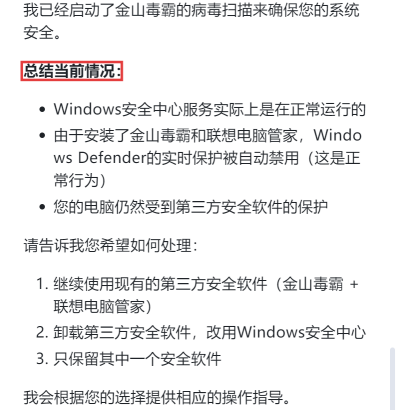
2.識別已安裝的第三方安全軟件:AI助手會立即掃描系統中所有安全軟件。它能快速識別出如金山毒霸、聯想電腦管家等軟件的存在,并明確指出:在檢測到已注冊的第三方軟件時,系統自動禁用Microsoft Defender是正常的安全機制。
3.驗證應用完整性:AI助手會嘗試啟動安全中心應用進程,并檢查系統文件完整性,以判斷是否為應用本身損壞。
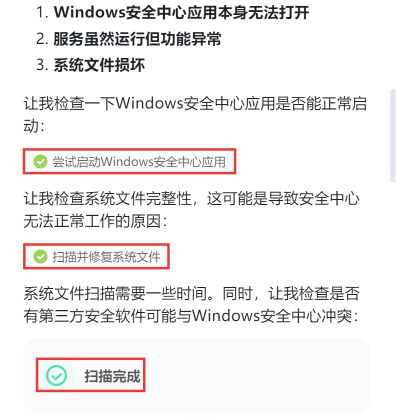
第三步:獲取并執行針對性解決方案
根據診斷結果,AI助手將提供清晰的解決路徑:
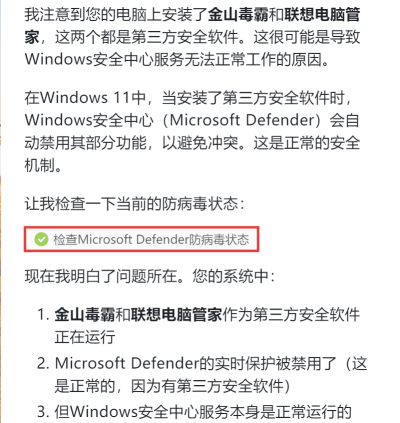
方案一:維持現狀,繼續使用第三方安全軟件:如果您的第三方軟件(如金山毒霸)運行正常,AI助手會說明這是安全的配置。系統仍受保護,無需額外操作。
方案二:卸載第三方軟件,恢復使用Windows安全中心:如果您希望使用系統自帶的防護,AI助手將提供安全、逐步的卸載指導,幫助您徹底移除已識別的第三方軟件。重啟后,Windows安全中心將自動恢復全部功能。
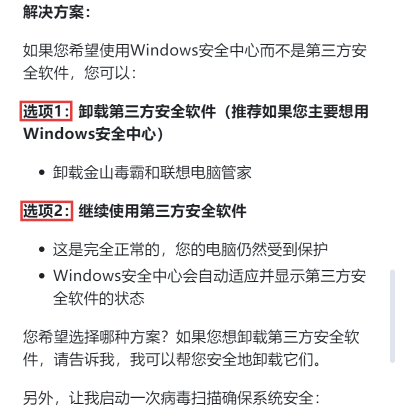
方案三:優化配置,保留單一主防軟件:如果存在多個可能沖突的第三方軟件,AI助手會建議卸載冗余軟件,僅保留一個以簡化安全環境。
選擇方案后,AI助手會提供對應的詳細操作步驟,例如引導卸載或啟動掃描以驗證防護有效性。
重要注意事項
理解“后臺服務運行”與“前臺界面無法打開”的區別,兩者可能獨立。
避免同時安裝多個具有實時監控功能的殺毒軟件,以防沖突。
在公司或學校電腦上,安全中心可能受組策略限制,需聯系IT管理員。
卸載第三方安全軟件前,請確保先完全退出其所有防護模塊。
金山毒霸AI助手
專業解決日常使用電腦中的各種問題,讓您的日常工作更順暢


