一、3分鐘緊急釋放空間(適合所有用戶)
系統自帶的核武器級清理
Win+X?→ 選擇"磁盤清理"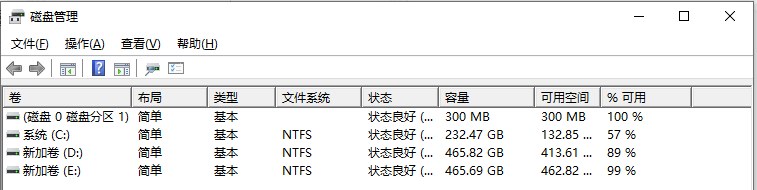
# 管理員模式運行(立即清理臨時文件)Cleanmgr /sageset:65535 & Cleanmgr /sagerun:65535
二、深度清理實戰方案(釋放50GB+)
1. 系統冗余文件清除指南

2. 軟件緩存精準打擊
chrome://settings/clearBrowserData
三、高危操作紅黑榜
? 安全操作白名單
C:\Windows\Temp下所有文件C:\Users\用戶名\Downloads過期文件? 絕對禁區警告
四、防復發維護體系
空間監控預警表

五、高手進階工具包
1. 專業級清理工具
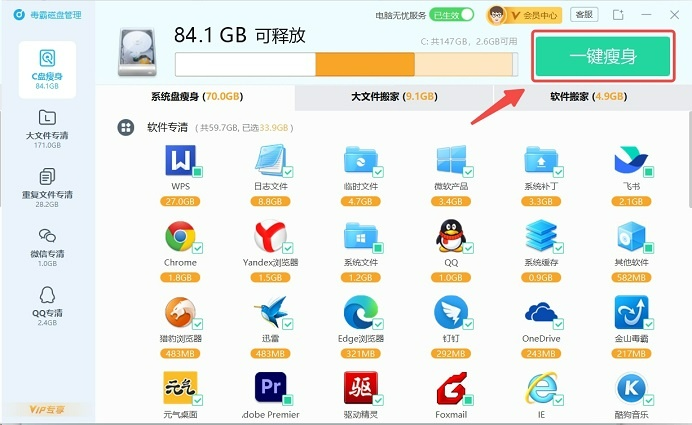
具體操作如下:
1、點擊下載并安裝“C盤清理工具”。
2、在點擊“一鍵瘦身”,即可自動清理C盤中的各種緩存、垃圾文件。
2. 注冊表瘦身術
regedit打開注冊表HKEY_LOCAL_MACHINE\SOFTWARE\Microsoft\Windows\CurrentVersion\Uninstall六、常見問題:
1、問題:電腦桌面圖標變“白”,怎么辦?
電腦桌面圖標變“白”通常是因為圖標緩存損壞或圖標文件關聯丟失導致的。你可以嘗試以下方法來解決問題:1. 重建圖標緩存:打開命令提示符,輸入以下命令并按回車:```ie4uinit.exe -showtaskkill /IM explorer.exe /FDEL /A /Q "%localappdata%\IconCache.db"start explorer.exe```2. 清理磁盤:使用Windows自帶的磁盤清理工具,清理臨時文件和縮略圖緩存。3. 更新顯卡驅動:前往顯卡制造商網站下載并安裝最新驅動程序。4. 恢復系統:如果上述方法無效,可以嘗試使用系統還原功能,將系統還原到圖標正常時的狀態。如果問題依然存在,建議備份重要數據后,考慮重裝操作系統。
2、問題:電腦系統經常崩潰,怎么辦?
首先,檢查是否有硬件問題,例如內存條或硬盤故障,可以使用系統自帶的診斷工具進行檢測。其次,確保系統和驅動程序都是最新的,及時安裝Windows更新和驅動更新。第三,檢查是否有惡意軟件或病毒,使用可靠的殺毒軟件進行全面掃描。第四,查看系統日志,了解崩潰前的錯誤信息,可能會提供線索。最后,如果問題依舊,可考慮重裝系統,但請先備份重要數據。
3、問題:電腦出現藍屏,怎么辦?
當電腦出現藍屏問題時,首先重啟電腦并觀察是否重復出現。如果再次遇到藍屏,記錄下藍屏上的錯誤代碼。這些代碼可幫助識別問題的根源。接下來,嘗試更新電腦中的所有驅動程序,尤其是顯卡和主板驅動。檢查是否有Windows更新未完成,并進行系統更新。此外,運行系統文件檢查工具(sfc /scannow)以修復損壞的系統文件。如果問題仍持續,考慮使用系統還原功能返回到先前的正常狀態。最后,若問題無法解決,建議聯系專業技術支持。


