你是否剛下載完Steam上的游戲,迫不及待地雙擊圖標,卻看到“steam_api.dll沒有被指定在Windows上運行”的提示?別急,本文將為你提供三種安全修復方法,詳解steam_api.dll文件的下載避坑技巧和正確存放路徑,同時推薦一鍵修復工具,幫助你3分鐘內徹底解決游戲閃退問題,還附有微軟官方驗證方法,確保修復過程萬無一失!
一、急!游戲打不開?你可能踩了這些坑
“隊友都在吃雞,我卻卡在報錯界面”—— 這是不是你的日常?
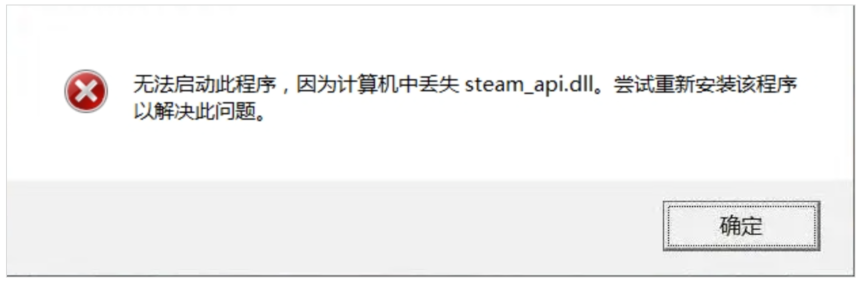
當彈出?“steam_api.dll 沒有被指定在 Windows 上運行”?或?“文件丟失”?時,別慌!90% 的問題源于這三個原因:
- 手滑誤刪:清理硬盤時順手刪了 “看起來沒用” 的文件
- 殺軟誤傷:某安全軟件曾誤判 steam_api.dll 為風險程序
- 破解補丁翻車:某些 “免費游戲助手” 會覆蓋原版文件
???冷知識:
- 《絕地求生》《GTA5》等 Steam 游戲依賴此文件
- 文件大小僅 0.2MB,但缺失會導致游戲直接閃退!
二、文件到底該放哪?放錯 = 白干!
終極路徑表:
| 游戲類型 | 正確路徑 | |
| Steam 正版游戲 | 游戲安裝目錄\steamapps\common\** | |
| 非 Steam 平臺游戲 | C:\Windows\System32(需管理員權限) |
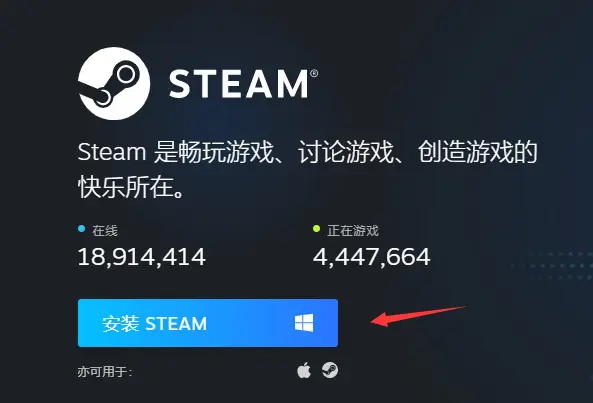
???高危操作預警:
- 把文件扔進回收站 → 重裝游戲也救不回來
- 從 xx 下載站 “獨家 dll 包” → 實測 50% 含廣告插件
三、3 種修復方案:從一鍵到高階,總有一款適合你
方案 1:金山毒霸電腦醫生(小白首選)
適合人群:不想折騰 / 著急開黑的朋友

上面修復方法要求具有一定的電腦系統知識,新手和普通用戶,不太適用。
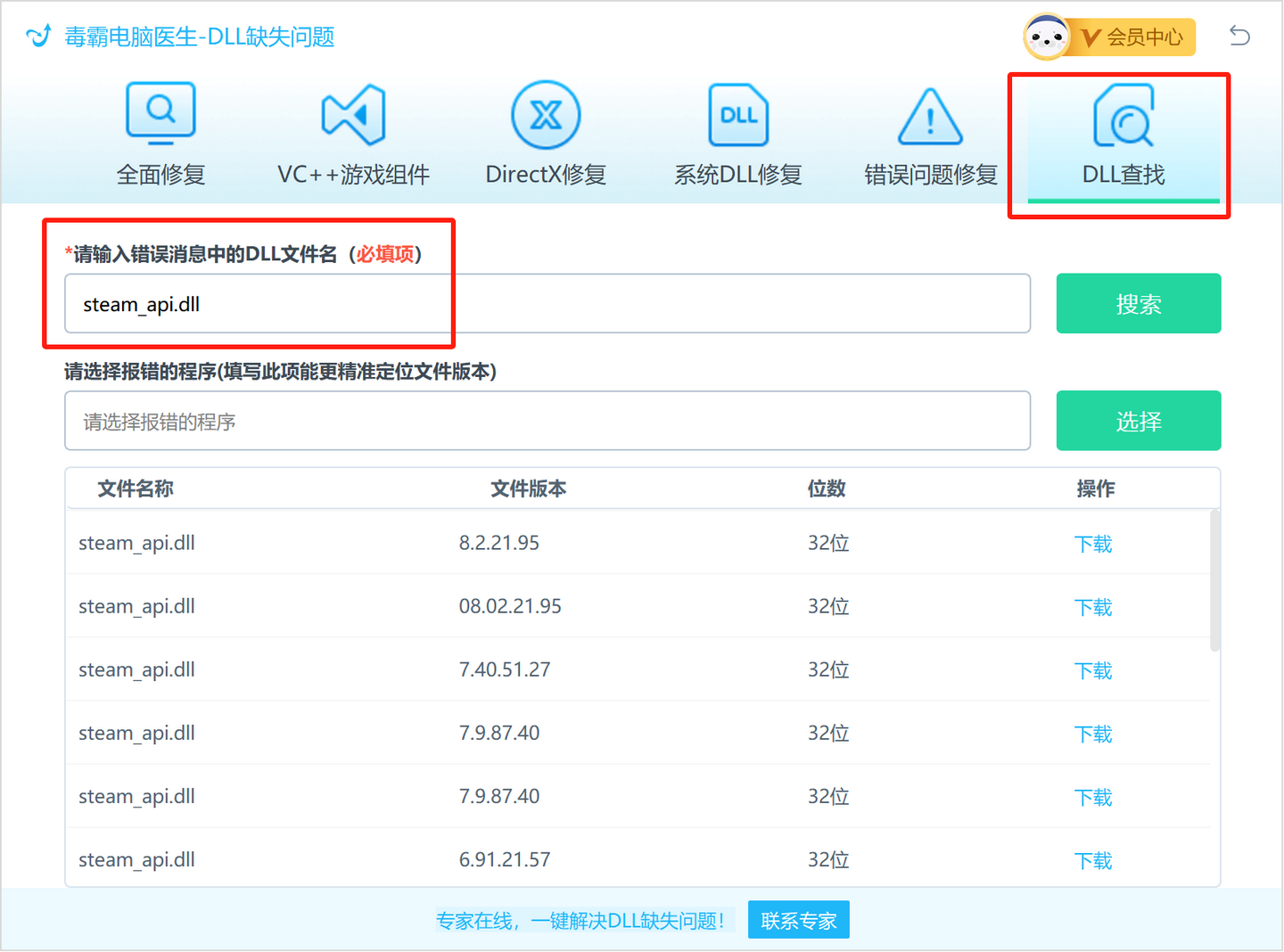
小編在這里推薦:毒霸電腦醫生-DLL修復工具,智能診斷、一鍵修復,免費。
詳細操作如下:
1.?點擊下載“金山毒霸-DLL修復工具”,并安裝啟動;
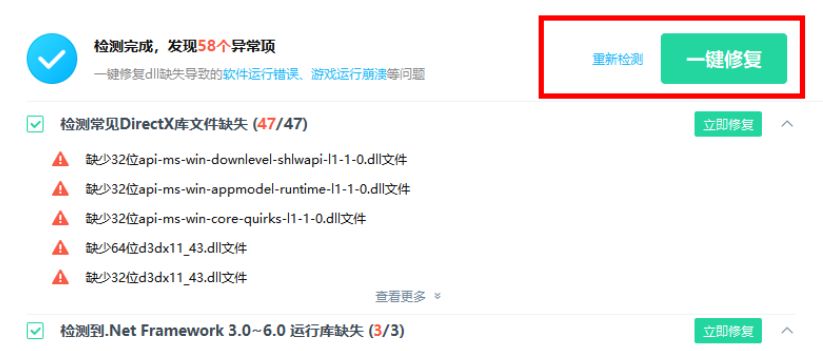
2.?點擊“全面修復”一欄,等待掃描完成;
 ?
?
3.?點擊“一鍵修復”,即可自動修復dll問題;
 ?
?
如果修復后還有問題,可以點擊“聯系專家”,由資深電腦問題專家“一對一”解決各類電腦故障問題。
 ?
?
??優勢:
- 全自動托管:不用糾結 32 位還是 64 位
- 防復發機制:修復后自動鎖定文件防誤刪
- 附加福利:順帶清理游戲緩存(實測提速 15%)
??耗時:2 分鐘(連重啟都不用!)
“以前總擔心dll文件帶病毒,現在用工具自動修復,就像請了個系統管家!”——來自Steam玩家實測反饋
方案 2:微軟官方方案(純凈黨必備)
適用場景:追求系統零污染 / 技術宅
步驟:
步驟:
1.下載微軟 VC++ 運行庫合集
2.根據游戲年份選擇版本:
- 2015 年后發行 →?VC++ 2015-2022
- 老游戲(如《求生之路 2》)→?VC++ 2013
3.安裝后右鍵游戲圖標 → “驗證文件完整性”
???原理:重裝底層支持庫,比單純替換 dll 更徹底
方案 3:手動替換文件(硬核玩家專屬)
前置條件:確認游戲版本 + 系統位數
操作流程:
操作流程:
- 從微軟官方庫下載對應版本 steam_api.dll
- 將文件復制到正確路徑(參考第二章表格)
- Win+R 輸入cmd → 執行regsvr32 steam_api.dll注冊
???避坑指南:
- 別用中文破解版 dll → 可能導致成就系統失效
- 操作前務必創建系統還原點
四、高頻問題掃盲(小白必看)
Q1:修復后游戲存檔會消失嗎?
完全不會!存檔通常存放在C:\Users\你的用戶名\Documents\My Games,和 dll 文件無關。
Q2:手動下載的 dll 文件安全嗎?
認準兩大來源:
五、總結:修復方案選擇建議
最優路徑圖(對號入座即可):
緊急開黑 → 方案1(金山毒霸電腦醫生)
系統潔癖 → 方案2(微軟運行庫重裝)
技術流 → 方案3(手動替換+注冊)
???核心原則:
- 安全第一:寧可多花 2 分鐘驗證來源,也別亂下文件
- 對癥下藥:90% 的 steam_api.dll 問題用方案 1 就能解決


