C盤作為Windows操作系統的主要安裝驅動器,經常會因為系統文件、臨時文件和各種應用數據的積累而變得擁擠。清理C盤不僅可以提升系統性能,還可以避免因空間不足而引發的問題。
以下方法可以幫助您快速解決C盤空間不足問題,高效且安全!
方法一:電腦醫生-系統盤?空間清理(一鍵解決,馬?上下載!)
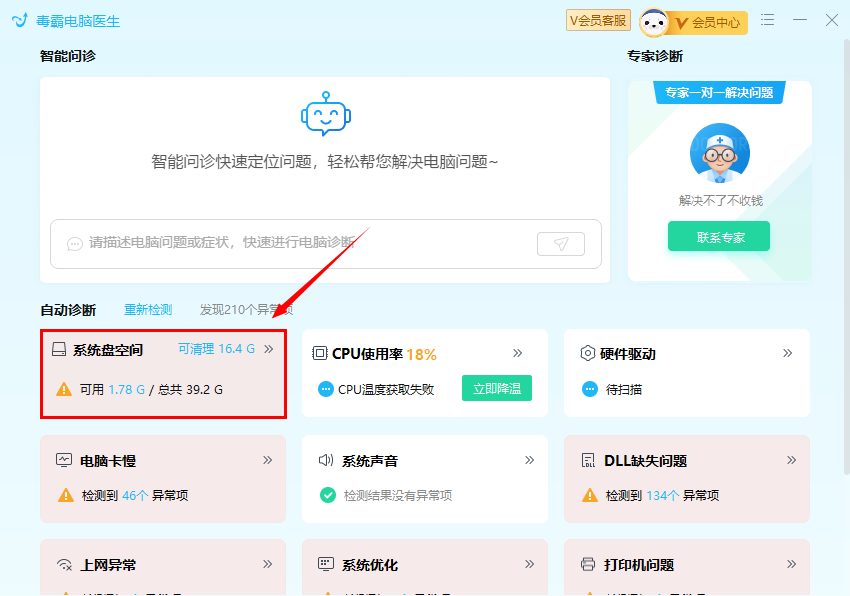
1、系統盤空間直接調起【C盤瘦身專家】,快速掃描定位可清理項。占用空間,可清理空間,一目了然。
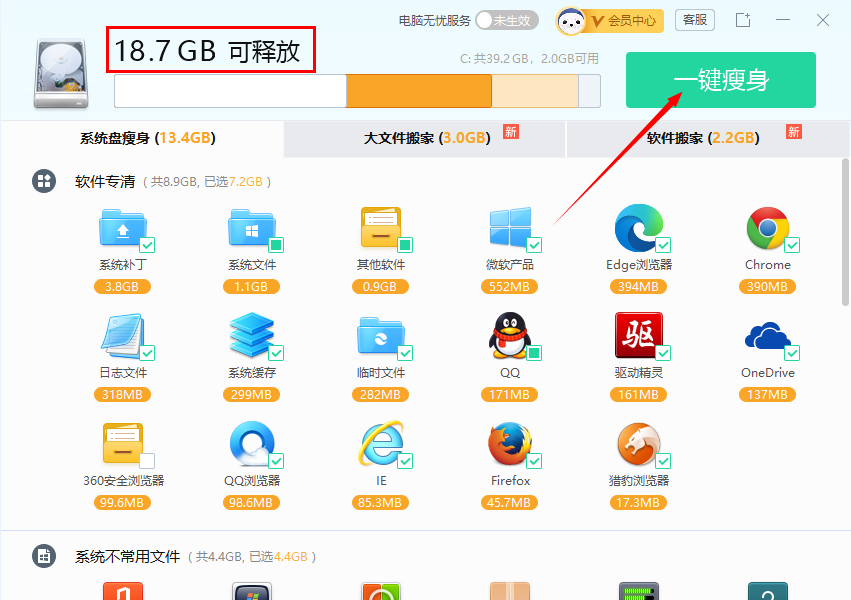
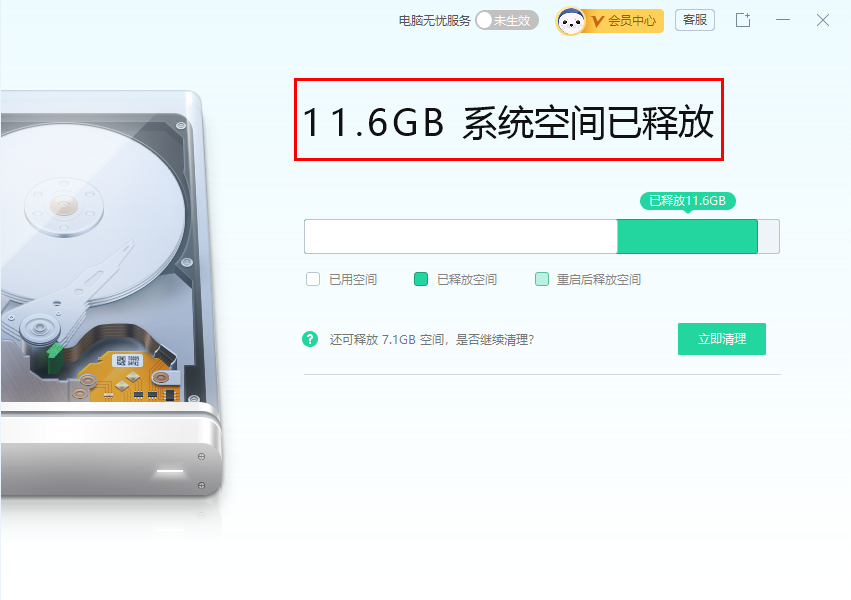
2、使用【一鍵瘦身】,自動清理垃圾文件,釋放C盤空間。清理效果一目了然,方便快捷。
方法二:使用磁盤清理工具
Windows自帶的磁盤清理工具是清理C盤的有效方法之一。操作步驟如下:
- 在搜索框中輸入“磁盤清理”,然后單擊“磁盤清理”。
- 在磁盤清理中,選擇C盤,然后單擊“確定”。
- 選擇您想要清理的文件類型,然后點擊“確定”進行清理。
注意:在進行磁盤清理之前,請確保已經備份了重要文件。
方法三:調整虛擬內存設置
虛擬內存通常被設置在C盤,調整其設置可以釋放C盤空間。具體步驟如下:
- 使用快捷鍵Win+R打開運行窗口,輸入"sysdm.cpl"并回車。
- 在系統屬性窗口中,點擊“高級”選項卡。
- 在性能部分,點擊“設置”。
- 在性能選項中,點擊“高級”標簽,然后點擊“更改”以修改虛擬內存。
- 選擇一個非C盤的驅動器,設置自定義大小,然后點擊“設置”和“確定”。
注意:調整虛擬內存時,請確保選擇的驅動器有足夠的空間來存儲分頁文件。


