我們日常在使用打印機的時候,會遇到各種錯誤問題,比如錯誤碼:0x00000709,就是非常常見的錯誤。
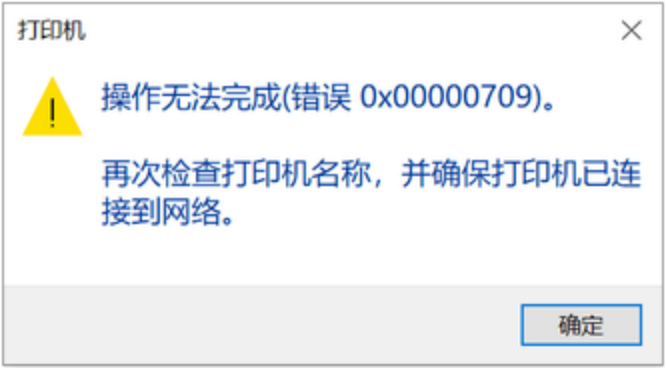
那么造成打印機報錯:0x00000709,是什么原因呢?應該怎樣修復呢?
一、0x00000709錯誤原因:
理解錯誤代碼“0x00000709”的含義與常見場景
“0x00000709”錯誤通常與打印機驅動程序或打印服務相關。這個錯誤可能會在你嘗試打印文檔、打印隊列卡住、打印機無法響應等情況時出現。它的出現可能意味著系統在與打印機通信過程中遇到了問題。
常見觸發場景
- 驅動不兼容:當安裝的打印機驅動程序與當前操作系統版本、打印機型號不匹配時,就可能出現此錯誤。例如,將舊版本驅動安裝到新系統中,或者在64位系統上安裝32位驅動。
- 打印服務故障:打印后臺處理服務(Print Spooler)出現問題,如服務崩潰、文件損壞等情況,也能導致該錯誤。比如在系統更新后,打印服務可能因兼容性問題而出現異常。
- 連接問題:打印機與電腦之間的網絡連接或USB連接不穩定,也會觸發此錯誤。像無線網絡不佳時,打印機可能無法正常接收打印指令。
二、0x00000709錯誤修復方法
檢查與重啟
這是最基礎的修復嘗試,往往能解決一些臨時性小問題。
- 檢查連接:對于USB連接,確保USB線插緊,無松動或損壞;對于網絡連接,查看打印機與路由器之間連接是否正常,嘗試重新插拔網線或重啟路由器。
- 重啟打印服務:按下
Win + R組合鍵,輸入services.msc并回車,打開服務管理器。在服務列表中找到“Print Spooler”,右鍵點擊并選擇“重啟”。這能清除可能卡住的打印任務,重啟后的服務可能會恢復正常。 - 重啟電腦:簡單的重啟操作有時能解決軟件層面的臨時故障,讓系統重新初始化打印機相關組件。
修復方法二:自動修復方法
毒霸-電腦醫生,是一款完全免費的打印機錯誤碼修復工具,只需輸入錯誤碼,即可一鍵免費修復,非常適合新手、普通用戶,省時省力。
具體操作如下:

3、程序會自動完成安裝和啟動(需要稍微等一會)。
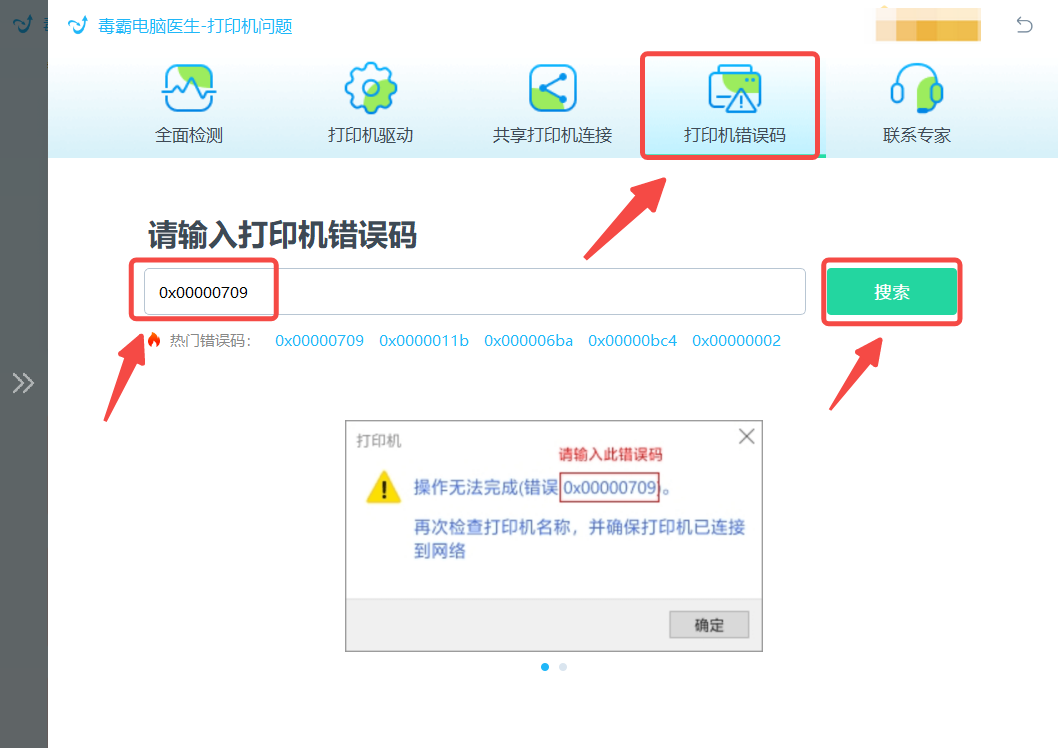
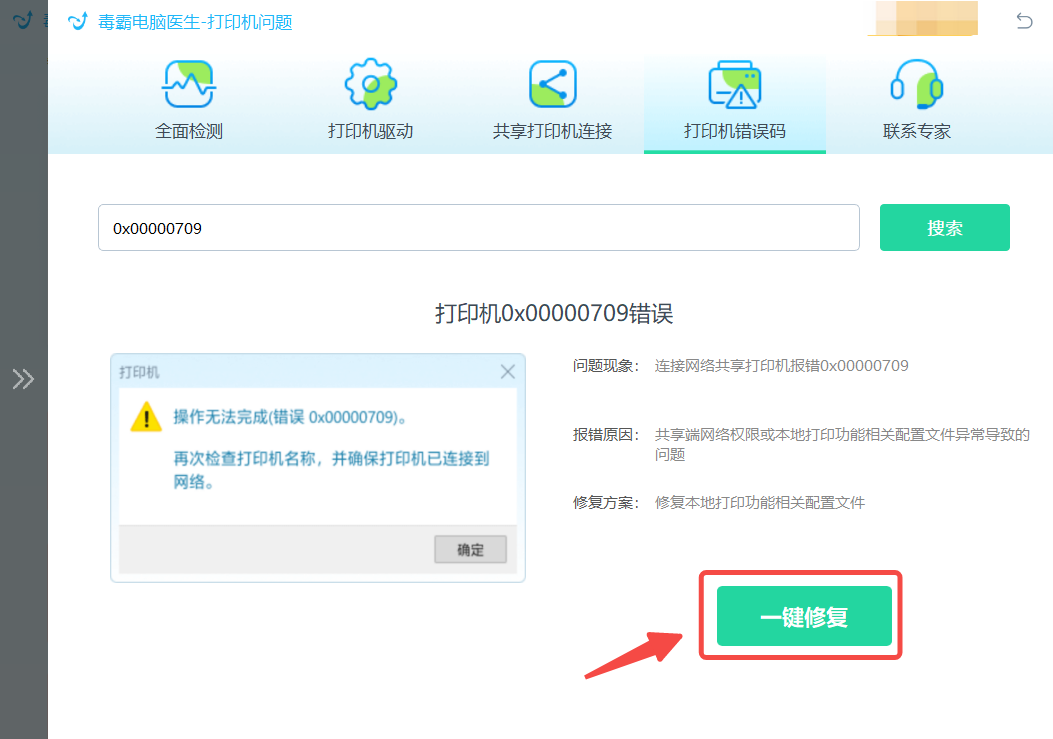
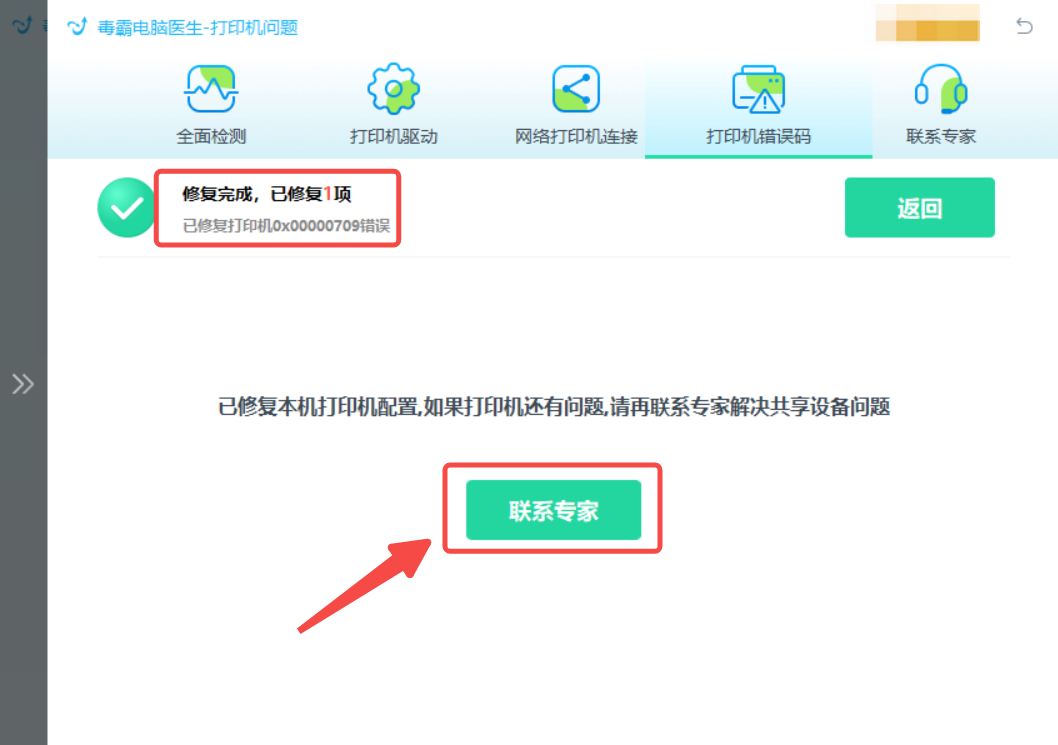
如果修復后還有問題,可以點擊“聯系專家”,由資深電腦問題專家“一對一”解決各類打印機故障問題。
修復方法三:手動修復方法
(一)使用注冊表編輯器手動修復
步驟1:按下Win + R鍵打開“運行”對話框,輸入regedit并按回車鍵,以管理員權限打開注冊表編輯器。
步驟2:導航至路徑HKEY_CURRENT_USER\Software\Microsoft\Windows NT\CurrentVersion\Windows。
步驟3:在右側窗口中找到Device鍵,雙擊打開。在值數據框中輸入你想設置為默認的打印機名稱,格式通常為“打印機名,winspool,NeXX:”,確保正確無誤。
步驟4:關閉注冊表編輯器并重啟計算機,檢查打印機是否已設置為默認。
注意事項:
操作注冊表時需要格外小心,因為不正確的操作可能會導致系統不穩定或啟動失敗。建議在進行更改前備份注冊表。
(二)通過控制面板重新設置打印機
步驟1:打開控制面板,選擇“硬件和聲音”下的“設備和打印機”。
步驟2:在打印機列表中找到你希望設為默認的打印機,右鍵點擊它。
步驟3:在彈出的菜單中選擇“設為默認打印機”。如果打印機被正確設置為默認,你會看到一個綠色的勾選標志出現在打印機圖標上。
步驟4:關閉控制面板并嘗試打印測試頁,確認打印機功能正常。
注意事項:
確保打印機驅動已正確安裝且打印機與電腦連接正常。如果在設置過程中遇到權限提示,需使用管理員賬戶進行操作。


